


App Design Center を使用すると、プラットフォーム チームと開発チームが でアプリケーションを設計してデプロイできます Google Cloud。プラットフォーム チームは、テンプレートを作成して共有することで、アプリケーションが組織の標準に準拠するようにしながら、デベロッパーのデプロイ時間を短縮できます。
App Design Center のメリット
App Design Center は、次の成果に重点を置くことでワークフローの効率化に役立ちます。
- 配信の迅速化: 事前構成済みでポリシーに準拠したテンプレート を提供することで、手動レビューを不要にします。デベロッパーは、構成が承認されていることを確認して、安心してデプロイできます。
- ガバナンスの確保: 組織の標準をテンプレートに組み込むことで、 すべてのデプロイが最初からセキュリティとコンプライアンスのルールに準拠するようにします。
- パターンの標準化: 再利用可能なテンプレートの中央カタログを作成することで、 複雑さを軽減し、チーム全体のスケーラビリティを向上させます。
プラットフォーム チームは、組織の標準に準拠したテンプレートのライブラリを確立できます。デベロッパーが新しいアプリケーションを作成する必要がある場合は、検証済みのテンプレートを選択して、数週間ではなく数分でデプロイできます。
アプリケーションのユースケース
App Design Center を使用すると、ビジネス上の問題に対する一般的なアプローチの提供を迅速化できます。たとえば、次のような場合です。
- ウェブ アプリケーション プラットフォーム: フロントエンド、バックエンド、データレイヤを分離するスケーラブルな 3 階層アーキテクチャをデプロイして、セキュリティとパフォーマンスを向上させます。
- マイクロサービスのモダナイゼーション: 基盤となるサーバーの管理の複雑さを伴うことなく、需要に合わせて自動的にスケーリングするコンテナ化されたサービスを迅速にデプロイします。
- AI を活用したエクスペリエンス: 検索拡張生成(RAG)などの生成 AI テンプレートを実装して、データを有用な分析情報に変換します。
設計とデプロイのアプローチ
目的に最適な設計とデプロイのアプローチを判断するには、次の表を使用します。
| 目標 | 主なメリット | アプローチ |
|---|---|---|
| アーキテクチャを可視化する | リアルタイムの提案とビジュアル レイアウト | デザイン キャンバス |
| 迅速なプロトタイピング | 要件に基づく AI 主導の開始点 | 自然言語チャット |
| 自動化と統合 | 繰り返し利用できるプログラマブルなワークフロー | REST API |
| コマンドライン管理 | ターミナル ベースの効率的なオペレーション | Google Cloud CLI |
アプリケーション設計を検証する
App Design Center を使用すると、Security Command Center で 管理者が定義した組織のセキュリティ ポリシーに照らしてアプリケーション インフラストラクチャを検証できます。
テンプレートにセキュリティ フレームワークを添付することで、デザイン キャンバスでアプリケーションの評価を直接実行できます。これらの評価では、アプリケーション設計を評価し、ポリシー違反をハイライト表示するセキュリティ スコアカード を生成します。これらの結果は、デプロイ前に手動で解決することも、Gemini アシスタンスを使用して解決することもできます。
詳細については、セキュリティ ポリシーの適用をご覧ください。
チーム コラボレーション ワークフロー
プラットフォーム チームとデベロッパーは、次のワークフロー例を使用して、ビジネス要件から動作するアプリケーションに移行します。
- コラボレーションを設定する: プラットフォーム管理者がスペース を作成し、チームのアクセス権を割り当てます。
- テンプレートを設計する: プラットフォーム エンジニアが、組み込みのガードレールと セキュリティ ポリシーを使用して テンプレートを作成して検証します。
- セルフサービスを有効にする: プラットフォーム エンジニアが、検証済みのテンプレートを カタログに公開します。
- アプリケーションをデプロイする: アプリケーション デベロッパーがテンプレートを選択し、 アプリケーションをカスタマイズして、 セキュリティ ポリシーに照らして評価し、デプロイします。
- 管理と反復処理: アプリケーション デベロッパーがパフォーマンスをモニタリングし、 ビジネス ニーズの変化に応じてテンプレートの更新を適用します。
App Design Center のワークフロー
次の図は、App Design Center のワークフローと結果を示しています。
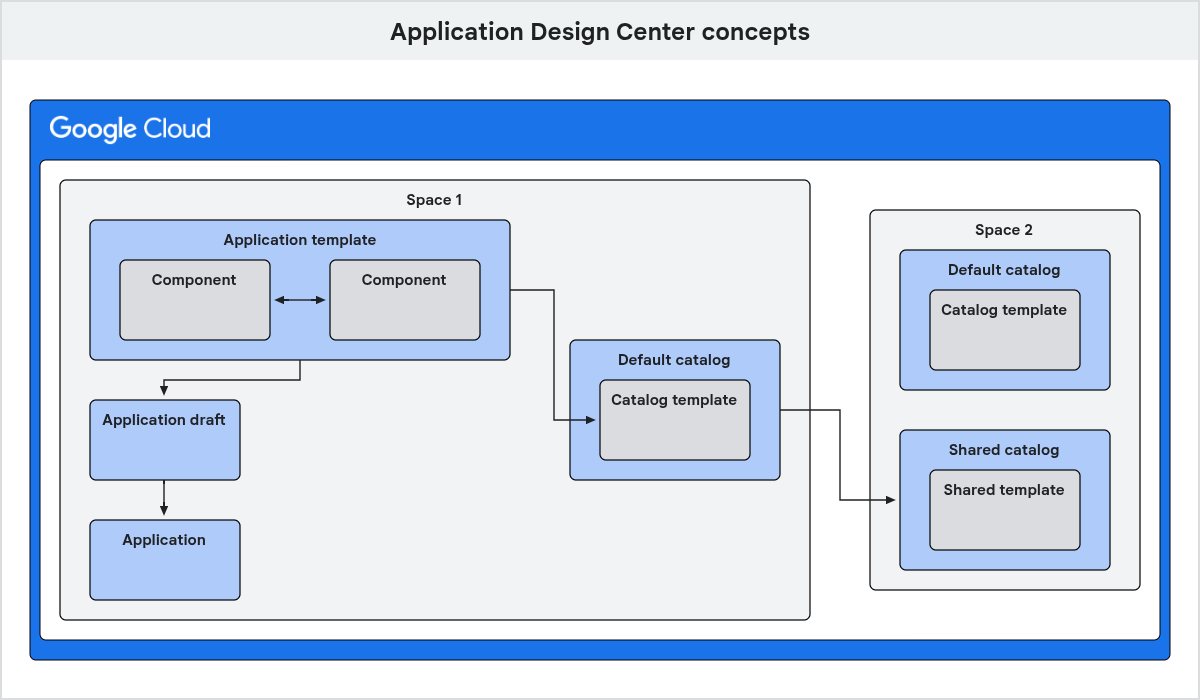
次のセクションでは、これらの要素がワークフローをどのように推進するかについて説明します。
チーム コラボレーション用のスペース
スペースは、プラットフォーム チームがテンプレートを設計してアプリケーションをデプロイする専用の領域です 。この分離により、チーム固有の構成と試験運用版アプリケーションが他のグループに影響を与えることはありません。プラットフォーム チームは、テンプレートをカタログに追加することで、組織の他のメンバーとテンプレートを選択的に共有できます。
承認済みのコンポーネント構成要素
コンポーネントは、アプリケーションの設計に使用する構成要素です。次のタイプのコンポーネントから選択できます。
- Google コンポーネント: ベスト プラクティスとデフォルトのセキュリティ 構成が組み込まれた Google Cloud 、Google が設計したコンポーネント。
- インポートされたコンポーネント: 独自の Terraform モジュールに基づいて、App Design Center に インポートする独自のコンポーネント 。
これらのコンポーネントを使用することで、アプリケーションのすべての部分がセキュリティとパフォーマンスの標準に準拠していることを確認できます。コンポーネントには次のものを含めることができます。
アセット: サービス アカウントやシークレットなど、他のリソースの制御に役立つサポート リソース。
サービス: ロードバランサや データベースなど、機能をクライアントに公開するネットワークまたは API インターフェース。
ワークロード: アプリケーション ロジックを実行する、コンテナや仮想マシン グループなどの実行中のアプリケーション。
テンプレートを使用したセキュリティ ガバナンス
テンプレートは承認済みの設計です。テンプレートを使用することで、プラットフォーム チームはセキュリティとコンプライアンスのルールをアプリケーションの基盤に組み込むことができます。 次のテンプレートを作成して使用できます。
- アプリケーション テンプレート: プラットフォーム チームは、スペースで 次のアプリケーション テンプレートを作成して共同作業を行います。
- カタログ テンプレート: プラットフォーム チームは、スペースの カタログにカタログ テンプレートを追加します。このカタログは他のスペースと共有されます。
- 共有済みテンプレート: 開発チームは、スペースと共有された共有済みテンプレートを変更してデプロイできます。
要件が変更された場合は、テンプレートを更新して、デベロッパーにその変更を適用するように通知することで、デプロイされたアプリケーションのフリート全体を安全かつ最新の状態に保つことができます。
カタログを使用したテンプレートの再利用
カタログは、プラットフォーム チームによって作成され、共有が承認されたテンプレートの中央 リポジトリとして機能します。スペース間でカタログを共有することで、共通プロジェクトの重複作業を回避し、起動時間を短縮できます。
各スペースには、次のカタログ タイプを設定できます。
- デフォルト カタログ: プラットフォーム チームがテンプレートを追加して他のスペースと共有するカタログ。
- 共有カタログ: 別の スペースからスペースと共有されたカタログ。
デプロイの標準化
アプリケーション ドラフトは、デプロイの準備ができたテンプレートのカスタマイズ バージョンです。開発チームがドラフトをデプロイすると、アプリケーションになります。このモデルにより、デベロッパーは標準化された管理対象の基盤に基づいて、特定のアプリケーションを柔軟に構成できます。
次のステップ
- 主要なコンセプトの定義の完全なリストを確認する。
- 環境を設定して 、パターンの設計と共有を開始する。
- 事前構成済みのテンプレートをすぐに使用するには、クイックスタート: Google テンプレートをカスタマイズしてデプロイするをご覧ください。
- Gemini アシスタンスを使用して最初のアーキテクチャを構築する。
- 開発チームと共有する アプリケーション テンプレートを作成する。