


Los administradores crean plantillas de aplicaciones para asegurarse de que cada equipo de desarrollo utilice la arquitectura que prefieran. Esto te ayuda a controlar los recursos y las configuraciones que los desarrolladores usan en las implementaciones de sus aplicaciones.
Una vez que hayas creado una plantilla de aplicación, otros usuarios de tu espacio podrán acceder a ella. También puedes añadir una plantilla a un catálogo para compartirla con otros espacios.
Los desarrolladores pueden usar tu plantilla para crear e implementar una aplicación. Cuando los desarrolladores crean una aplicación, pueden configurar cada componente a partir de la plantilla, pero no pueden añadir ni quitar componentes. La plantilla genera código de Terraform, que los desarrolladores pueden descargar o desplegar desde App Design Center.
En este documento se explica cómo diseñar, configurar y compartir una plantilla de aplicación con Application Design Center.
Antes de empezar
Debes tener uno de los siguientes roles en la carpeta o el proyecto de gestión en los que esté habilitada la aplicación:
- Administrador de Application Design Center (
roles/designcenter.admin) - Usuario de Application Design Center (
roles/designcenter.user)
Crear una plantilla de aplicación
Crea plantillas de aplicaciones para compartir el diseño de tu arquitectura con los equipos de desarrollo. Puede añadir los siguientes componentes al diseño de su plantilla:
Recursos: recursos de alto nivel que te ayudan a controlar otros recursos. Por ejemplo, las cuentas de servicio.
Servicios: interfaces de red o de API que se consumen a través de la red. Por ejemplo, Cloud Storage y Vertex AI.
Cargas de trabajo: implementaciones binarias que realizan funciones empresariales. Por ejemplo, Cloud Run y Compute Engine.
Puedes seleccionar uno de los siguientes componentes:
- Componentes diseñados por Google, que incorporan Google Cloud prácticas recomendadas y configuraciones de seguridad predeterminadas.
- Componentes que importas, basados en tus propios módulos de Terraform.
Mientras diseñas tu plantilla, el Centro de diseño de aplicaciones genera código de Terraform para reflejar los detalles del diseño y la configuración.
Especificar los detalles de la plantilla
Los detalles de la plantilla le ayudan a categorizarla y a los desarrolladores a decidir si la usan.
Para introducir los detalles de la plantilla, siga estos pasos:
Lienzo de diseño
En el menú de navegación, haga clic en Plantillas.
Haz clic en Crear plantilla.
En el campo Template ID (ID de plantilla), introduce un identificador único para la plantilla. Este campo es obligatorio.
En el campo Nombre de la plantilla, introduce un identificador que puedan leer los usuarios para que se muestre en la consola Google Cloud .
Si no proporciona un nombre, se copiará el ID de plantilla en este campo.
En el campo Description (Descripción), introduce una breve explicación de la finalidad de la aplicación.
Haz clic en Crear plantilla. Se muestra el lienzo de diseño.
CLI de gcloud
Crea una plantilla de aplicación.
gcloud design-center spaces application-templates create APPLICATION_TEMPLATE \
--project=PROJECT \
--location=LOCATION \
--space=SPACE \
--display-name=DISPLAY_NAME \
--description=DESCRIPTION
Haz los cambios siguientes:
APPLICATION_TEMPLATE: el ID de la plantilla de aplicación que quieres crear.PROJECT: tu ID de proyecto de gestión.LOCATION: la región de la plantilla de la aplicación.SPACE: tu ID de espacio.DISPLAY_NAME: nombre que se mostrará en la Google Cloud consola.DESCRIPTION: una breve descripción.
Para obtener más información, consulta gcloud design-center spaces application-templates create.
Diseñar la plantilla
Diseña tu plantilla añadiendo y conectando componentes en el lienzo de diseño. En el siguiente ejemplo se incluyen tres componentes conectados.
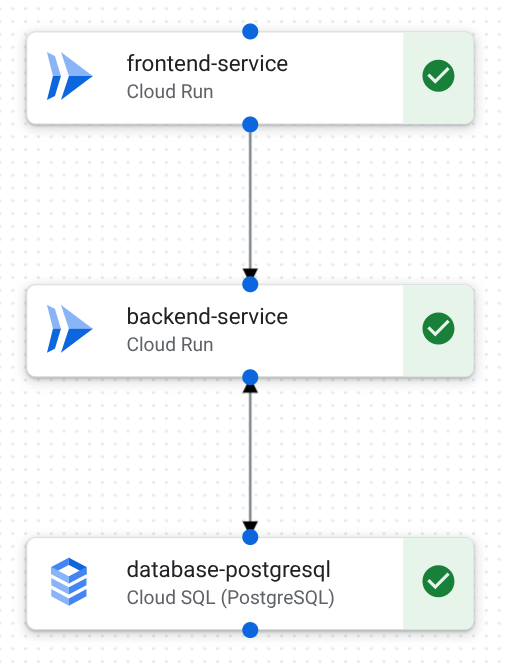
Puedes diseñar tu plantilla añadiendo componentes a los siguientes puntos de partida:
- Un lienzo en blanco.
- Una plantilla proporcionada por Google.
- Una plantilla que generas con la ayuda de Gemini.
Para diseñar tu plantilla, sigue estos pasos:
Lienzo de diseño
En el lienzo de diseño, asegúrate de que esté seleccionada la opción Diseño.
Para empezar, haz una de las siguientes acciones:
Para empezar desde cero, en el área Componentes, haz clic en un componente para añadirlo al lienzo.
Para empezar con una plantilla proporcionada por Google, haz clic en el nombre de la plantilla.
Para usar el chat en lenguaje natural para generar una plantilla, haz clic en Aplicación personalizada con Gemini.
Para crear un canal de comunicación entre componentes, haz una de las siguientes acciones:
Para conectar dos componentes en el lienzo, arrastra un punto azul de un componente a un punto azul de otro componente.
Para añadirlo a un componente que ya tengas, haz clic en Añadir y selecciona el componente que quieras añadir.
Para obtener información sobre la conexión, consulta la documentación de configuración de cada recurso admitido.
Para quitar un componente o una conexión, siga estos pasos:
En el lienzo, haz clic en el componente o la conexión.
En el área Configuración, haz clic en Eliminar.
En el campo, escribe delete.
Haz clic en Eliminar.
CLI de gcloud
Identifica los URIs de revisión de la plantilla de los componentes del catálogo de Google que quieras añadir a la plantilla.
gcloud design-center spaces shared-templates list \
--google-catalog \
--location=us-central1
Para obtener más información, consulta gcloud design-center spaces shared-templates list.
Añade un componente a tu plantilla de aplicación.
gcloud design-center spaces application-templates components create COMPONENT \
--project=PROJECT \
--location=LOCATION \
--space=SPACE \
--application-template=APPLICATION_TEMPLATE \
--shared-template-revision-uri=SHARED_TEMPLATE_URI
Haz los cambios siguientes:
COMPONENT: el ID del componente que quieres añadir a la plantilla.PROJECT: tu ID de proyecto de gestión.LOCATION: la región de la plantilla de la aplicación.SPACE: tu ID de espacio.APPLICATION_TEMPLATE: ID de la plantilla de aplicación a la que vas a añadir el componente.SHARED_TEMPLATE_URI: el URI de la plantilla compartida del componente. Por ejemplo,projects/my-project/locations/us-central1/spaces/my-space/sharedTemplates/my-shared-template/revisions/rev1.
Para obtener más información, consulta gcloud design-center spaces application-templates components create.
Añade un segundo componente a la plantilla.
gcloud design-center spaces application-templates components create COMPONENT_2 \
--project=PROJECT \
--location=LOCATION \
--space=SPACE \
--application-template=APPLICATION_TEMPLATE \
--shared-template-revision-uri=SHARED_TEMPLATE_URI_2
Haz los cambios siguientes:
COMPONENT_2: el ID del componente del segundo componente que quieras añadir a la plantilla.PROJECT: tu ID de proyecto de gestión.LOCATION: la región de la plantilla de la aplicación.SPACE: tu ID de espacio.APPLICATION_TEMPLATE: ID de la plantilla de aplicación a la que vas a añadir el componente.SHARED_TEMPLATE_URI_2: el segundo componente compartido URI de la plantilla. Por ejemplo,projects/my-project/locations/us-central1/spaces/my-space/sharedTemplates/my-shared-template/revisions/rev1.
Para obtener más información, consulta gcloud design-center spaces application-templates components create.
Crea una conexión entre los dos componentes.
gcloud design-center spaces application-templates components connections create CONNECTION \
--project=PROJECT \
--location=LOCATION \
--space=SPACE \
--application-template=APPLICATION_TEMPLATE \
--component=COMPONENT \
--destination-component-uri=COMPONENT_2
Haz los cambios siguientes:
CONNECTION: ID de la conexión que quieres añadir a la plantilla.PROJECT: tu ID de proyecto de gestión.LOCATION: la región de la plantilla de la aplicación.SPACE: tu ID de espacio.APPLICATION_TEMPLATE: ID de la plantilla de aplicación a la que vas a añadir la conexión.COMPONENT: ID del componente de origen.COMPONENT_2: ID del componente de destino.
Para obtener más información, consulta gcloud design-center spaces application-templates components connections create.
Configurar valores predeterminados para los componentes
En cada componente que añadas al lienzo, puedes especificar detalles de configuración, como el proyecto en el que se crea el recurso y la ubicación en la que se implementa. Si especificas detalles de configuración, Application Design Center los usará como valores predeterminados para las aplicaciones.
También puedes modificar los detalles de la conexión si la configuración predeterminada no se ajusta a tus necesidades. Por ejemplo, puedes modificar los nombres de las claves de las variables de entorno, cambiar los puertos de conexión o añadir roles adicionales a las cuentas de servicio.
Antes de implementar una aplicación, los desarrolladores pueden ver y modificar los valores predeterminados que hayas configurado en la plantilla. Los desarrolladores deben configurar los detalles necesarios de cada recurso admitido.
Para configurar los componentes y las conexiones, haz lo siguiente:
Lienzo de diseño
En el lienzo de diseño, haz clic en un componente.
En el área Configuración, en la lista ID de proyecto, selecciona el proyecto en el que quieras implementar el recurso. Selecciona un proyecto que cumpla los siguientes requisitos:
El proyecto debe ser un elemento secundario de la carpeta con aplicaciones habilitadas seleccionada.
El proyecto no debe ser un proyecto de gestión.
Configura los ajustes adicionales del recurso. Por ejemplo, en Cloud SQL, puede configurar lo siguiente:
- Región
- Configuración de la copia de seguridad
- Marcas de bases de datos
- Configuración de IP
Para ver enlaces a la documentación de configuración de cada componente, consulta Recursos admitidos.
Cuando conectas componentes en el lienzo de diseño, se utilizan valores de configuración predeterminados para crear la conexión. Para añadir o modificar los detalles de la conexión, sigue estos pasos.
En el lienzo de diseño, haz clic en la conexión entre dos componentes. Se abrirá el panel Conexión, donde se mostrarán los parámetros de conexión.
Elige una de estas opciones:
Para modificar un parámetro de conexión, haz clic en Editar.
Para añadir un nuevo parámetro de conexión, haga clic en Añadir parámetro.
Actualiza los campos Clave y Valor. Por ejemplo, puede que quieras modificar los siguientes detalles:
- Los nombres de las claves de las variables de entorno deben ajustarse a los requisitos de tu aplicación.
- Valor del puerto de conexión.
- Los roles añadidos a una cuenta de servicio.
Haz clic en Guardar.
CLI de gcloud
Describe cada componente de la plantilla de aplicación para ver los parámetros de los componentes.
 gcloud design-center spaces application-templates components describe COMPONENT \
 --project=PROJECT \
 --location=LOCATION \
 --space=SPACE \
 --application-template=APPLICATION_TEMPLATE
Haz los cambios siguientes:
COMPONENT: el ID del componente que quieres describir.PROJECT: tu ID de proyecto de gestión.LOCATION: la región de la plantilla de la aplicación.SPACE: tu ID de espacio.APPLICATION_TEMPLATE: ID de la plantilla de la aplicación.
Para obtener más información, consulta gcloud design-center spaces application-templates components describe.
En el directorio principal, cree un archivo JSON que contenga los valores de los parámetros de cada componente que quiera modificar.
Por ejemplo, puedes crear el siguiente archivo para un componente de Cloud Run:
  [
      {
        "key": "service_name",
        "value": "frontend-service"
      },
      {
        "key": "project_id",
        "value": "DEPLOYMENT_PROJECT"
      }
  ]
Actualice cada componente de la plantilla de aplicación para configurar los parámetros necesarios.
 gcloud design-center spaces application-templates components update COMPONENT \
 --project=PROJECT \
 --location=LOCATION \
 --space=SPACE \
 --parameters=PARAMETERS_FILE_PATH_1 \
 --application-template=APPLICATION_TEMPLATE
Haz los cambios siguientes:
COMPONENT: el ID del componente que quieres actualizar.PROJECT: tu ID de proyecto de gestión.LOCATION: la región de la plantilla de la aplicación.SPACE: tu ID de espacio.PARAMETERS_FILE_PATH_1: un archivo JSON que incluye parámetros de componentes.APPLICATION_TEMPLATE: ID de la plantilla de la aplicación.
Para obtener más información, consulta gcloud design-center spaces application-templates components update.
Describe las conexiones de los componentes.
 gcloud design-center spaces application-templates components connections describe CONNECTION \
 --component=COMPONENT \
 --application-template=APPLICATION_TEMPLATE \
 --project=PROJECT \
 --location=LOCATION \
 --space=SPACE
Haz los cambios siguientes:
CONNECTION: el ID de la conexión.COMPONENT: el ID del componente.APPLICATION_TEMPLATE: ID de la plantilla.PROJECT: tu ID de proyecto de gestión.LOCATION: la región de la plantilla de la aplicación.SPACE: tu ID de espacio.
Para obtener más información, consulta gcloud design-center spaces application-templates components connections describe.
Edita los parámetros de conexión de los componentes.
 gcloud design-center spaces application-templates components connections update CONNECTION \
 --component=COMPONENT \
 --application-template=APPLICATION_TEMPLATE \
 --project=PROJECT \
 --location=LOCATION \
 --space=SPACE \
 --source-component-parameters='[{"key": SOURCE_KEY, "value": SOURCE_VALUE}]'
Haz los cambios siguientes:
CONNECTION: el ID de la conexión.COMPONENT: el ID del componente.APPLICATION_TEMPLATE: ID de la plantilla.PROJECT: tu ID de proyecto de gestión.LOCATION: la región de la plantilla de la aplicación.SPACE: tu ID de espacio.SOURCE_KEY: la nueva clave del parámetro.SOURCE_VALUE: el nuevo valor del parámetro.
Para obtener más información, consulta gcloud design-center spaces application-templates components connections update.
Editar código de Terraform
Mientras diseñas la plantilla de aplicación, Application Design Center genera código de Terraform para reflejar los detalles del diseño y la configuración. Puedes editar el Terraform para especificar los detalles de configuración de los componentes.
El sistema genera los siguientes archivos de Terraform:
main.tf: código de infraestructura que incluye un módulo para cada componente de la plantilla.outputs.tf: expone información sobre los componentes de la infraestructura que se han implementado.variables.tf: declara el nombre, el tipo y la descripción de las variables utilizadas en el archivomain.tf.input.tfvars: define los valores de las variables que se usan en el archivomain.tf.providers.tf: define etiquetas que ayudan a Terraform a interactuar con las APIs y los recursos de Google Cloud .
Para obtener información general, consulta Información general sobre Terraform enGoogle Cloud.
Para editar el código de Terraform, siga estos pasos:
En el lienzo de diseño, haz clic en Código. El sistema muestra los archivos de Terraform generados.
Haz clic en main.tf. El sistema muestra el módulo de Terraform de cada componente.
Edita los detalles de la configuración. Para obtener más información, consulta la documentación de configuración de cada recurso admitido.
El sistema valida automáticamente los cambios y muestra errores si no son válidos.
Para destacar y comparar tus ediciones, sigue estos pasos:
Haz clic en Ver diferencias.
Para deshacer un cambio, en el margen, haz clic en Haz clic para deshacer el cambio.
Haz clic en Ver diferencias para cerrar la vista de comparación.
Para guardar los cambios, haz clic en Guardar cambios en el código.
Para verificar los cambios, haz lo siguiente:
- Haz clic en Diseño.
- Haga clic en un componente y revise los detalles de su configuración.
Eliminar una plantilla
Si ya no necesitas una plantilla, puedes eliminarla.
Lienzo de diseño
- En el lienzo de diseño, haz clic en Acciones.
- Haz clic en Eliminar.
CLI de gcloud
Elimina una plantilla de aplicación.
```sh
gcloud design-center spaces application-templates delete APPLICATION_TEMPLATE \
--project=PROJECT \
--location=LOCATION \
--space=SPACE
```
Haz los cambios siguientes:
APPLICATION_TEMPLATE: el ID de la plantilla de aplicación que quieres eliminar.PROJECT: tu ID de proyecto de gestión.LOCATION: la región de la plantilla de la aplicación.SPACE: tu ID de espacio.
Para obtener más información, consulta gcloud design-center spaces application-templates delete.
Verificar tu plantilla
Antes de compartir tu plantilla con los desarrolladores, asegúrate de que funciona como quieres. Para verificar la plantilla, siga estos pasos:
- Crea una aplicación con los siguientes ajustes:
- En la lista Environment (Entorno), selecciona TEST (PRUEBA).
- En la lista Criticality (Criticidad), selecciona LOW (BAJA).
- Despliega la aplicación. Para ver los pasos que debes seguir para desplegar una aplicación, consulta Desplegar una aplicación desde la consola.
- Prueba tu infraestructura para asegurarte de que cumple tus requisitos.
- Para evitar costes periódicos, elimina la implementación de prueba.
Compartir una plantilla en un catálogo
Una vez que hayas verificado tu plantilla, podrás publicarla en un catálogo. Los desarrolladores de aplicaciones que tengan acceso a un espacio en el que se comparta el catálogo pueden usar la plantilla.
- En el lienzo de diseño, haz clic en Añadir al catálogo.
- Para gestionar los espacios en los que se comparte el catálogo, consulta Gestionar catálogos.
Revisa y vuelve a compartir tu plantilla
A medida que adquieras experiencia con tu aplicación y evolucionen las necesidades de tu empresa, puede que quieras actualizar la plantilla de la aplicación. Por ejemplo, puedes mejorar el rendimiento de un servicio backend añadiendo un servicio Memorystore para el almacenamiento en caché.
Cuando modificas una plantilla, creas una revisión de la plantilla. Para aplicar los cambios a las aplicaciones, los desarrolladores deben implementar las aplicaciones con la revisión.
App Design Center no publica automáticamente las revisiones de las plantillas en los catálogos. Para compartir la última revisión, vuelve a publicar la plantilla en el catálogo.
Para crear una revisión, sigue estos pasos:
En el menú de navegación, haga clic en Plantillas.
Selecciona la plantilla de aplicación que quieras revisar. Se abrirá el lienzo.
Modifica la plantilla para que se ajuste a tus nuevos requisitos. Por ejemplo, añade y configura un componente.
Para compartir la última revisión con otros espacios, vuelve a añadir la plantilla a los catálogos correspondientes.
Siguientes pasos
Para compartir plantillas con otros espacios, crea y comparte un catálogo.
Para usar tus propios módulos de Terraform en el diseño de la plantilla de aplicación, importa componentes.
Antes de implementar, crea una aplicación.