


Os administradores criam modelos de aplicações para ajudar a garantir que a arquitetura preferida é usada por cada equipa de desenvolvimento. Isto ajuda a reger os recursos e as configurações que os programadores usam nas implementações das respetivas aplicações.
Depois de criar um modelo de candidatura, outras pessoas no seu espaço podem aceder ao mesmo. Também pode adicionar um modelo a um catálogo para partilhar com outros espaços.
Os programadores podem usar o seu modelo para criar e implementar uma aplicação. Quando os programadores criam uma aplicação, podem configurar cada componente a partir do modelo, mas não podem adicionar nem remover componentes. O modelo gera código Terraform, que os programadores podem transferir ou implementar a partir do App Design Center.
Este documento ajuda a criar, configurar e partilhar um modelo de aplicação através do Centro de design de apps.
Antes de começar
Tem de ter uma das seguintes funções na pasta ou no projeto de gestão ativado para apps:
- Administrador do centro de design de aplicações (
roles/designcenter.admin) - Utilizador do Centro de design de aplicações (
roles/designcenter.user)
Crie um modelo de aplicação
Crie modelos de aplicações para partilhar o design da sua arquitetura com as equipas de desenvolvimento. Pode adicionar os seguintes componentes ao design do modelo:
Recursos: recursos de nível superior que ajudam a controlar outros recursos. Por exemplo, contas de serviço.
Serviços: interfaces de rede ou de API que são consumidas através da rede. Alguns exemplos incluem o Cloud Storage e o Vertex AI.
Cargas de trabalho: implementações binárias que executam funções empresariais. Os exemplos incluem o Cloud Run e o Compute Engine.
Pode selecionar a partir dos seguintes componentes:
- Componentes concebidos pela Google, que incorporam Google Cloud práticas recomendadas e configurações de segurança predefinidas.
- Os seus próprios componentes que importa com base nos seus próprios módulos do Terraform.
À medida que cria o modelo, o App Design Center gera código Terraform para refletir os detalhes de design e configuração.
Especifique os detalhes do modelo
Os detalhes do modelo ajudam a categorizar o modelo e a ajudar os programadores a decidir se devem usá-lo.
Para introduzir detalhes para o seu modelo, faça o seguinte:
Tela de design
No menu de navegação, clique em Modelos.
Clique em Criar modelo.
No campo ID do modelo, introduza um identificador exclusivo para o modelo. Este campo é obrigatório.
No campo Nome do modelo, introduza um identificador legível para apresentação na consola Google Cloud .
Se não fornecer um nome, o ID do modelo é copiado para este campo.
No campo Descrição, introduza uma breve explicação da finalidade da aplicação.
Clique em Criar modelo. É apresentado o espaço de trabalho de design.
CLI gcloud
Crie um novo modelo de aplicação.
gcloud design-center spaces application-templates create APPLICATION_TEMPLATE \
--project=PROJECT \
--location=LOCATION \
--space=SPACE \
--display-name=DISPLAY_NAME \
--description=DESCRIPTION
Substitua o seguinte:
APPLICATION_TEMPLATE: o ID do modelo do modelo de aplicação que quer criar.PROJECT: o ID do seu projeto de gestão.LOCATION: a região do modelo de aplicação.SPACE: o ID do seu espaço.DISPLAY_NAME: um nome a apresentar na consola Google Cloud .DESCRIPTION: uma breve descrição.
Para mais informações, consulte o artigo gcloud design-center spaces application-templates create.
Crie o modelo
Conceba o modelo adicionando e associando componentes na tela de design. O exemplo seguinte inclui três componentes ligados.
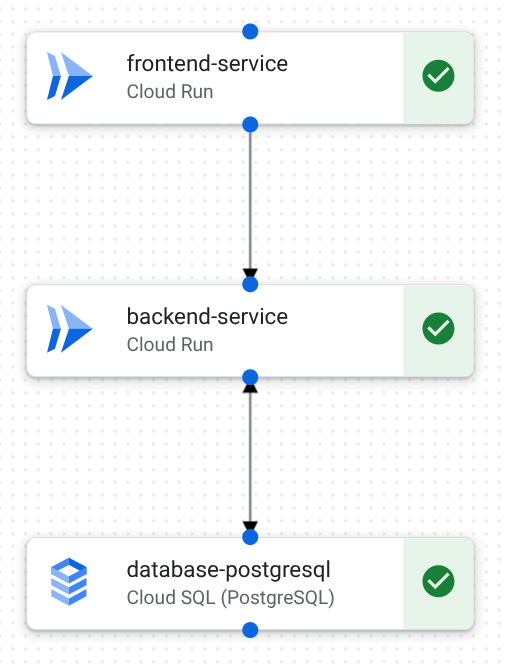
Pode criar o design do modelo adicionando componentes aos seguintes pontos de partida:
- Uma tela em branco.
- Um modelo fornecido pela Google.
- Um modelo que gera com a assistência do Gemini.
Para criar o design do modelo, faça o seguinte:
Tela de design
Na tela de design, certifique-se de que a opção Design está selecionada.
Para começar, faça uma das seguintes ações:
Para começar do zero, na área Componentes, clique num componente para o adicionar à área da tela.
Para começar a partir de um modelo fornecido pela Google, clique no nome do modelo.
Para usar o chat de linguagem natural para gerar um modelo, clique em Aplicação personalizada com o Gemini.
Para criar um canal de comunicação entre componentes, faça uma das seguintes ações:
Para ligar dois componentes na tela, arraste a partir de um ponto azul num componente para um ponto azul noutro componente.
Para adicionar a um componente existente, clique em Adicionar e selecione o componente a adicionar.
Para ver detalhes da associação, consulte a documentação de configuração de cada recurso suportado.
Para remover um componente ou uma associação, faça o seguinte:
Na tela, clique no componente ou na ligação.
Na área Configuração, clique em Eliminar.
No campo, introduza delete.
Clique em Eliminar.
CLI gcloud
Identifique os URIs de revisão do modelo dos componentes do catálogo Google que quer adicionar ao modelo.
gcloud design-center spaces shared-templates list \
--google-catalog \
--location=us-central1
Para mais informações, consulte o artigo gcloud design-center spaces shared-templates list.
Adicione um componente ao modelo de aplicação.
gcloud design-center spaces application-templates components create COMPONENT \
--project=PROJECT \
--location=LOCATION \
--space=SPACE \
--application-template=APPLICATION_TEMPLATE \
--shared-template-revision-uri=SHARED_TEMPLATE_URI
Substitua o seguinte:
COMPONENT: o ID do componente que quer adicionar ao modelo.PROJECT: o ID do seu projeto de gestão.LOCATION: a região do modelo de aplicação.SPACE: o ID do seu espaço.APPLICATION_TEMPLATE: o ID do modelo do modelo de aplicação onde está a adicionar o componente.SHARED_TEMPLATE_URI: O URI do modelo partilhado do componente. Por exemplo,projects/my-project/locations/us-central1/spaces/my-space/sharedTemplates/my-shared-template/revisions/rev1.
Para mais informações, consulte o artigo gcloud design-center spaces application-templates components create.
Adicione um segundo componente ao modelo.
gcloud design-center spaces application-templates components create COMPONENT_2 \
--project=PROJECT \
--location=LOCATION \
--space=SPACE \
--application-template=APPLICATION_TEMPLATE \
--shared-template-revision-uri=SHARED_TEMPLATE_URI_2
Substitua o seguinte:
COMPONENT_2: o ID do componente do segundo componente que quer adicionar ao modelo.PROJECT: o ID do seu projeto de gestão.LOCATION: a região do modelo de aplicação.SPACE: o ID do seu espaço.APPLICATION_TEMPLATE: o ID do modelo do modelo de aplicação onde está a adicionar o componente.SHARED_TEMPLATE_URI_2: o segundo componente do URI do modelo partilhado. Por exemplo,projects/my-project/locations/us-central1/spaces/my-space/sharedTemplates/my-shared-template/revisions/rev1.
Para mais informações, consulte o artigo gcloud design-center spaces application-templates components create.
Crie uma ligação entre os dois componentes.
gcloud design-center spaces application-templates components connections create CONNECTION \
--project=PROJECT \
--location=LOCATION \
--space=SPACE \
--application-template=APPLICATION_TEMPLATE \
--component=COMPONENT \
--destination-component-uri=COMPONENT_2
Substitua o seguinte:
CONNECTION: o ID da associação para a associação que quer adicionar ao modelo.PROJECT: o ID do seu projeto de gestão.LOCATION: a região do modelo de aplicação.SPACE: o ID do seu espaço.APPLICATION_TEMPLATE: o ID do modelo de aplicação onde está a adicionar a associação.COMPONENT: o ID do componente de origem.COMPONENT_2: o ID do componente de destino.
Para mais informações, consulte o artigo gcloud design-center spaces application-templates components connections create.
Configure valores predefinidos para componentes
Para cada componente que adicionar à tela, pode especificar detalhes de configuração, como o projeto onde o recurso é criado e a localização onde é implementado. Se especificar detalhes de configuração, o Application Design Center usa-os como valores predefinidos para as aplicações.
Também pode modificar os detalhes da associação se a configuração predefinida não cumprir os seus requisitos. Por exemplo, pode modificar os nomes das chaves das variáveis de ambiente, alterar as portas de ligação ou adicionar funções adicionais às contas de serviço.
Antes de implementarem uma aplicação, os programadores podem ver e modificar os valores predefinidos que configurou no modelo. Os programadores têm de configurar os detalhes necessários para cada recurso suportado.
Para configurar componentes e associações, faça o seguinte:
Tela de design
Na tela de design, clique num componente.
Na área Configuração, na lista ID do projeto, selecione o projeto onde quer implementar o recurso. Selecione um projeto com as seguintes qualificações:
O projeto tem de ser um descendente da pasta com apps ativadas selecionada.
O projeto não pode ser um projeto de gestão.
Configure definições adicionais para o recurso. Por exemplo, para o Cloud SQL, pode configurar o seguinte:
- Região
- Configuração da cópia de segurança
- Sinalizações de bases de dados
- Configuração de IP
Para ver links para a documentação de configuração de cada componente, consulte os recursos suportados.
Quando liga componentes na tela de design, são usados valores de configuração predefinidos para criar a ligação. Para adicionar ou modificar os detalhes da associação, faça o seguinte.
Na tela de design, clique na ligação entre dois componentes. O painel Ligação é aberto e apresenta os parâmetros de ligação.
Efetue um dos seguintes passos:
Para modificar um parâmetro de associação existente, clique em Editar.
Para adicionar um novo parâmetro de ligação, clique em Adicionar parâmetro.
Atualize os campos Chave e Valor. Por exemplo, pode querer modificar os seguintes detalhes:
- Os nomes das chaves das variáveis de ambiente para se alinharem com os requisitos da sua aplicação.
- O valor da porta de ligação.
- As funções adicionadas a uma conta de serviço.
Clique em Guardar.
CLI gcloud
Descreva cada componente no modelo de aplicação para ver os parâmetros dos componentes.
 gcloud design-center spaces application-templates components describe COMPONENT \
 --project=PROJECT \
 --location=LOCATION \
 --space=SPACE \
 --application-template=APPLICATION_TEMPLATE
Substitua o seguinte:
COMPONENT: o ID do componente que quer descrever.PROJECT: o ID do seu projeto de gestão.LOCATION: a região do modelo de aplicação.SPACE: o ID do seu espaço.APPLICATION_TEMPLATE: o ID do modelo para o modelo de aplicação.
Para mais informações, consulte gcloud design-center spaces application-templates components describe.
Para cada componente que quer modificar, no diretório principal, crie um ficheiro JSON que contenha valores de parâmetros.
Por exemplo, pode criar o seguinte ficheiro para um componente do Cloud Run:
  [
      {
        "key": "service_name",
        "value": "frontend-service"
      },
      {
        "key": "project_id",
        "value": "DEPLOYMENT_PROJECT"
      }
  ]
Atualize cada componente no modelo de aplicação para configurar os parâmetros necessários.
 gcloud design-center spaces application-templates components update COMPONENT \
 --project=PROJECT \
 --location=LOCATION \
 --space=SPACE \
 --parameters=PARAMETERS_FILE_PATH_1 \
 --application-template=APPLICATION_TEMPLATE
Substitua o seguinte:
COMPONENT: o ID do componente que quer atualizar.PROJECT: o ID do seu projeto de gestão.LOCATION: a região do modelo de aplicação.SPACE: o ID do seu espaço.PARAMETERS_FILE_PATH_1: um ficheiro JSON que inclui parâmetros de componentes.APPLICATION_TEMPLATE: o ID do modelo para o modelo de aplicação.
Para mais informações, consulte o artigo gcloud design-center spaces application-templates components update.
Descreva as ligações dos componentes.
 gcloud design-center spaces application-templates components connections describe CONNECTION \
 --component=COMPONENT \
 --application-template=APPLICATION_TEMPLATE \
 --project=PROJECT \
 --location=LOCATION \
 --space=SPACE
Substitua o seguinte:
CONNECTION: o ID da associação.COMPONENT: o ID do componente.APPLICATION_TEMPLATE: o ID do modelo.PROJECT: o ID do seu projeto de gestão.LOCATION: a região do modelo de aplicação.SPACE: o ID do seu espaço.
Para mais informações, consulte gcloud design-center spaces application-templates components connections describe.
Edite os parâmetros de associação de componentes.
 gcloud design-center spaces application-templates components connections update CONNECTION \
 --component=COMPONENT \
 --application-template=APPLICATION_TEMPLATE \
 --project=PROJECT \
 --location=LOCATION \
 --space=SPACE \
 --source-component-parameters='[{"key": SOURCE_KEY, "value": SOURCE_VALUE}]'
Substitua o seguinte:
CONNECTION: o ID da associação.COMPONENT: o ID do componente.APPLICATION_TEMPLATE: o ID do modelo.PROJECT: o ID do seu projeto de gestão.LOCATION: a região do modelo de aplicação.SPACE: o ID do seu espaço.SOURCE_KEY: a nova chave de parâmetro.SOURCE_VALUE: o novo valor do parâmetro.
Para mais informações, consulte o artigo gcloud design-center spaces application-templates components connections update.
Edite o código do Terraform
À medida que cria o modelo de aplicação, o Application Design Center gera código Terraform para refletir os detalhes de configuração e design. Pode editar o Terraform para especificar detalhes de configuração de componentes.
O sistema gera os seguintes ficheiros Terraform:
main.tf: código de infraestrutura que inclui um módulo para cada componente no modelo.outputs.tf: expõe informações sobre componentes de infraestrutura implementados.variables.tf: declara o nome, o tipo e a descrição das variáveis usadas no ficheiromain.tf.input.tfvars: Define valores para variáveis usadas no ficheiromain.tf.providers.tf: define etiquetas que ajudam o Terraform a interagir com as Google Cloud APIs e os recursos.
Para obter informações gerais, consulte o artigo Vista geral do Terraform no Google Cloud.
Para editar o código do Terraform, faça o seguinte:
Na tela de design, clique em Código. O sistema apresenta os ficheiros do Terraform gerados.
Clique em main.tf. O sistema apresenta o módulo Terraform para cada componente.
Edite os detalhes da configuração. Para mais informações, consulte a documentação de configuração de cada recurso suportado.
O sistema valida automaticamente as suas edições e apresenta erros se as edições forem inválidas.
Para realçar e comparar as suas edições, faça o seguinte:
Clique em Ver diferença.
Para reverter uma alteração, na margem, clique em Clique para reverter a alteração.
Clique em Ver diferença para fechar a vista de comparação.
Para guardar as edições, clique em Guardar alterações ao código.
Para validar as alterações, faça o seguinte.
- Clique em Design.
- Clique num componente e reveja os respetivos detalhes de configuração.
Elimine um modelo
Se já não precisar de um modelo, pode eliminá-lo.
Tela de design
- Na tela de design, clique em Ações.
- Clique em Eliminar.
CLI gcloud
Elimine um modelo de aplicação.
```sh
gcloud design-center spaces application-templates delete APPLICATION_TEMPLATE \
--project=PROJECT \
--location=LOCATION \
--space=SPACE
```
Substitua o seguinte:
APPLICATION_TEMPLATE: o ID do modelo da aplicação que quer eliminar.PROJECT: o ID do seu projeto de gestão.LOCATION: a região do modelo de aplicação.SPACE: o ID do seu espaço.
Para mais informações, consulte gcloud design-center spaces application-templates delete.
Valide o seu modelo
Antes de partilhar o modelo com os programadores, certifique-se de que funciona como pretendido. Para validar o modelo, faça o seguinte:
- Crie uma aplicação com as seguintes definições:
- Na lista Ambiente, selecione TESTE.
- Na lista Criticidade, selecione BAIXA.
- Implemente a aplicação. Para ver os passos de implementação, consulte o artigo Implemente uma aplicação a partir da consola.
- Teste a sua infraestrutura para se certificar de que cumpre os seus requisitos.
- Para evitar custos recorrentes, elimine a implementação de teste.
Partilhe um modelo num catálogo
Depois de validar o modelo, pode publicá-lo num catálogo. O modelo pode ser usado por programadores de aplicações que tenham acesso a um espaço onde o catálogo é partilhado.
- Na tela de design, clique em Adicionar ao catálogo.
- Para gerir os espaços onde o catálogo é partilhado, consulte o artigo Faça a gestão dos catálogos.
Reveja e partilhe novamente o seu modelo
À medida que ganha experiência com a sua aplicação e as necessidades da sua empresa evoluem, pode querer atualizar o modelo de aplicação. Por exemplo, pode decidir melhorar o desempenho de um serviço de back-end adicionando um serviço do Memorystore para colocação em cache.
Quando modifica um modelo, cria uma revisão do modelo. Para aplicar as alterações às aplicações existentes, os programadores têm de implementar as aplicações através da revisão.
O Centro de design de apps não publica automaticamente revisões de modelos em catálogos. Para partilhar a revisão mais recente, publique novamente o modelo no catálogo.
Para criar uma nova revisão, faça o seguinte:
No menu de navegação, clique em Modelos.
Selecione o modelo de candidatura que quer rever. A tela é aberta.
Modifique o modelo para se adequar aos novos requisitos. Por exemplo, adicione e configure um novo componente.
Para partilhar a revisão mais recente com outros espaços, adicione novamente o modelo aos catálogos relevantes.
O que se segue?
Para partilhar modelos com outros espaços, crie e partilhe um catálogo.
Para usar os seus próprios módulos do Terraform no design do modelo de aplicação, importe componentes.
Antes da implementação, crie uma aplicação.