


Les administrateurs créent des modèles d'application standards pour s'assurer que chaque équipe de développement utilise l'architecture de leur choix. Cela vous permet de contrôler les ressources et les configurations que les développeurs utilisent dans leurs déploiements d'applications. Une fois que vous avez créé un modèle standard, les autres membres de votre espace peuvent y accéder. Vous pouvez également ajouter un modèle à un catalogue pour le partager avec d'autres espaces.
Les développeurs peuvent utiliser votre modèle pour créer et déployer une application, ou vous pouvez l'intégrer à un modèle composite plus vaste. Lorsque les développeurs créent une application, ils peuvent configurer chaque composant à partir du modèle, mais ils ne peuvent pas en ajouter ni en supprimer. Le modèle génère du code Terraform que les développeurs peuvent télécharger ou déployer depuis App Design Center.
Ce document vous aide à concevoir, configurer et partager un modèle d'application standard à l'aide d'App Design Center.
Avant de commencer
Pour effectuer les tâches décrites dans ce document, demandez à votre administrateur de vous accorder les rôles nécessaires sur le dossier compatible avec les applications ou le projet de gestion, comme indiqué dans le tableau suivant :
| Tâche | Rôles requis |
|---|---|
| Créer, concevoir et modifier des modèles d'application standards | Administrateur App Design Center (roles/designcenter.admin) ouUtilisateur App Design Center ( roles/designcenter.user) |
| Publier ou partager des modèles standards dans un catalogue | Administrateur App Design Center (roles/designcenter.admin) |
Pour en savoir plus sur les rôles, consultez Contrôle des accès avec IAM.
Créer un modèle d'application standard
Créez des modèles d'application standards pour partager la conception de votre architecture avec les équipes de développement. Vous pouvez ajouter les composants suivants à la conception de votre modèle :
Composants : ressources de haut niveau qui vous aident à contrôler d'autres ressources, comme les comptes de service.
Services : interfaces réseau ou d'API consommées sur le réseau, telles que Cloud Storage et Vertex AI.
Charges de travail : déploiements binaires qui exécutent des fonctions métier, comme Cloud Run et Compute Engine.
Vous pouvez choisir parmi les composants suivants :
- Composants conçus par Google, intégrant les bonnes pratiques et les configurations de sécurité par défaut de Google Cloud .
- Vos propres composants que vous importez, basés sur vos propres modules Terraform.
Lorsque vous concevez votre modèle, App Design Center génère du code Terraform pour refléter les détails de conception et de configuration.
Spécifier les détails du modèle
Les détails du modèle vous aident à le catégoriser et à aider les développeurs à décider de l'utiliser ou non.
Pour saisir les informations de votre modèle :
Canevas de conception
Dans le menu de navigation, cliquez sur Modèles.
Cliquez sur Créer un modèle.
Le champ ID du modèle est automatiquement renseigné. Vous pouvez également saisir un identifiant unique pour le modèle. Ce champ est obligatoire.
Dans le champ Nom du modèle, saisissez un identifiant lisible par l'humain à afficher dans la console Google Cloud .
Si vous ne fournissez pas de nom, l'ID du modèle est copié dans ce champ.
Dans le champ Description, saisissez une brève explication de l'objectif de l'application.
Cliquez sur Créer un modèle. Le canevas de conception s'affiche.
CLI gcloud
Créez un modèle d'application.
gcloud design-center spaces application-templates create APPLICATION_TEMPLATE \
--project=PROJECT \
--location=LOCATION \
--space=SPACE \
--display-name=DISPLAY_NAME \
--description=DESCRIPTION
Remplacez les éléments suivants :
APPLICATION_TEMPLATE: ID du modèle d'application que vous souhaitez créer.PROJECT: ID de votre projet de gestion.LOCATION: région du modèle d'application.SPACE: ID de votre espace.DISPLAY_NAME: nom à afficher dans la console Google Cloud .DESCRIPTION: brève description.
Pour en savoir plus, consultez gcloud design-center spaces application-templates create.
Concevoir votre modèle
Concevez votre modèle en ajoutant et en connectant des composants. L'exemple suivant inclut trois composants connectés sur le canevas de conception.
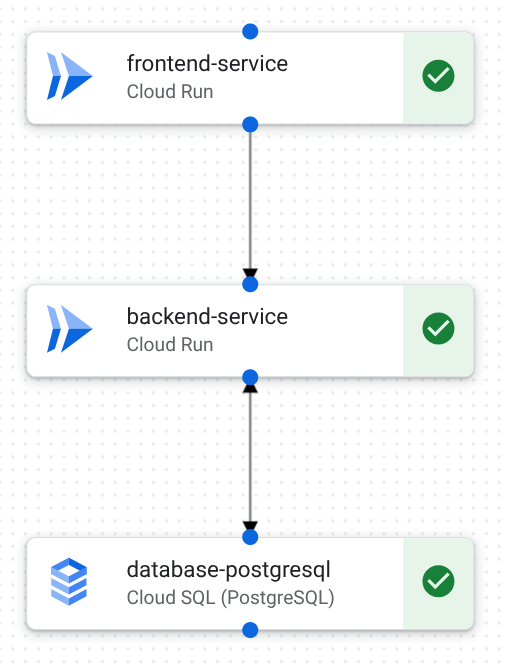
Vous pouvez concevoir votre modèle en ajoutant des composants aux points de départ suivants :
- Une toile vierge.
- Un modèle fourni par Google.
- Modèle que vous générez avec l'aide de Gemini.
Pour aider les développeurs à configurer une application basée sur votre modèle, désignez des variables d'entrée et de sortie spécifiques. Les variables vous aident à définir les éléments suivants :
Entrées spécifiques que les développeurs doivent fournir lorsqu'ils créent une application basée sur votre modèle. Par exemple, vous pouvez fournir des valeurs de variables distinctes pour chaque environnement lorsque vous déployez une application dans des environnements de développement, de production et de test. Ces variables sont automatiquement exposées dans les fichiers
variables.tfetoutputs.tfTerraform générés.Connexions entre deux modèles d'application standards intégrés dans un modèle composite. Par exemple, pour créer une connexion dans un modèle composite, un modèle de base de données peut générer une variable de nom de base de données qui est utilisée comme entrée pour un modèle de logique d'application.
Pour concevoir votre modèle :
Canevas de conception
Dans le canevas de conception, sélectionnez Conception pour afficher le canevas.
Pour commencer, effectuez l'une des opérations suivantes :
Pour partir de zéro, dans la zone Composants, cliquez sur un composant pour l'ajouter à la zone du canevas.
Pour commencer à partir d'un modèle fourni par Google, cliquez sur le nom du modèle dans la zone Premiers pas du canevas.
Pour générer un modèle à l'aide du chat en langage naturel, cliquez sur Application personnalisée avec Gemini.
Pour créer un canal de communication entre les composants, procédez comme suit :
Pour relier deux composants sur le canevas, faites glisser un point bleu d'un composant vers un point bleu d'un autre composant.
Pour ajouter un composant existant, cliquez sur Ajouter, puis sélectionnez le composant à ajouter.
Pour en savoir plus sur les connexions, consultez la documentation de configuration de chaque ressource compatible.
Pour supprimer un composant ou une connexion :
Dans le canevas, cliquez sur le composant ou la connexion.
Dans la zone Configuration, cliquez sur Supprimer.
Dans le champ, saisissez delete.
Cliquez sur Supprimer.
Pour spécifier les variables d'entrée et de sortie de votre modèle :
Cliquez sur Détails du modèle.
Dans le panneau Détails du modèle, cliquez sur l'onglet Variables.
Dans la zone Modifier la variable, procédez comme suit :
Dans la liste Composant, sélectionnez le composant qui sert de base à votre variable.
Dans la liste Type de variable, sélectionnez l'une des options suivantes :
Résultat : le composant génère une valeur qui peut être requise pour une connexion. Par exemple, un service Cloud Run peut générer une adresse IP.
Entrée : le composant nécessite une entrée du développeur ou d'un autre modèle d'application standard. Par exemple, un modèle de traitement des données peut nécessiter un nom de base de données à partir d'un modèle de stockage des données.
Pour créer une autre variable, cliquez sur Ajouter une variable et répétez ces étapes.
CLI gcloud
Identifiez les URI de révision du modèle pour les composants du catalogue Google que vous souhaitez ajouter au modèle.
gcloud design-center spaces shared-templates list \
--google-catalog \
--location=us-central1
Pour en savoir plus, consultez gcloud design-center spaces shared-templates list.
Ajoutez un composant à votre modèle d'application.
gcloud design-center spaces application-templates components create COMPONENT \
--project=PROJECT \
--location=LOCATION \
--space=SPACE \
--application-template=APPLICATION_TEMPLATE \
--shared-template-revision-uri=SHARED_TEMPLATE_URI
Remplacez les éléments suivants :
COMPONENT: ID du composant que vous souhaitez ajouter au modèle.PROJECT: ID de votre projet de gestion.LOCATION: région du modèle d'application.SPACE: ID de votre espace.APPLICATION_TEMPLATE: ID du modèle d'application auquel vous ajoutez le composant.SHARED_TEMPLATE_URI: URI du modèle partagé du composant. Exemple :projects/my-project/locations/us-central1/spaces/my-space/sharedTemplates/my-shared-template/revisions/rev1
Pour en savoir plus, consultez gcloud design-center spaces application-templates components create.
Ajoutez un deuxième composant à votre modèle.
gcloud design-center spaces application-templates components create COMPONENT_2 \
--project=PROJECT \
--location=LOCATION \
--space=SPACE \
--application-template=APPLICATION_TEMPLATE \
--shared-template-revision-uri=SHARED_TEMPLATE_URI_2
Remplacez les éléments suivants :
COMPONENT_2: ID du deuxième composant que vous souhaitez ajouter au modèle.PROJECT: ID de votre projet de gestion.LOCATION: région du modèle d'application.SPACE: ID de votre espace.APPLICATION_TEMPLATE: ID du modèle d'application auquel vous ajoutez le composant.SHARED_TEMPLATE_URI_2: deuxième composant de l'URI du modèle partagé. Exemple :projects/my-project/locations/us-central1/spaces/my-space/sharedTemplates/my-shared-template/revisions/rev1
Pour en savoir plus, consultez gcloud design-center spaces application-templates components create.
Créez une connexion entre les deux composants.
gcloud design-center spaces application-templates components connections create CONNECTION \
--project=PROJECT \
--location=LOCATION \
--space=SPACE \
--application-template=APPLICATION_TEMPLATE \
--component=COMPONENT \
--destination-component-uri=COMPONENT_2
Remplacez les éléments suivants :
CONNECTION: ID de la connexion que vous souhaitez ajouter au modèle.PROJECT: ID de votre projet de gestion.LOCATION: région du modèle d'application.SPACE: ID de votre espace.APPLICATION_TEMPLATE: ID du modèle pour le modèle d'application auquel vous ajoutez la connexion.COMPONENT: ID du composant source.COMPONENT_2: ID du composant de destination.
Pour en savoir plus, consultez gcloud design-center spaces application-templates components connections create.
Ajoutez des variables d'entrée et de sortie pour exiger une saisie du développeur ou pour vous connecter à d'autres composants dans des modèles composites.
gcloud design-center spaces application-templates update APPLICATION_TEMPLATE \
--project=PROJECT \
--location=LOCATION \
--space=SPACE \
--add-root-input-variables=componentUri=COMPONENT_URI,variable=VARIABLE \
--add-root-output-variables=componentUri=COMPONENT_URI,variable=VARIABLE
Remplacez les éléments suivants :
APPLICATION_TEMPLATE: ID du modèle d'application auquel vous ajoutez des variables.PROJECT: ID de votre projet de gestion.LOCATION: région du modèle d'application.SPACE: ID de votre espace.COMPONENT_URI: URI du composant qui sert de base à votre variable.VARIABLE: variable de composant que vous souhaitez saisir ou générer. Par exemple, un composant de base de données peut avoir une variabledatabase_nameque vous souhaitez afficher ou pour laquelle vous avez besoin d'une entrée des développeurs.
Pour en savoir plus, consultez gcloud design-center spaces application-templates update.
Configurer des valeurs par défaut pour les composants
Pour chaque composant que vous ajoutez à un modèle, vous pouvez spécifier des détails de configuration par défaut, tels que le projet et l'emplacement de déploiement de la ressource. App Design Center applique ces valeurs par défaut lorsqu'une application est créée à partir de ce modèle.
Les développeurs d'applications peuvent également modifier les détails de la connexion si la configuration par défaut ne répond pas à leurs exigences. Par exemple, vous pouvez modifier les noms de clés des variable d'environnement, changer les ports de connexion ou ajouter des rôles aux comptes de service lorsque vous créez une application.
Avant de déployer une application, les développeurs peuvent afficher et modifier les valeurs par défaut que vous avez configurées dans le modèle. Les développeurs doivent configurer les informations requises pour chaque ressource compatible.
Pour configurer les composants et les connexions, procédez comme suit :
Canevas de conception
Dans le canevas de conception, cliquez sur un composant.
Dans la zone Configuration, sélectionnez le projet dans lequel vous souhaitez déployer la ressource dans la liste ID du projet. Sélectionnez un projet qui répond aux critères suivants :
Le projet doit se trouver dans le dossier compatible avec les applications sélectionné.
Le projet ne doit pas être un projet de gestion.
Configurez des paramètres supplémentaires pour la ressource. Par exemple, pour Cloud SQL, vous pouvez configurer les éléments suivants :
- Région
- Configuration des sauvegardes
- Indicateurs de base de données
- Configuration de l'adresse IP
Pour obtenir des liens vers la documentation de configuration de chaque composant, consultez Ressources compatibles.
Lorsque vous connectez des composants sur le canevas de conception, des valeurs de configuration par défaut sont utilisées pour créer la connexion. Pour ajouter ou modifier les informations de connexion, procédez comme suit.
Dans le canevas de conception, cliquez sur la connexion entre deux composants. Le panneau Connexion s'ouvre et affiche les paramètres de connexion.
Effectuez l'une des opérations suivantes :
Pour modifier un paramètre de connexion existant, cliquez sur Modifier.
Pour ajouter un paramètre de connexion, cliquez sur Ajouter un paramètre.
Mettez à jour les champs Clé et Valeur. Par exemple, vous pouvez modifier les informations suivantes :
- Les noms de clés de variable d'environnement doivent correspondre aux exigences de votre application.
- Valeur du port de connexion.
- Rôles ajoutés à un compte de service.
Cliquez sur Enregistrer.
CLI gcloud
Décrivez chaque composant du modèle d'application pour afficher les paramètres des composants.
gcloud design-center spaces application-templates components describe COMPONENT \
--project=PROJECT \
--location=LOCATION \
--space=SPACE \
--application-template=APPLICATION_TEMPLATE
Remplacez les éléments suivants :
COMPONENT: ID du composant que vous souhaitez décrire.PROJECT: ID de votre projet de gestion.LOCATION: région du modèle d'application.SPACE: ID de votre espace.APPLICATION_TEMPLATE: ID du modèle d'application.
Pour en savoir plus, consultez gcloud design-center spaces application-templates components describe.
Pour chaque composant que vous souhaitez modifier, créez un fichier JSON dans votre répertoire personnel contenant les valeurs des paramètres.
Par exemple, vous pouvez créer le fichier suivant pour un composant Cloud Run :
  [
      {
        "key": "service_name",
        "value": "frontend-service"
      },
      {
        "key": "project_id",
        "value": "DEPLOYMENT_PROJECT"
      }
  ]
Mettez à jour chaque composant du modèle d'application pour configurer les paramètres requis.
gcloud design-center spaces application-templates components update COMPONENT \
--project=PROJECT \
--location=LOCATION \
--space=SPACE \
--parameters=PARAMETERS_FILE_PATH \
--application-template=APPLICATION_TEMPLATE
Remplacez les éléments suivants :
COMPONENT: ID du composant que vous souhaitez mettre à jour.PROJECT: ID de votre projet de gestion.LOCATION: région du modèle d'application.SPACE: ID de votre espace.PARAMETERS_FILE_PATH: fichier JSON qui inclut les paramètres des composants.APPLICATION_TEMPLATE: ID du modèle d'application.
Pour en savoir plus, consultez gcloud design-center spaces application-templates components update.
Décrivez les connexions des composants.
gcloud design-center spaces application-templates components connections describe CONNECTION \
--component=COMPONENT \
--application-template=APPLICATION_TEMPLATE \
--project=PROJECT \
--location=LOCATION \
--space=SPACE
Remplacez les éléments suivants :
CONNECTION: ID de connexionCOMPONENT: ID du composant.APPLICATION_TEMPLATE: ID du modèle.PROJECT: ID de votre projet de gestion.LOCATION: région du modèle d'application.SPACE: ID de votre espace.
Pour en savoir plus, consultez gcloud design-center spaces application-templates components connections describe.
Modifiez les paramètres de connexion des composants.
gcloud design-center spaces application-templates components connections update CONNECTION \
--component=COMPONENT \
--application-template=APPLICATION_TEMPLATE \
--project=PROJECT \
--location=LOCATION \
--space=SPACE \
--source-component-parameters='[{"key": SOURCE_KEY, "value": SOURCE_VALUE}]'
Remplacez les éléments suivants :
CONNECTION: ID de connexionCOMPONENT: ID du composant.APPLICATION_TEMPLATE: ID du modèle.PROJECT: ID de votre projet de gestion.LOCATION: région du modèle d'application.SPACE: ID de votre espace.SOURCE_KEY: nouvelle clé de paramètre.SOURCE_VALUE: nouvelle valeur de paramètre.
Pour en savoir plus, consultez gcloud design-center spaces application-templates components connections update.
Modifier le code Terraform
Lorsque vous concevez votre modèle d'application, App Design Center génère du code Terraform pour refléter les détails de conception et de configuration. Vous pouvez modifier Terraform pour spécifier les détails de configuration des composants.
Le système génère les fichiers Terraform suivants :
main.tf: code d'infrastructure qui inclut un module pour chaque composant du modèle.outputs.tf: expose des informations sur les composants d'infrastructure déployés.variables.tf: déclare le nom, le type et la description des variables utilisées dans le fichiermain.tf.input.tfvars: définit les valeurs des variables utilisées dans le fichiermain.tf.providers.tf: définit les libellés qui aident Terraform à interagir avec les API et les ressources Google Cloud .
Pour en savoir plus, consultez la présentation de Terraform surGoogle Cloud.
Pour modifier le code Terraform :
Dans le canevas de conception, cliquez sur Code. Le système affiche les fichiers Terraform générés.
Cliquez sur main.tf. Le système affiche le module Terraform pour chaque composant.
Modifiez les détails de la configuration. Pour en savoir plus, consultez la documentation de configuration de chaque ressource compatible.
Le système valide automatiquement vos modifications et affiche des erreurs si elles ne sont pas valides.
Pour mettre en surbrillance et comparer vos modifications :
Cliquez sur Afficher les différences.
Pour annuler une modification, cliquez sur Cliquer pour annuler la modification dans la marge.
Cliquez sur Afficher les différences pour fermer la vue de comparaison.
Pour enregistrer vos modifications, cliquez sur Enregistrer les modifications du code.
Pour vérifier vos modifications, procédez comme suit.
- Cliquez sur Conception.
- Cliquez sur un composant et examinez les détails de sa configuration.
Valider votre modèle
Avant de partager votre modèle avec des développeurs, assurez-vous qu'il fonctionne comme prévu. Pour vérifier votre modèle :
- Créez une application avec les paramètres suivants :
- Dans la liste Environnement, sélectionnez TEST.
- Dans la liste Criticité, sélectionnez FAIBLE.
- Déployez l'application. Pour connaître la procédure de déploiement, consultez Déployer une application depuis la console.
- Testez votre infrastructure pour vous assurer qu'elle répond à vos exigences.
- Pour éviter les frais récurrents, supprimez le déploiement de test.
Partager un modèle dans un catalogue
Une fois votre modèle validé, vous pouvez le publier dans un catalogue. Les développeurs d'applications ayant accès à un espace où le catalogue est partagé peuvent utiliser le modèle.
- Dans le canevas de conception, cliquez sur Ajouter au catalogue.
- Pour gérer les espaces dans lesquels le catalogue est partagé, consultez Gérer les catalogues.
Modifier et repartager votre modèle
À mesure que vous gagnez en expérience avec votre application et que vos besoins commerciaux évoluent, vous pouvez mettre à jour votre modèle. Par exemple, vous pouvez décider d'améliorer les performances d'un service de backend en ajoutant un service Memorystore pour la mise en cache.
Lorsque vous modifiez un modèle, vous créez une révision de modèle. Pour appliquer vos modifications aux applications existantes, les développeurs doivent déployer les applications à l'aide de la révision.
App Design Center ne publie pas automatiquement les révisions de modèles dans les catalogues. Pour partager la dernière révision, publiez à nouveau le modèle dans le catalogue.
Pour créer une révision :
Dans le menu de navigation, cliquez sur Modèles.
Sélectionnez le modèle d'application que vous souhaitez réviser. Le canevas s'ouvre.
Modifiez le modèle pour l'adapter à vos nouvelles exigences. Par exemple, ajoutez et configurez un nouveau composant.
Pour partager la dernière révision avec d'autres espaces, ajoutez à nouveau le modèle à votre catalogue.
Pour supprimer un modèle
Si vous n'avez plus besoin d'un modèle, vous pouvez le supprimer.
Canevas de conception
- Dans le canevas de conception, cliquez sur Actions.
- Cliquez sur Supprimer.
CLI gcloud
Supprimez un modèle d'application.
```sh
gcloud design-center spaces application-templates delete APPLICATION_TEMPLATE \
--project=PROJECT \
--location=LOCATION \
--space=SPACE
```
Remplacez les éléments suivants :
APPLICATION_TEMPLATE: ID du modèle d'application que vous souhaitez supprimer.PROJECT: ID de votre projet de gestion.LOCATION: région du modèle d'application.SPACE: ID de votre espace.
Pour en savoir plus, consultez gcloud design-center spaces application-templates delete.
Étapes suivantes
- Partagez vos modèles avec d'autres espaces en gérant les catalogues de modèles.
- Utilisez vos propres modules Terraform dans vos conceptions de modèles en important des composants.
- Découvrez comment mettre à jour, faire évoluer et supprimer vos ressources en gérant les applications.