


Os administradores criam modelos de aplicativos para garantir que a arquitetura preferida seja usada por cada equipe de desenvolvimento. Isso ajuda a governar os recursos e as configurações que os desenvolvedores usam nas implantações de aplicativos.
Depois de criar um modelo de aplicativo, outras pessoas no seu espaço podem acessar. Você também pode adicionar um modelo a um catálogo para compartilhar com outros espaços.
Os desenvolvedores podem usar seu modelo para criar e implantar um aplicativo. Quando os desenvolvedores criam um aplicativo, eles podem configurar cada componente do modelo, mas não podem adicionar nem remover nenhum componente. O modelo gera código do Terraform, que os desenvolvedores podem baixar ou implantar no App Design Center.
Este documento ajuda você a criar, configurar e compartilhar um modelo de aplicativo usando o App Design Center.
Antes de começar
Você precisa ter uma das seguintes funções na pasta ou no projeto de gerenciamento ativado para apps:
- Administrador da central de design de aplicativos (
roles/designcenter.admin) - Usuário da central de design de aplicativos (
roles/designcenter.user)
Criar um modelo de aplicativo
Crie modelos de aplicativos para compartilhar o design da arquitetura com equipes de desenvolvimento. Você pode adicionar os seguintes componentes ao design do modelo:
Recursos: recursos de alto nível que ajudam a controlar outros recursos. Por exemplo, contas de serviço.
Serviços: interfaces de rede ou de API consumidas na rede. Exemplos incluem o Cloud Storage e a Vertex AI.
Cargas de trabalho: implantações binárias que executam funções comerciais. Exemplos incluem Cloud Run e Compute Engine.
Você pode escolher entre os seguintes componentes:
- Componentes projetados pelo Google, incorporando Google Cloud práticas recomendadas e configurações de segurança padrão.
- Seus próprios componentes importados, com base nos seus módulos do Terraform.
À medida que você cria o modelo, o App Design Center gera código Terraform para refletir os detalhes de design e configuração.
Especificar detalhes do modelo
Os detalhes do modelo ajudam você a categorizar seu modelo e ajudam os desenvolvedores a decidir se devem usá-lo.
Para inserir detalhes do modelo, faça o seguinte:
Tela de design
No menu de navegação, clique em Modelos.
Clique em Criar modelo.
No campo ID do modelo, insira um identificador exclusivo para o modelo. Este campo é obrigatório.
No campo Nome do modelo, insira um identificador legível para exibição no console Google Cloud .
Se você não fornecer um nome, o ID do modelo será copiado para esse campo.
No campo Descrição, insira uma breve explicação da finalidade do aplicativo.
Clique em Criar modelo. A tela de design é exibida.
CLI da gcloud
Crie um modelo de aplicativo.
gcloud design-center spaces application-templates create APPLICATION_TEMPLATE \
--project=PROJECT \
--location=LOCATION \
--space=SPACE \
--display-name=DISPLAY_NAME \
--description=DESCRIPTION
Substitua:
APPLICATION_TEMPLATE: o ID do modelo de aplicativo que você quer criar.PROJECT: o ID do projeto de gerenciamento.LOCATION: a região do modelo de aplicativo.SPACE: o ID do seu espaço.DISPLAY_NAME: um nome a ser exibido no console do Google Cloud .DESCRIPTION: uma breve descrição.
Para mais informações, consulte gcloud design-center spaces application-templates create.
Criar um modelo
Adicione e conecte componentes na tela de design para criar seu modelo. O exemplo a seguir inclui três componentes conectados.
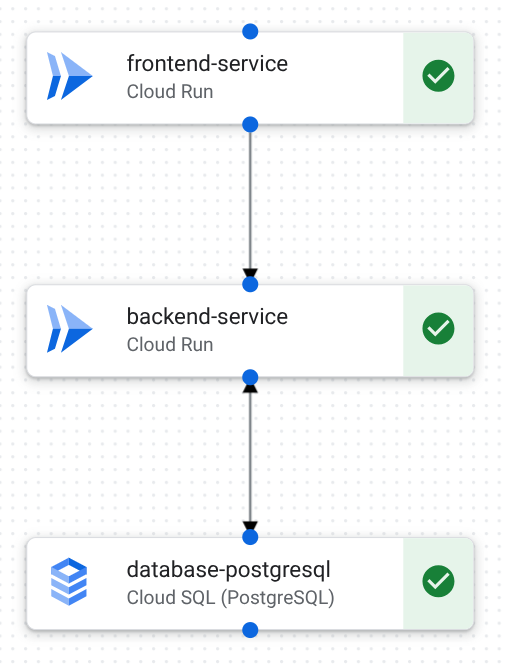
Você pode criar seu modelo adicionando componentes aos seguintes pontos de partida:
- Uma tela em branco.
- Um modelo fornecido pelo Google.
- Um modelo gerado com a ajuda do Gemini.
Para criar seu modelo, faça o seguinte:
Tela de design
Na tela de design, verifique se a opção Design está selecionada.
Para começar, faça o seguinte:
Para começar do zero, na área Componentes, clique em um componente para adicioná-lo à área da tela.
Para começar com um modelo fornecido pelo Google, clique no nome dele.
Para usar o chat em linguagem natural e gerar um modelo, clique em<br>Custom Application with Gemini.
Para criar um canal de comunicação entre componentes, faça uma das seguintes ações:
Para conectar dois componentes na tela, arraste de um ponto azul em um componente até um ponto azul em outro.
Para adicionar a um componente existente, clique em Adicionar e selecione o componente.
Para detalhes da conexão, consulte a documentação de configuração de cada recurso compatível.
Para remover um componente ou uma conexão, faça o seguinte:
Na tela, clique no componente ou na conexão.
Na área Configuração, clique em Excluir.
No campo, digite delete.
Clique em Excluir.
CLI da gcloud
Identifique os URIs de revisão de modelo para os componentes do catálogo do Google que você quer adicionar ao modelo.
gcloud design-center spaces shared-templates list \
--google-catalog \
--location=us-central1
Para mais informações, consulte gcloud design-center spaces shared-templates list.
Adicione um componente ao modelo de aplicativo.
gcloud design-center spaces application-templates components create COMPONENT \
--project=PROJECT \
--location=LOCATION \
--space=SPACE \
--application-template=APPLICATION_TEMPLATE \
--shared-template-revision-uri=SHARED_TEMPLATE_URI
Substitua:
COMPONENT: o ID do componente que você quer adicionar ao modelo.PROJECT: o ID do projeto de gerenciamento.LOCATION: a região do modelo de aplicativo.SPACE: o ID do seu espaço.APPLICATION_TEMPLATE: o ID do modelo do aplicativo em que você está adicionando o componente.SHARED_TEMPLATE_URI: o URI do modelo compartilhado do componente. Por exemplo,projects/my-project/locations/us-central1/spaces/my-space/sharedTemplates/my-shared-template/revisions/rev1.
Para mais informações, consulte gcloud design-center spaces application-templates components create.
Adicione um segundo componente ao modelo.
gcloud design-center spaces application-templates components create COMPONENT_2 \
--project=PROJECT \
--location=LOCATION \
--space=SPACE \
--application-template=APPLICATION_TEMPLATE \
--shared-template-revision-uri=SHARED_TEMPLATE_URI_2
Substitua:
COMPONENT_2: o ID do componente do segundo componente que você quer adicionar ao modelo.PROJECT: o ID do projeto de gerenciamento.LOCATION: a região do modelo de aplicativo.SPACE: o ID do seu espaço.APPLICATION_TEMPLATE: o ID do modelo do aplicativo em que você está adicionando o componente.SHARED_TEMPLATE_URI_2: o segundo componente do URI do modelo compartilhado. Por exemplo,projects/my-project/locations/us-central1/spaces/my-space/sharedTemplates/my-shared-template/revisions/rev1.
Para mais informações, consulte gcloud design-center spaces application-templates components create.
Crie uma conexão entre os dois componentes.
gcloud design-center spaces application-templates components connections create CONNECTION \
--project=PROJECT \
--location=LOCATION \
--space=SPACE \
--application-template=APPLICATION_TEMPLATE \
--component=COMPONENT \
--destination-component-uri=COMPONENT_2
Substitua:
CONNECTION: o ID da conexão que você quer adicionar ao modelo.PROJECT: o ID do projeto de gerenciamento.LOCATION: a região do modelo de aplicativo.SPACE: o ID do seu espaço.APPLICATION_TEMPLATE: o ID do modelo de aplicativo em que você está adicionando a conexão.COMPONENT: o ID do componente de origem.COMPONENT_2: o ID do componente de destino.
Para mais informações, consulte gcloud design-center spaces application-templates components connections create.
Configurar valores padrão para componentes
Para cada componente adicionado à tela, é possível especificar detalhes de configuração, como o projeto em que o recurso é criado e o local em que ele é implantado. Se você especificar detalhes de configuração, o Application Design Center vai usá-los como valores padrão para aplicativos.
Também é possível modificar os detalhes da conexão se a configuração padrão não atender aos seus requisitos. Por exemplo, é possível modificar nomes de chaves variável de ambiente, mudar portas de conexão ou adicionar mais papéis a contas de serviço.
Antes de implantar um aplicativo, os desenvolvedores podem ver e modificar os valores padrão configurados no modelo. Os desenvolvedores precisam configurar os detalhes obrigatórios para cada recurso compatível.
Para configurar componentes e conexões, faça o seguinte:
Tela de design
Na tela de design, clique em um componente.
Na área Configuração, na lista ID do projeto, selecione o projeto em que você quer implantar o recurso. Selecione um projeto com as seguintes qualificações:
O projeto precisa ser um descendente da pasta com app ativado selecionada.
O projeto não pode ser um projeto de gerenciamento.
Defina outras configurações para o recurso. Por exemplo, para o Cloud SQL, você pode configurar o seguinte:
- Região
- Configuração de backup
- Sinalizações do banco de dados
- Configuração de IP
Para links da documentação de configuração de cada componente, consulte Recursos compatíveis.
Quando você conecta componentes na tela de design, os valores de configuração padrão são usados para criar a conexão. Para adicionar ou modificar detalhes da conexão, faça o seguinte:
Na tela de design, clique na conexão entre dois componentes. O painel Conexão é aberto e mostra os parâmetros de conexão.
Escolha uma destas opções:
Para modificar um parâmetro de conexão, clique em Editar.
Para adicionar um novo parâmetro de conexão, clique em Adicionar parâmetro.
Atualize os campos Chave e Valor. Por exemplo, você pode querer modificar os seguintes detalhes:
- Os nomes das chaves variável de ambiente para se alinhar aos requisitos do aplicativo.
- O valor da porta de conexão.
- Os papéis adicionados a uma conta de serviço.
Clique em Salvar.
CLI da gcloud
Descreva cada componente no modelo de aplicativo para ver os parâmetros dele.
 gcloud design-center spaces application-templates components describe COMPONENT \
 --project=PROJECT \
 --location=LOCATION \
 --space=SPACE \
 --application-template=APPLICATION_TEMPLATE
Substitua:
COMPONENT: o ID do componente que você quer descrever.PROJECT: o ID do projeto de gerenciamento.LOCATION: a região do modelo de aplicativo.SPACE: o ID do seu espaço.APPLICATION_TEMPLATE: o ID do modelo de aplicativo.
Para mais informações, consulte gcloud design-center spaces application-templates components describe.
Para cada componente que você quer modificar, crie um arquivo JSON no diretório inicial que contenha valores de parâmetros.
Por exemplo, você pode criar o seguinte arquivo para um componente do Cloud Run:
  [
      {
        "key": "service_name",
        "value": "frontend-service"
      },
      {
        "key": "project_id",
        "value": "DEPLOYMENT_PROJECT"
      }
  ]
Atualize cada componente no modelo de aplicativo para configurar os parâmetros necessários.
 gcloud design-center spaces application-templates components update COMPONENT \
 --project=PROJECT \
 --location=LOCATION \
 --space=SPACE \
 --parameters=PARAMETERS_FILE_PATH_1 \
 --application-template=APPLICATION_TEMPLATE
Substitua:
COMPONENT: o ID do componente que você quer atualizar.PROJECT: o ID do projeto de gerenciamento.LOCATION: a região do modelo de aplicativo.SPACE: o ID do seu espaço.PARAMETERS_FILE_PATH_1: um arquivo JSON que inclui parâmetros de componentes.APPLICATION_TEMPLATE: o ID do modelo de aplicativo.
Para mais informações, consulte gcloud design-center spaces application-templates components update.
Descreva as conexões dos componentes.
 gcloud design-center spaces application-templates components connections describe CONNECTION \
 --component=COMPONENT \
 --application-template=APPLICATION_TEMPLATE \
 --project=PROJECT \
 --location=LOCATION \
 --space=SPACE
Substitua:
CONNECTION: o ID da conexão.COMPONENT: o ID do componente.APPLICATION_TEMPLATE: o ID do modelo.PROJECT: o ID do projeto de gerenciamento.LOCATION: a região do modelo de aplicativo.SPACE: o ID do seu espaço.
Para mais informações, consulte gcloud design-center spaces application-templates components connections describe.
Edite os parâmetros de conexão do componente.
 gcloud design-center spaces application-templates components connections update CONNECTION \
 --component=COMPONENT \
 --application-template=APPLICATION_TEMPLATE \
 --project=PROJECT \
 --location=LOCATION \
 --space=SPACE \
 --source-component-parameters='[{"key": SOURCE_KEY, "value": SOURCE_VALUE}]'
Substitua:
CONNECTION: o ID da conexão.COMPONENT: o ID do componente.APPLICATION_TEMPLATE: o ID do modelo.PROJECT: o ID do projeto de gerenciamento.LOCATION: a região do modelo de aplicativo.SPACE: o ID do seu espaço.SOURCE_KEY: a nova chave de parâmetro.SOURCE_VALUE: o novo valor do parâmetro.
Para mais informações, consulte gcloud design-center spaces application-templates components connections update.
Editar código do Terraform
À medida que você cria o modelo de aplicativo, o Application Design Center gera código Terraform para refletir os detalhes de design e configuração. É possível editar o Terraform para especificar detalhes da configuração do componente.
O sistema gera os seguintes arquivos do Terraform:
main.tf: código de infraestrutura que inclui um módulo para cada componente no modelo.outputs.tf: expõe informações sobre componentes de infraestrutura implantados.variables.tf: declara nome, tipo e descrição para variáveis usadas no arquivomain.tf.input.tfvars: define valores para variáveis usadas no arquivomain.tf.providers.tf: define rótulos que ajudam o Terraform a interagir com APIs e recursos do Google Cloud .
Para mais informações contextuais, consulte Visão geral do Terraform em Google Cloud.
Para editar o código do Terraform, faça o seguinte:
Na tela de design, clique em Código. O sistema mostra os arquivos do Terraform gerados.
Clique em main.tf. O sistema mostra o módulo do Terraform para cada componente.
Edite os detalhes da configuração. Para mais informações, consulte a documentação de configuração de cada recurso compatível.
O sistema valida automaticamente suas edições e mostra erros se elas forem inválidas.
Para destacar e comparar suas edições, faça o seguinte:
Clique em Conferir diferença.
Para reverter uma mudança, clique em Clique para reverter a mudança na margem.
Clique em Ver diferenças para fechar a visualização de comparação.
Para salvar as edições, clique em Salvar mudanças no código.
Para verificar as mudanças, faça o seguinte:
- Clique em Design.
- Clique em um componente e revise os detalhes da configuração.
Excluir um modelo
Se você não precisar mais de um modelo, poderá excluí-lo.
Tela de design
- Na tela de design, clique em Ações.
- Clique em Excluir.
CLI da gcloud
Exclua um modelo de aplicativo.
```sh
gcloud design-center spaces application-templates delete APPLICATION_TEMPLATE \
--project=PROJECT \
--location=LOCATION \
--space=SPACE
```
Substitua:
APPLICATION_TEMPLATE: o ID do modelo do aplicativo que você quer excluir.PROJECT: o ID do projeto de gerenciamento.LOCATION: a região do modelo de aplicativo.SPACE: o ID do seu espaço.
Para mais informações, consulte gcloud design-center spaces application-templates delete.
Verificar seu modelo
Antes de compartilhar seu modelo com os desenvolvedores, verifique se ele funciona como você pretendia. Para verificar seu modelo, faça o seguinte:
- Crie um aplicativo com as seguintes configurações:
- Na lista Ambiente, selecione TEST.
- Na lista Gravidade, selecione BAIXA.
- Implante o aplicativo. Para saber as etapas de implantação, consulte Implantar um aplicativo no console.
- Teste sua infraestrutura para garantir que ela atenda aos seus requisitos.
- Para evitar custos recorrentes, exclua a implantação de teste.
Compartilhar um modelo em um catálogo
Depois de verificar o modelo, você pode publicá-lo em um catálogo. O modelo pode ser usado por desenvolvedores de aplicativos que têm acesso a um espaço em que o catálogo é compartilhado.
- Na tela de design, clique em Adicionar ao catálogo.
- Para gerenciar os espaços em que o catálogo é compartilhado, consulte Gerenciar catálogos.
Revisar e compartilhar novamente seu modelo
À medida que você ganha experiência com seu aplicativo e as necessidades da sua empresa evoluem, talvez seja necessário atualizar o modelo de aplicativo. Por exemplo, você pode decidir melhorar a performance de um serviço de back-end adicionando um serviço do Memorystore para armazenamento em cache.
Ao modificar um modelo, você cria uma revisão dele. Para aplicar as mudanças aos aplicativos atuais, os desenvolvedores precisam implantar os apps usando a revisão.
O App Design Center não publica automaticamente revisões de modelos em catálogos. Para compartilhar a revisão mais recente, publique o modelo no catálogo de novo.
Para criar uma nova revisão, faça o seguinte:
No menu de navegação, clique em Modelos.
Selecione o modelo de aplicativo que você quer revisar. O canvas será aberto.
Modifique o modelo para atender aos novos requisitos. Por exemplo, adicione e configure um novo componente.
Para compartilhar a revisão mais recente com outros espaços, adicione o modelo aos catálogos relevantes novamente.
A seguir
Para compartilhar modelos com outros espaços, crie e compartilhe um catálogo.
Para usar seus próprios módulos do Terraform no design do modelo de aplicativo, importe componentes.
Antes de implantar, crie um aplicativo.