

管理員會建立應用程式範本,確保每個開發團隊都使用偏好的架構。這有助於控管開發人員在應用程式部署作業中使用的資源和設定。
建立應用程式範本後,工作區中的其他使用者就能存取。您也可以將範本新增至目錄,與其他工作區共用。
開發人員可以使用您的範本建立及部署應用程式。開發人員建立應用程式時,可以設定範本中的每個元件,但無法新增或移除任何元件。範本會產生 Terraform 程式碼,開發人員可以從應用程式設計中心下載或部署。
本文說明如何使用 App Design Center 設計、設定及共用應用程式範本。
事前準備
您必須在啟用應用程式的資料夾或管理專案中,具備下列其中一個角色:
- Application Design Center 管理員 (
roles/designcenter.admin) - Application Design Center 使用者 (
roles/designcenter.user)
建立應用程式範本
建立應用程式範本,與開發團隊分享架構設計。您可以在範本設計中新增下列元件:
資產:可協助您控管其他資源的高階資源。例如服務帳戶。
服務:透過網路使用的網路或 API 介面。 例如 Cloud Storage 和 Vertex AI。
工作負載:執行業務功能的二進位檔部署作業。例如 Cloud Run 和 Compute Engine。
您可以選取下列元件:
- Google 設計的元件, 採用 Google Cloud 最佳做法和預設安全設定。
- 您匯入的元件,以您自己的 Terraform 模組為基礎。
設計範本時,App Design Center 會產生 Terraform 程式碼,反映設計和設定詳細資料。
指定範本詳細資料
範本詳細資料可協助您分類範本,並幫助開發人員決定是否要使用範本。
如要輸入範本詳細資料,請按照下列步驟操作:
設計畫布
按一下導覽選單中的「範本」。
點選「Create template」(建立範本)。
在「範本 ID」欄位中,輸入範本的專屬 ID。 這是必填欄位。
在「範本名稱」欄位中,輸入要顯示在 Google Cloud 控制台中的易讀 ID。
如果您未提供名稱,系統會將範本 ID 複製到這個欄位。
在「Description」(說明) 欄位中,簡要說明應用程式的用途。
按一下「建立範本」,系統會顯示設計畫布。
gcloud CLI
建立新的應用程式範本。
gcloud design-center spaces application-templates create APPLICATION_TEMPLATE \
--project=PROJECT \
--location=LOCATION \
--space=SPACE \
--display-name=DISPLAY_NAME \
--description=DESCRIPTION
更改下列內容:
APPLICATION_TEMPLATE:要建立的應用程式範本範本 ID。PROJECT:管理專案 ID。LOCATION:應用程式範本區域。SPACE:您的空間 ID。DISPLAY_NAME:要在 Google Cloud 控制台中顯示的名稱。DESCRIPTION:簡短說明。
詳情請參閱「gcloud design-center spaces application-templates create」。
設計範本
在設計畫布上新增及連結元件,設計範本。 以下範例包含三個連結的元件。
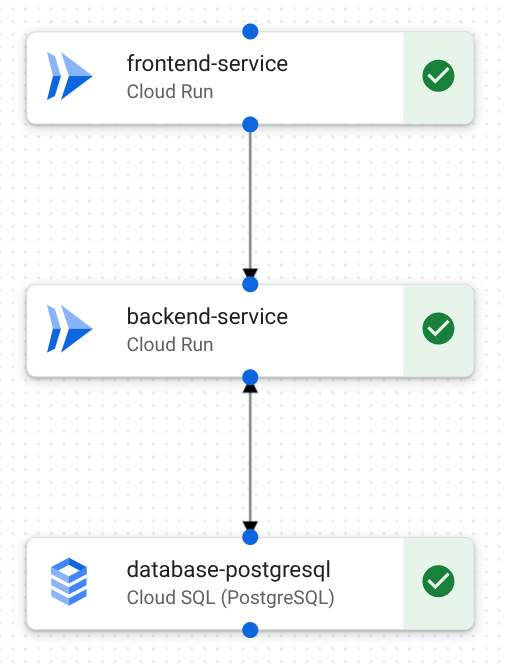
您可以將元件新增至下列起點,設計範本:
- 空白畫布。
- Google 提供的範本。
- 使用 Gemini 協助生成的範本。
如要設計範本,請按照下列步驟操作:
設計畫布
在設計畫布中,確認已選取「設計」。
如要開始使用,請執行下列任一操作:
如要從頭開始,請在「元件」區域中點選元件,將其新增至畫布區域。
如要從 Google 提供的範本開始,請按一下範本名稱。
如要使用自然語言對話生成範本,請按一下「Custom Application with Gemini」。
如要在元件之間建立通訊管道,請執行下列其中一項操作:
如要在畫布上連結兩個元件,請從一個元件的藍點拖曳到另一個元件的藍點。
如要新增至現有元件,請按一下「新增」,然後選取要新增的元件。
如需連線詳細資料,請參閱各支援資源的設定說明文件。
如要移除元件或連線,請按照下列步驟操作:
在畫布中,按一下元件或連線。
在「設定」區域中,按一下「刪除」。
在欄位中輸入 delete。
按一下「Delete」(刪除)。
gcloud CLI
找出要新增至範本的 Google 目錄元件範本修訂版本 URI。
gcloud design-center spaces shared-templates list \ --google-catalog \ --location=us-central1在應用程式範本中新增元件。
gcloud design-center spaces application-templates components create COMPONENT \
--project=PROJECT \
--location=LOCATION \
--space=SPACE \
--application-template=APPLICATION_TEMPLATE \
--shared-template-revision-uri=SHARED_TEMPLATE_URI
更改下列內容:
COMPONENT:要新增至範本的元件 ID。PROJECT:管理專案 ID。LOCATION:應用程式範本區域。SPACE:您的空間 ID。APPLICATION_TEMPLATE:要新增元件的應用程式範本 ID。SHARED_TEMPLATE_URI:元件共用範本 URI。例如:projects/my-project/locations/us-central1/spaces/my-space/sharedTemplates/my-shared-template/revisions/rev1。
詳情請參閱「gcloud design-center spaces application-templates components create」。
在範本中新增第二個元件。
gcloud design-center spaces application-templates components create COMPONENT_2 \
--project=PROJECT \
--location=LOCATION \
--space=SPACE \
--application-template=APPLICATION_TEMPLATE \
--shared-template-revision-uri=SHARED_TEMPLATE_URI_2
更改下列內容:
COMPONENT_2:要新增至範本的第二個元件 ID。PROJECT:管理專案 ID。LOCATION:應用程式範本區域。SPACE:您的空間 ID。APPLICATION_TEMPLATE:要新增元件的應用程式範本 ID。SHARED_TEMPLATE_URI_2:第二個共用範本 URI 元件。例如:projects/my-project/locations/us-central1/spaces/my-space/sharedTemplates/my-shared-template/revisions/rev1。
詳情請參閱「gcloud design-center spaces application-templates components create」。
在兩個元件之間建立連線。
gcloud design-center spaces application-templates components connections create CONNECTION \
--project=PROJECT \
--location=LOCATION \
--space=SPACE \
--application-template=APPLICATION_TEMPLATE \
--component=COMPONENT \
--destination-component-uri=COMPONENT_2
更改下列內容:
CONNECTION:要新增至範本的連線 ID。PROJECT:管理專案 ID。LOCATION:應用程式範本區域。SPACE:您的空間 ID。APPLICATION_TEMPLATE:要新增連線的應用程式範本 ID。COMPONENT:來源元件 ID。COMPONENT_2:目的地元件 ID。
詳情請參閱 gcloud design-center spaces application-templates components connections create。
設定元件的預設值
針對新增至畫布的每個元件,您可以指定設定詳細資料,例如建立資源的專案,以及部署資源的位置。如果您指定設定詳細資料,Application Design Center 會將這些資料做為應用程式的預設值。
如果預設設定不符合需求,您也可以修改連線詳細資料。舉例來說,您可以修改環境變數鍵名、變更連線埠,或為服務帳戶新增其他角色。
開發人員部署應用程式前,可以查看及修改您在範本中設定的預設值。開發人員必須為每個支援的資源設定必要詳細資料。
如要設定元件和連線,請按照下列步驟操作:
設計畫布
在設計畫布中點選元件。
在「Configuration」(設定) 區域,從「Project ID」(專案 ID) 清單中,選取要部署資源的專案。選取符合下列資格的專案:
專案必須是所選啟用應用程式管理功能的資料夾的子項。
專案不得為管理專案。
設定資源的其他設定。舉例來說,您可以為 Cloud SQL 設定下列項目:
- 區域
- 備份設定
- 資料庫標記
- IP 設定
如要查看各元件的設定說明文件連結,請參閱「支援的資源」。
在設計畫布上連結元件時,系統會使用預設設定值建立連結。如要新增或修改連線詳細資料,請按照下列步驟操作。
在設計畫布中,按一下兩個元件之間的連線。「連線」面板隨即開啟,並顯示連線參數。
執行下列其中一個步驟:
如要修改現有的連線參數,請按一下「編輯」。
如要新增連線參數,請按一下「新增參數」。
更新「鍵」和「值」欄位。舉例來說,您可能想修改下列詳細資料:
- 環境變數鍵名,以符合應用程式需求。
- 連線埠值。
- 新增至服務帳戶的角色。
按一下 [儲存]。
gcloud CLI
說明應用程式範本中的每個元件,即可查看元件參數。
 gcloud design-center spaces application-templates components describe COMPONENT \
 --project=PROJECT \
 --location=LOCATION \
 --space=SPACE \
 --application-template=APPLICATION_TEMPLATE
更改下列內容:
COMPONENT:要說明的元件 ID。PROJECT:管理專案 ID。LOCATION:應用程式範本區域。SPACE:您的空間 ID。APPLICATION_TEMPLATE:應用程式範本的範本 ID。
詳情請參閱 gcloud design-center spaces application-templates components describe。
針對要修改的每個元件,在主目錄中建立包含參數值的 JSON 檔案。
舉例來說,您可以為 Cloud Run 元件建立下列檔案:
  [
      {
        "key": "service_name",
        "value": "frontend-service"
      },
      {
        "key": "project_id",
        "value": "DEPLOYMENT_PROJECT"
      }
  ]
更新應用程式範本中的每個元件,設定必要參數。
 gcloud design-center spaces application-templates components update COMPONENT \
 --project=PROJECT \
 --location=LOCATION \
 --space=SPACE \
 --parameters=PARAMETERS_FILE_PATH_1 \
 --application-template=APPLICATION_TEMPLATE
更改下列內容:
COMPONENT:要更新的元件 ID。PROJECT:管理專案 ID。LOCATION:應用程式範本區域。SPACE:您的空間 ID。PARAMETERS_FILE_PATH_1:包含元件參數的 JSON 檔案。APPLICATION_TEMPLATE:應用程式範本的範本 ID。
詳情請參閱「gcloud design-center spaces application-templates components update」。
說明元件連線。
 gcloud design-center spaces application-templates components connections describe CONNECTION \
 --component=COMPONENT \
 --application-template=APPLICATION_TEMPLATE \
 --project=PROJECT \
 --location=LOCATION \
 --space=SPACE
更改下列內容:
CONNECTION:連線 ID。COMPONENT:元件 ID。APPLICATION_TEMPLATE:範本 ID。PROJECT:管理專案 ID。LOCATION:應用程式範本區域。SPACE:您的空間 ID。
詳情請參閱 gcloud design-center spaces application-templates components connections describe。
編輯元件連線參數。
 gcloud design-center spaces application-templates components connections update CONNECTION \
 --component=COMPONENT \
 --application-template=APPLICATION_TEMPLATE \
 --project=PROJECT \
 --location=LOCATION \
 --space=SPACE \
 --source-component-parameters='[{"key": SOURCE_KEY, "value": SOURCE_VALUE}]'
更改下列內容:
CONNECTION:連線 ID。COMPONENT:元件 ID。APPLICATION_TEMPLATE:範本 ID。PROJECT:管理專案 ID。LOCATION:應用程式範本區域。SPACE:您的空間 ID。SOURCE_KEY:新的參數鍵。SOURCE_VALUE:新的參數值。
詳情請參閱「gcloud design-center spaces application-templates components connections update」。
編輯 Terraform 程式碼
設計應用程式範本時,應用程式設計中心會產生 Terraform 程式碼,反映設計和設定詳細資料。您可以編輯 Terraform,指定元件設定詳細資料。
系統會產生下列 Terraform 檔案:
main.tf:基礎架構程式碼,包含範本中每個元件的模組。outputs.tf:公開已部署基礎架構元件的相關資訊。variables.tf:宣告main.tf檔案中使用的變數名稱、類型和說明。input.tfvars:定義main.tf檔案中使用的變數值。providers.tf:定義有助於 Terraform 與 Google Cloud API 和資源互動的標籤。
如需背景資訊,請參閱「Terraform onGoogle Cloud總覽」。
如要編輯 Terraform 程式碼,請按照下列步驟操作:
點選設計畫布中的「程式碼」。系統會顯示產生的 Terraform 檔案。
按一下「main.tf」main.tf。系統會顯示每個元件的 Terraform 模組。
編輯設定詳細資料。詳情請參閱各支援資源的設定文件。
系統會自動驗證編輯內容,如果編輯內容無效,系統會顯示錯誤。
如要醒目顯示並比較編輯內容,請按照下列步驟操作:
按一下「查看差異」。
如要還原變更,請在邊界按一下「按一下即可還原變更」。
按一下「查看差異」即可關閉比較檢視畫面。
如要儲存編輯內容,請按一下「儲存程式碼變更」。
如要驗證變更,請按照下列步驟操作。
- 按一下「設計」。
- 按一下元件,查看設定詳細資料。
刪除範本
如果不再需要範本,可以刪除。
設計畫布
- 在設計畫布中,按一下「動作」圖示 。
- 按一下「Delete」(刪除)。
gcloud CLI
刪除應用程式範本。
```sh
gcloud design-center spaces application-templates delete APPLICATION_TEMPLATE \
--project=PROJECT \
--location=LOCATION \
--space=SPACE
```
更改下列內容:
APPLICATION_TEMPLATE:要刪除的應用程式範本範本 ID。PROJECT:管理專案 ID。LOCATION:應用程式範本區域。SPACE:您的空間 ID。
詳情請參閱 gcloud design-center spaces application-templates delete。
驗證範本
與開發人員分享範本前,請確認範本運作正常。如要驗證範本,請按照下列步驟操作:
- 使用下列設定建立應用程式:
- 從「Environment」(環境) 清單中選取「TEST」(測試)。
- 從「Criticality」(重要性) 清單中選取「LOW」(低)。
- 部署應用程式。如需部署步驟,請參閱「從控制台部署應用程式」。
- 測試基礎架構,確認是否符合需求。
- 為避免產生週期性費用,請刪除測試部署作業。
將範本分享至目錄
範本驗證完成後,即可發布至目錄。 如果應用程式開發人員有權存取共用目錄的工作區,就能使用範本。
- 在設計畫布中,按一下「Add to Catalog」(新增至目錄)。
- 如要管理共用目錄的工作區,請參閱「管理目錄」。
修改並重新分享範本
隨著您對應用程式的瞭解越來越深入,業務需求也會不斷演變,因此您可能需要更新應用程式範本。舉例來說,您可能會決定新增 Memorystore 服務來進行快取,藉此提升後端服務的效能。
修改範本時,系統會建立範本修訂版本。如要將變更套用至現有應用程式,開發人員必須使用修訂版本部署應用程式。
應用程式設計中心不會自動將範本修訂版本發布至目錄。如要分享最新修訂版本,請再次將範本發布至目錄。
如要建立新修訂版本,請按照下列步驟操作:
按一下導覽選單中的「範本」。
選取要修訂的應用程式範本。畫布隨即開啟。
修改範本,以符合新規定。舉例來說,新增及設定新元件。
如要與其他工作區共用最新修訂版本,請再次將範本新增至相關目錄。