


ID regione
REGION_ID è un codice abbreviato che Google assegna
in base alla regione selezionata durante la creazione dell'app. Il codice non
corrisponde a un paese o a una provincia, anche se alcuni ID regione possono sembrare
simili ai codici di paesi e province di uso comune. Per le app create dopo
febbraio 2020, REGION_ID.r è incluso negli
URL App Engine. Per le app esistenti create prima di questa data, l'ID
regione è facoltativo nell'URL.
Scopri di più sugli ID regione.
Questa guida spiega come configurare un nuovo endpoint pubblico per la tua app App Engine utilizzando Cloud Load Balancing.
Con Cloud Load Balancing, configuri l'endpoint del dominio personalizzato come servizio frontend e configuri l'app App Engine come servizio di backend utilizzando un gruppo di endpoint di rete (NEG) serverless.
Il traffico verso l'endpoint del servizio frontend di Cloud Load Balancing viene instradato
nello stesso modo di prima, incluse tutte le regole di routing definite nel file
dispatch.yaml della tua app.
Il seguente diagramma descrive le modifiche apportate alla tua app:
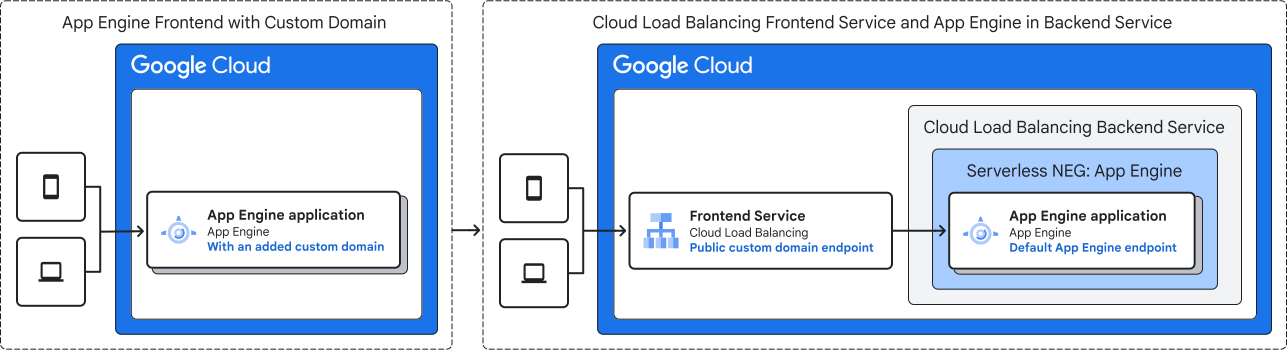
Se esegui la migrazione a Cloud Load Balancing, ottieni una flessibilità molto maggiore nella gestione del traffico quando raggiunge il tuo dominio, ad esempio la pubblicazione di contenuti statici da Cloud Storage o l'aggiunta di servizi in esecuzione su altre piattaforme di calcolo come Cloud Run e Google Kubernetes Engine.
Ottieni anche l'accesso a funzionalità Google Cloud chiave non disponibili su App Engine, tra cui:
- Google Cloud Armor, per una maggiore sicurezza con protezione DDoS avanzata, controlli dell'accesso basati su IP e posizione geografica, regole web application firewall e altro ancora
- Cloud CDN, per la distribuzione dei contenuti memorizzati nella cache
- Policy SSL, per gestire le funzionalità SSL e le versioni TLS che la tua app accetterà
Questa guida illustra le istruzioni di configurazione per spostare le richieste in entrata dal tuo servizio App Engine con un dominio personalizzato a un servizio frontend Cloud Load Balancing:
- Assicurati di disporre delle autorizzazioni necessarie
- Crea un certificato gestito da Google
- Configura Cloud Load Balancing
- Testa il bilanciatore del carico
- Connetti il dominio al bilanciatore del carico
- Elimina il mapping del dominio personalizzato App Engine
- Configura il controllo in entrata per consentire l'accesso solo tramite Cloud Load Balancing
Prima di iniziare
Avere un'app App Engine con un dominio personalizzato configurato nelle impostazioni di App Engine.
Configura autorizzazioni
Per seguire questa guida, devi creare un certificato gestito da Google, un NEG serverless e un bilanciatore del carico HTTP(S) esterno in un progetto. Devi avere il ruolo di proprietario o editor del progetto oppure disporre dei seguenti ruoli IAM:
| Attività | Ruolo richiesto |
|---|---|
| Crea un certificato SSL gestito da Google utilizzando Certificate Manager | Proprietario di Certificate Manager o Editor di Certificate Manager e Amministratore bilanciatore del carico Compute |
| Aggiornare i record DNS per il dominio personalizzato | Amministratore Cloud DNS se utilizzi Cloud DNS come soluzione DNS. Se utilizzi un altro provider DNS, avrai bisogno delle autorizzazioni per aggiungere e aggiornare i record DNS per il dominio personalizzato. |
| Creare il bilanciatore del carico e i componenti di rete | Compute Network Admin |
| Creare e modificare i NEG | Compute Instance Admin |
| Creare e modificare certificati SSL | Compute Security Admin |
| Eliminare i domini personalizzati nelle impostazioni di App Engine | Ruolo Amministratore App Engine o un ruolo che contiene l'autorizzazione appengine.applications.update. |
Crea un certificato SSL gestito da Google
Un certificato SSL gestito da Google (noto anche come certificato TLS nella documentazione) consente di ottenere, gestire e rinnovare automaticamente i certificati. Google Cloud Per eseguire la migrazione al frontend di Cloud Load Balancing senza causare tempi di inattività per il servizio App Engine esistente, devi utilizzare Certificate Manager per creare l'autorizzazione DNS e il certificato gestito da Google.
Tieni presente che la documentazione di Cloud Load Balancing contiene istruzioni simili per la creazione di un certificato SSL gestito da Google, ma le istruzioni utilizzano l'autorizzazione del bilanciatore del carico, che richiede tempi di inattività per il servizio App Engine che potrebbero durare fino a diverse ore. Per ulteriori informazioni, vedi Autorizzazione del dominio per i certificati gestiti da Google.
Per evitare tempi di inattività per la tua app, segui i passaggi indicati in questa pagina.
Crea autorizzazione DNS
Crea l'autorizzazione DNS in Gestore certificati eseguendo i seguenti comandi:
gcloud certificate-manager dns-authorizations create AUTHORIZATION_NAME \
    --domain="DOMAIN_NAME"
gcloud certificate-manager dns-authorizations describe AUTHORIZATION_NAME
Sostituisci quanto segue:
AUTHORIZATION_NAMEè un nome univoco che descrive questa autorizzazione DNS.DOMAIN_NAMEè il nome del dominio personalizzato App Engine per cui stai creando questa autorizzazione DNS.
Prendi nota del CNAME restituito dal comando
gcloud. Devi utilizzarlo per aggiornare il record DNS nei passaggi successivi.
Aggiungere il record CNAME alla configurazione DNS
A seconda che utilizzi Cloud DNS o un'altra soluzione DNS di terze parti, segui le istruzioni appropriate per il tuo caso d'uso:
Cloud DNS
Quando crei un'autorizzazione DNS, il comando gcloud restituisce il record CNAME corrispondente. Devi aggiungere questo record CNAME alla configurazione DNS nella zona DNS del dominio di destinazione nel seguente modo:
Avvia la transazione del record DNS:
gcloud dns record-sets transaction start --zone="DNS_ZONE_NAME"
Sostituisci
DNS_ZONE_NAMEcon il nome della zona DNS pubblica. Se utilizzi Google Cloud per gestire il tuo dominio e ricevere traffico verso quel dominio, avrai già creato una zona DNS pubblica. Per visualizzare la zona DNS pubblica, consulta Elenca e descrivi le zone gestite.Aggiungi il record CNAME alla zona DNS di destinazione:
gcloud dns record-sets transaction add CNAME_RECORD \
  --name="_acme-challenge.DOMAIN_NAME." \
  --ttl="30" \
  --type="CNAME" \
  --zone="DNS_ZONE_NAME"
Sostituisci quanto segue:
CNAME_RECORDè il valore completo del record CNAME restituito dal comandogcloudche ha creato l'autorizzazione DNS corrispondente.DOMAIN_NAMEè il nome di dominio personalizzato di App Engine. Devi includere il punto finale dopo il nome del dominio di destinazione.DNS_ZONE_NAMEè il nome della zona DNS target di prima.
Esegui la transazione del record DNS per salvare le modifiche:
gcloud dns record-sets transaction execute --zone="DNS_ZONE_NAME"
Sostituisci
DNS_ZONE_NAMEcon il nome della zona DNS di destinazione di prima.
Altra soluzione DNS
Aggiungi un record CNAME alla configurazione DNS del tuo dominio utilizzando i campi nome (host) (_acme-challenge.DOMAIN_NAME) e dati della sezione precedente. Consulta la documentazione della soluzione DNS di terze parti.
Crea un certificato gestito da Google che faccia riferimento all'autorizzazione DNS
Per creare un certificato gestito da Google che faccia riferimento all'autorizzazione DNS creata nei passaggi precedenti, esegui questi comandi:
Crea un certificato gestito da Google:
gcloud certificate-manager certificates create CERTIFICATE_NAME \
--domains=DOMAIN_NAME --dns-authorizations=AUTHORIZATION_NAME
Sostituisci quanto segue:
CERTIFICATE_NAMEè un nome univoco che descrive il certificato.DOMAIN_NAMEè il nome del dominio personalizzato App Engine.AUTHORIZATION_NAMEè il nome dell'autorizzazione DNS creata in precedenza.
Verifica che il certificato sia attivo.
Utilizza il seguente comando per verificare che il certificato stesso sia attivo prima di implementarlo nel bilanciatore del carico. Tieni presente che potrebbero essere necessarie diverse ore prima che lo stato del certificato diventi
ACTIVE.gcloud certificate-manager certificates describe CERTIFICATE_NAME
Sostituisci
CERTIFICATE_NAMEcon il nome del certificato gestito da Google creato in precedenza.Lo strumento
gcloudrestituisce un output simile al seguente:certificatePem: myPEM createTime: '2021-10-20T12:19:53.370778666Z' expireTime: '2022-05-07T05:03:49Z' managed: authorizationAttemptInfo: - domain: example.com state: AUTHORIZED dnsAuthorizations: - projects/my-project/locations/global/dnsAuthorizations/myAuth domains: - example.com state: ACTIVE name: projects/myProject/locations/global/certificates/myCert scope: myScope sanDnsnames: - example.com updateTime: '2021-10-20T12:19:55.083385630Z'Se lo strumento
gcloudrestituisce un output diverso, consulta la sezione Risoluzione dei problemi di Certificate Manager.
Creare una mappa di certificati
Crea una mappa dei certificati:
gcloud certificate-manager maps create CERTIFICATE_MAP_NAME
Sostituisci
CERTIFICATE_MAP_NAMEcon un nome univoco che descriva la mappa dei certificati.Crea una voce della mappa dei certificati e associala al certificato e alla mappa dei certificati creati in precedenza:
gcloud certificate-manager maps entries create CERTIFICATE_MAP_ENTRY_NAME \
    --map=CERTIFICATE_MAP_NAME \
    --certificates=CERTIFICATE_NAME \
    --set-primary
Sostituisci quanto segue:
CERTIFICATE_MAP_ENTRY_NAMEè un nome univoco che descrive questa voce della mappa di certificati.CERTIFICATE_MAP_NAMEè il nome della mappa di certificati a cui è collegata questa voce della mappa di certificati.CERTIFICATE_NAMEè il nome del certificato che vuoi associare a questa voce della mappa dei certificati.
Puoi aggiungere il flag
--set-primaryper assicurarti che il certificato venga utilizzato come certificato predefinito se non viene specificato un nome di dominio.Verifica che la mappa dei certificati sia attiva.
Utilizza il seguente comando per verificare che la voce della mappa dei certificati sia attiva prima di collegare la mappa dei certificati corrispondente al proxy di destinazione:
gcloud certificate-manager maps entries describe CERTIFICATE_MAP_ENTRY_NAME \
    --map=CERTIFICATE_MAP_NAME
Sostituisci quanto segue:
CERTIFICATE_MAP_ENTRY_NAMEè il nome della voce della mappa dei certificati di prima.CERTIFICATE_MAP_NAMEè il nome della mappa di certificati a cui è collegata questa voce della mappa di certificati.
Lo strumento
gcloudrestituisce un output simile al seguente:createTime: '2021-09-06T10:01:56.229472109Z' name: projects/my-project/locations/global/certificateMaps/myCertMap/certificateMapEntries/myCertMapEntry state: ACTIVE updateTime: '2021-09-06T10:01:58.277031787Z'
Per saperne di più sull'utilizzo di Certificate Manager, consulta Come funziona Certificate Manager.
Configura Cloud Load Balancing
Dopo aver ottenuto un certificato gestito da Google, puoi sostituire il tuo dominio personalizzato App Engine con un servizio frontend di Cloud Load Balancing.
Il seguente diagramma mostra un bilanciatore del carico HTTPS con un singolo servizio di backend e un NEG serverless.
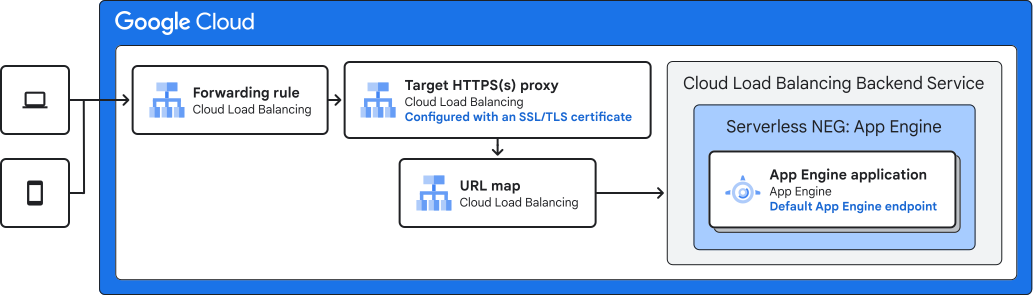
Le regole di forwarding instradano le richieste in entrata dagli indirizzi IP esterni e indirizzano le richieste al proxy HTTPS di destinazione. I bilanciatori del carico HTTPS utilizzano le mappe URL per indirizzare le richieste al servizio di backend, che contiene un NEG serverless per il servizio App Engine.
Prenotare un indirizzo IP esterno
Prima di configurare Cloud Load Balancing, devi configurare un indirizzo IP esterno statico globale per consentire agli utenti di raggiungere il bilanciatore del carico.
Console
Vai alla pagina Indirizzi IP esterni nella console Google Cloud .
Fai clic su Prenota indirizzo statico per prenotare un indirizzo IPv4.
Assegna un Nome all'indirizzo statico, ad esempio
appengine-external-ip.Imposta il Livello di rete su Premium.
Imposta la Versione IP su IPv4.
Imposta il Tipo su Globale.
Fai clic su Prenota.
gcloud
Crea una prenotazione dell'indirizzo IP esterno:
gcloud compute addresses create EXTERNAL_IP \ --network-tier=PREMIUM \ --ip-version=IPV4 \ --globalEXTERNAL_IPè il nome degli indirizzi da creare.Prendi nota dell'indirizzo IPv4 prenotato:
gcloud compute addresses describe EXTERNAL_IP \
    --format="get(address)" \
    --global
Configura il servizio di backend per App Engine
Un gruppo di endpoint di rete (NEG) viene utilizzato per specificare un gruppo di endpoint di backend per un bilanciatore del carico. Per specificare un backend che punta a un servizio App Engine, configura il NEG serverless, quindi configura il servizio di backend, le regole di routing e il servizio di frontend in Cloud Load Balancing.
Crea un NEG serverless per la tua app App Engine:
gcloud compute network-endpoint-groups create APP_ENGINE_NEG \
--network-endpoint-type=serverless \
--app-engine-app \
--region=APP_ENGINE_REGION
Sostituisci quanto segue:
APP_ENGINE_NEGè il nome del gruppo di endpoint di rete.APP_ENGINE_REGIONè la regione impostata in App Engine.
Puoi aggiungere il flag
--app-engine-appsopra per utilizzare il routing predefinito, anziché indirizzare a un servizio App Engine specifico. L'utilizzo del routing predefinito significa che le richieste verranno inviate al servizio predefinito (https://PROJECT_ID.REGION_ID.r.appspot.com) e che altrimenti seguiranno tutte le regole di routing definite nel filedispatch.yaml. Questo è lo stesso comportamento dei domini personalizzati configurati utilizzando App Engine.Crea il servizio di backend:
gcloud compute backend-services create APP_ENGINE_BACKEND \
  --global \
  --load-balancing-scheme=EXTERNAL_MANAGED
Sostituisci
APP_ENGINE_BACKENDcon il nome del servizio di backend da creare.Aggiungi il NEG serverless al servizio di backend App Engine:
gcloud compute backend-services add-backend APP_ENGINE_BACKEND \
--global --network-endpoint-group=APP_ENGINE_NEG \
--network-endpoint-group-region=APP_ENGINE_REGION
Sostituisci quanto segue:
APP_ENGINE_BACKENDè il nome del servizio di backend di prima.APP_ENGINE_NEGè il nome del gruppo di endpoint di rete.APP_ENGINE_REGIONè la regione impostata in App Engine.
Crea una mappa URL per instradare le richieste in entrata al servizio di backend:
gcloud compute url-maps create URL_MAP_NAME \
      --default-service APP_ENGINE_BACKEND
Sostituisci quanto segue:
URL_MAP_NAMEè un nome univoco per la risorsa mappa URL che definisce il mapping degli URL ai servizi di backend.APP_ENGINE_BACKENDè il nome del servizio di backend di prima.
Crea un proxy HTTPS di destinazione per instradare le richieste alla mappa URL:
gcloud compute target-https-proxies create TARGET_HTTPS_PROXY_NAME \
      --certificate-map=CERTIFICATE_MAP_NAME \
      --url-map=URL_MAP_NAME
Sostituisci quanto segue:
TARGET_HTTPS_PROXY_NAMEè un nome univoco che scegli per descrivere il proxy HTTPS.CERTIFICATE_MAP_NAMEè il nome della mappa di certificati che fa riferimento alla voce della mappa di certificati e al certificato associato.URL_MAP_NAMEè il nome della mappa URL di prima.
Crea una regola di forwarding per indirizzare le richieste in entrata al proxy:
gcloud compute forwarding-rules create HTTPS_FORWARDING_RULE_NAME \
      --load-balancing-scheme=EXTERNAL_MANAGED \
      --network-tier=PREMIUM \
      --address=EXTERNAL_IP \
      --target-https-proxy=TARGET_HTTPS_PROXY_NAME \
      --global \
      --ports=443
Sostituisci quanto segue:
HTTPS_FORWARDING_RULE_NAMEè un nome univoco che descrive la regola di forwarding per indirizzare il traffico di rete al proxy HTTPS.TARGET_HTTPS_PROXY_NAMEè il nome del proxy HTTPS precedente.EXTERNAL_IPè il nome dell'indirizzo IPv4 che è stato creato in precedenza.
testa il bilanciatore del carico
Ora che hai configurato il bilanciatore del carico, puoi iniziare a inviare traffico al suo indirizzo IP per eseguire i test prima di eseguire la migrazione del dominio.
- Nella console Google Cloud , vai alla pagina Bilanciamento del carico.
Vai a Bilanciamento del carico - Fai clic sul bilanciatore del carico che hai appena creato.
- Prendi nota dell'indirizzo IP del bilanciatore del carico.
Per un bilanciatore del carico HTTPS, puoi testarlo utilizzando un browser web all'indirizzo
https://IP_ADDRESS. SostituisciIP_ADDRESScon l'indirizzo IP del bilanciatore del carico, ad esempio30.90.80.100.- Se questa procedura non funziona e utilizzi un certificato gestito da Google, verifica che il certificato sia
ACTIVEe che la mappa dei certificati siaACTIVE. - Se utilizzi un certificato autofirmato per i test, il browser visualizza un avviso. Devi indicare esplicitamente al browser di accettare un certificato autofirmato. Fai clic sull'avviso per visualizzare la pagina effettiva.
Per ulteriori opzioni di configurazione, consulta Configura un bilanciatore del carico HTTP(S) esterno globale con piattaforme serverless.
- Se questa procedura non funziona e utilizzi un certificato gestito da Google, verifica che il certificato sia
Connetti il dominio al bilanciatore del carico
Dopo aver creato il bilanciatore del carico, prendi nota dell'indirizzo IP associato, ad esempio 30.90.80.100. Per puntare il tuo dominio al bilanciatore del carico, crea un record A utilizzando il servizio di registrazione del dominio. Se hai aggiunto più domini al certificato SSL, devi aggiungere un record A per ciascuno in modo che puntino tutti all'indirizzo IP del bilanciatore del carico. Ad esempio, per creare record A per www.example.com e example.com, utilizza:
NAME                  TYPE     DATA
www                   A        30.90.80.100
@                     A        30.90.80.100
Se utilizzi Cloud DNS come provider DNS, consulta Aggiungi, modifica ed elimina record.
Elimina il mapping del dominio personalizzato App Engine
Nella console Google Cloud :
Vai alla scheda Domini personalizzati della pagina Impostazioni di App Engine.
Seleziona il nome di dominio personalizzato e fai clic su Elimina.
In alternativa, puoi utilizzare i comandi gcloud o l'API Admin per eliminare il dominio personalizzato.
Configura il controllo in entrata per consentire l'accesso solo tramite Cloud Load Balancing
Dopo aver testato il bilanciatore del carico, ti consigliamo di aggiornare l'app App Engine in modo che accetti il traffico solo da Cloud Load Balancing. Per scoprire come configurare i controlli in entrata di internal-and-cloud-load-balancing, consulta Impostazioni in entrata.