


Salesforce
בעזרת המחבר של Salesforce אפשר לבצע פעולות של הוספה, מחיקה, עדכון וקריאה של נתונים ב-Salesforce.
גרסאות נתמכות
המחבר דורש את Web Services API. Web Services API נתמך באופן מקורי במהדורות Enterprise, Unlimited ו-Developer של Salesforce. אפשר להפעיל את ה-API של שירותי האינטרנט במהדורת Professional בתשלום נוסף. לשם כך צריך ליצור קשר עם Salesforce. המחבר מוגדר כברירת מחדל לגרסה 56.0 של Salesforce API.
לפני שמתחילים
בפרויקט Google Cloud, מבצעים את המשימות הבאות:
- מוודאים שהגדרתם חיבור לרשת. מידע על תבניות רשת זמין במאמר קישוריות לרשת.
- נותנים למשתמש שמגדיר את המחבר את תפקיד ה-IAM roles/connectors.admin.
- מקצים לחשבון השירות שרוצים להשתמש בו עבור המחבר את תפקידי ה-IAM הבאים:
roles/secretmanager.viewerroles/secretmanager.secretAccessor
אם אין לכם חשבון שירות, אתם צריכים ליצור חשבון שירות. המחבר וחשבון השירות צריכים להיות שייכים לאותו פרויקט.
- מפעילים את השירותים הבאים:
-
secretmanager.googleapis.com(Secret Manager API) -
connectors.googleapis.com(Connectors API)
במאמר הפעלת שירותים מוסבר איך להפעיל שירותים. אם השירותים או ההרשאות האלה לא הופעלו בפרויקט שלכם בעבר, תוצג לכם בקשה להפעיל אותם כשאתם מגדירים את המחבר.
-
הגדרת המחבר
החיבור ספציפי למקור נתונים. אם יש לכם הרבה מקורות נתונים, תצטרכו ליצור חיבור נפרד לכל אחד מהם. כדי ליצור קישור:
- במסוף Cloud, עוברים לדף Integration Connectors > Connections ובוחרים או יוצרים פרויקט בענן.
- לוחצים על + יצירת חדש כדי לפתוח את הדף יצירת חיבור.
- בקטע מיקום, בוחרים מיקום מהרשימה אזור ואז לוחצים על הבא.
רשימה של כל האזורים הנתמכים מופיעה במאמר מיקומים.
- בקטע פרטי החיבור, ממלאים את הפרטים הבאים:
- בוחרים באפשרות Salesforce מרשימת המחברים.
- בוחרים גרסה של מחבר מהרשימה Connector version (גרסת המחבר).
- בשדה Connection name, מזינים שם למופע החיבור. שם החיבור יכול להכיל אותיות קטנות, מספרים או מקפים. השם צריך להתחיל באות ולהסתיים באות או במספר, והוא לא יכול להכיל יותר מ-49 תווים.
- אפשר גם להזין תיאור למופע החיבור.
- אופציונלי: מפעילים את Cloud logging ובוחרים רמת יומן. כברירת מחדל, רמת היומן מוגדרת כ-
Error. - בשדה Service account, בוחרים חשבון עם התפקידים הנדרשים.
- (אופציונלי) מגדירים את ההגדרות של צומת החיבור.
- מספר מינימלי של צמתים: מזינים את המספר המינימלי של צמתי חיבור.
- מספר הצמתים המקסימלי: מזינים את מספר צמתי החיבור המקסימלי.
- (אופציונלי) כדי להגדיר שרת proxy לחיבור, בוחרים באפשרות שימוש ב-proxy ומזינים את פרטי ה-proxy.
-
סכימת אימות של שרת proxy: בוחרים את סוג האימות לאימות מול שרת ה-proxy. יש תמיכה בסוגי האימות הבאים:
- בסיסי: אימות HTTP בסיסי.
- Digest: אימות HTTP מסוג Digest.
- משתמש proxy: שם משתמש שישמש לאימות בשרת ה-proxy.
- סיסמת ה-Proxy: הסוד במנהל הסודות של סיסמת המשתמש.
-
סוג ה-SSL של ה-Proxy: סוג ה-SSL שבו יש להשתמש כשמתחברים לשרת ה-Proxy. סוגי האימות הבאים נתמכים:
- Auto (אוטומטי): הגדרת ברירת המחדל. אם כתובת ה-URL היא כתובת HTTPS, נעשה שימוש באפשרות Tunnel. אם כתובת ה-URL היא כתובת HTTP, נעשה שימוש באפשרות NEVER.
- תמיד: החיבור תמיד מופעל באמצעות SSL.
- לעולם לא: החיבור לא מופעל באמצעות SSL.
- מנהור: החיבור הוא דרך שרת proxy למנהור. שרת ה-proxy פותח חיבור למארח המרוחק, והתנועה זורמת הלוך ושוב דרך ה-proxy.
- בקטע שרת Proxy, מזינים את פרטי שרת ה-Proxy.
- לוחצים על + הוספת יעד.
- בוחרים סוג יעד.
- כתובת המארח: מציינים את שם המארח או את כתובת ה-IP של היעד.
כדי ליצור חיבור פרטי למערכת העורפית, פועלים לפי השלבים הבאים:
- יוצרים קובץ מצורף לשירות PSC.
- יוצרים נקודת הקצה של הקישור ואז מזינים את הפרטים שלו בשדה Host address.
- כתובת המארח: מציינים את שם המארח או את כתובת ה-IP של היעד.
- אם רוצים, אפשר ללחוץ על + הוספת תווית כדי להוסיף תווית לקישור בצורה של צמד מפתח/ערך.
- לוחצים על הבא.
צומת הוא יחידה (או עותק) של חיבור שמבצעת עיבוד של עסקאות. כדי לעבד יותר עסקאות לחיבור נדרשים יותר צמתים, ולהפך: כדי לעבד פחות עסקאות נדרשים פחות צמתים. כדי להבין איך הצמתים משפיעים על התמחור של המחבר, אפשר לעיין במאמר בנושא תמחור של צמתים לחיבור. אם לא מזינים ערכים, כברירת מחדל, מספר הצמתים המינימלי מוגדר כ-2 (לזמינות טובה יותר) ומספר הצמתים המקסימלי מוגדר כ-50.
- בקטע יעדים, מזינים את הפרטים של המארח המרוחק (מערכת העורף) שאליו רוצים להתחבר ולוחצים על הבא.
- כדי לציין את שם המארח או את כתובת ה-IP של היעד, בוחרים באפשרות כתובת המארח ומזינים את הכתובת בשדה מארח 1.
- כדי ליצור חיבור פרטי, בוחרים באפשרות Endpoint attachment (צירוף נקודת קצה). ברשימה Endpoint Attachment, בוחרים את נקודת הקצה של הקישור שנוצרה עבור מערכת ה-Backend.
-
בקטע אימות, מזינים את פרטי האימות.
- בוחרים סוג אימות ומזינים את הפרטים הרלוונטיים.
החיבור ל-Salesforce תומך בסוגי האימות הבאים:
- OAuth 2.0 – קוד אימות
- OAuth 2.0 – JWT bearer
- OAuth 2.0 – פרטי כניסה של לקוח
- שם משתמש וסיסמה
- לוחצים על הבא.
כדי להבין איך להגדיר את סוגי האימות האלה, אפשר לעיין במאמר בנושא הגדרת אימות.
- בוחרים סוג אימות ומזינים את הפרטים הרלוונטיים.
- בודקים את פרטי החיבור והאימות ולוחצים על יצירה.
בשדה סוג היעד, בוחרים את הסוג הרצוי.
אם רוצים ליצור חיבור ציבורי למערכות העורפיות עם אבטחה נוספת, אפשר להגדיר כתובות IP סטטיות יוצאות לחיבורים, ואז להגדיר את כללי חומת האש כך שרק כתובות ה-IP הסטטיות הספציפיות יופיעו ברשימת ההיתרים.
הגדרת אימות
מזינים את הפרטים בהתאם לאימות שבו רוצים להשתמש.
-
OAuth 2.0 – קוד הרשאה
- Client ID: מזהה הלקוח שמשמש לבקשת אסימוני גישה.
- Scopes: רשימה מופרדת בפסיקים של ההיקפים הרצויים.
- סוד הלקוח: סוד הלקוח שמשמש לבקשת אסימוני גישה.
- גרסת הסוד: הגרסה של סוד הלקוח.
- כתובת URL לאישור: כתובת ה-URL לאישור שנוצרה כשיוצרים את הלקוח.
-
OAUTH 2.0 - JWT bearer
- טוקן צרכן של אפליקציה מקושרת: טוקן הצרכן שסופק על ידי Salesforce לאפליקציה המקושרת שיצרתם.
- שם משתמש: שם המשתמש שמשויך לאפליקציה המקושרת שיצרתם.
- מפתח פרטי: סוד ב-Secret Manager שמכיל את התוכן של קובץ המפתח הפרטי. המפתח הפרטי חייב להיות זהה למפתח הציבורי או לאישור שסופקו ל-Salesforce.
- גרסת סוד: הגרסה של המפתח הפרטי.
מידע נוסף זמין במאמר יצירת חיבור ל-Salesforce באמצעות JWT.
-
OAuth 2.0 – פרטי לקוח
- Client ID: מזהה הלקוח של האפליקציה שיצרתם.
- סוד הלקוח: סוד ב-Secret Manager שמכיל את סוד הלקוח של האפליקציה המקושרת שיצרתם.
- גרסת הסוד: הגרסה של סוד הלקוח.
-
שם משתמש וסיסמה
- שם משתמש: שם המשתמש ב-Salesforce שבו רוצים להשתמש לחיבור.
- Password: סוד ב-Secret Manager שמכיל את הסיסמה שמשויכת לשם המשתמש ב-Salesforce.
- אסימון אבטחה: סוד ב-Secret Manager שמכיל קוד אלפאנומרי תלוי-אותיות שסופק על ידי Salesforce עבור המשתמש.
- גרסת הסוד: הגרסה של הסוד ב-Secret Manager.
דוגמאות להגדרת חיבור
בקטע הזה מפורטים ערכים לדוגמה לשדות השונים שאתם מגדירים כשאתם יוצרים את החיבור.
סוג החיבור של שם המשתמש והסיסמה
| שם השדה | פרטים |
|---|---|
| מיקום | us-central1 |
| מחבר | Salesforce |
| גרסת המחבר | 1 |
| שם החיבור | google-cloud-salesforce-conn |
| הפעלת Cloud Logging | כן |
| רמת הרישום ביומן | שגיאה |
| חשבון השירות | SERVICEACCOUNT_NAME@developer.gserviceaccount.com |
| רמת הפירוט | 5 |
| מספר הצמתים המינימלי | 2 |
| מספר הצמתים המקסימלי | 50 |
| סוג היעד | כתובת המארח |
| מארח 1 | https://login.salesforce.com. |
| שם משתמש | שם משתמש |
| סיסמה | PASSWORD |
| גרסה של סוד | 1 |
| אסימון אבטחה | zrph####53HCM6D1ZdW#### |
| גרסה של סוד | 1 |
אישור מחדש של קוד ההרשאה
אם אתם משתמשים בסוג האימות Authorization code וביצעתם שינויים בהגדרות באפליקציית הקצה העורפי של Salesforce, אתם צריכים לאשר מחדש את הקישור ל-Salesforce. כדי לחדש את הרשאת הגישה לחיבור:
- לוחצים על החיבור הרצוי בדף החיבורים.
ייפתח הדף עם פרטי החיבור.
- לוחצים על עריכה כדי לערוך את פרטי החיבור.
- בודקים את הפרטים של OAuth 2.0 – קוד הרשאה בקטע אימות.
אם צריך, מבצעים את השינויים הנדרשים.
- לוחצים על Save. הלחיצה תעביר אתכם לדף פרטי החיבור.
- בקטע אימות, לוחצים על עריכת הרשאה. מוצגת החלונית Authorize (אישור).
- לוחצים על Authorize.
אם ההרשאה מתבצעת בהצלחה, סטטוס החיבור יהיה פעיל בדף החיבורים.
התקנת אפליקציה מקושרת מסוג OAuth 2.0
כחלק משיפור האבטחה, מערכת Salesforce מחייבת עכשיו התקנה של כל האפליקציות המקושרות שמשתמשות באימות OAuth 2.0. ההגדרה הזו חלה על חיבורים חדשים וקיימים. השינוי הזה אומר שהחיבור הקיים שלכם עלול להפסיק לפעול, אלא אם האפליקציה המקושרת מותקנת ב-Salesforce. עוברים לדף Connected Apps OAuth Usage בחשבון Salesforce ומתקינים את האפליקציה. מידע נוסף זמין במאמר Connected App Usage Restrictions Change.
שימוש בחיבור ל-Salesforce בשילוב
אחרי שיוצרים את החיבור, הוא זמין גם ב-Apigee Integration וגם ב-Application Integration. אפשר להשתמש בחיבור באינטגרציה באמצעות המשימה Connectors.
- כדי להבין איך ליצור ולהשתמש במשימה Connectors ב-Apigee Integration, אפשר לעיין במאמר משימת Connectors.
- מידע על יצירה ושימוש במשימת Connectors ב-Application Integration זמין במאמר משימת Connectors.
פעולות
המחבר הזה מאפשר לכם לבצע פעולות של הוספה, מחיקה, עדכון וקריאה של נתונים ב-Salesforce. כדי להריץ שאילתות SQL מותאמות אישית, המחבר מספק את הפעולה Execute custom query (הפעלת שאילתת בהתאמה אישית).
כדי ליצור שאילתה בהתאמה אישית, פועלים לפי השלבים הבאים:
- פועלים לפי ההוראות המפורטות כדי להוסיף משימה של מחברים.
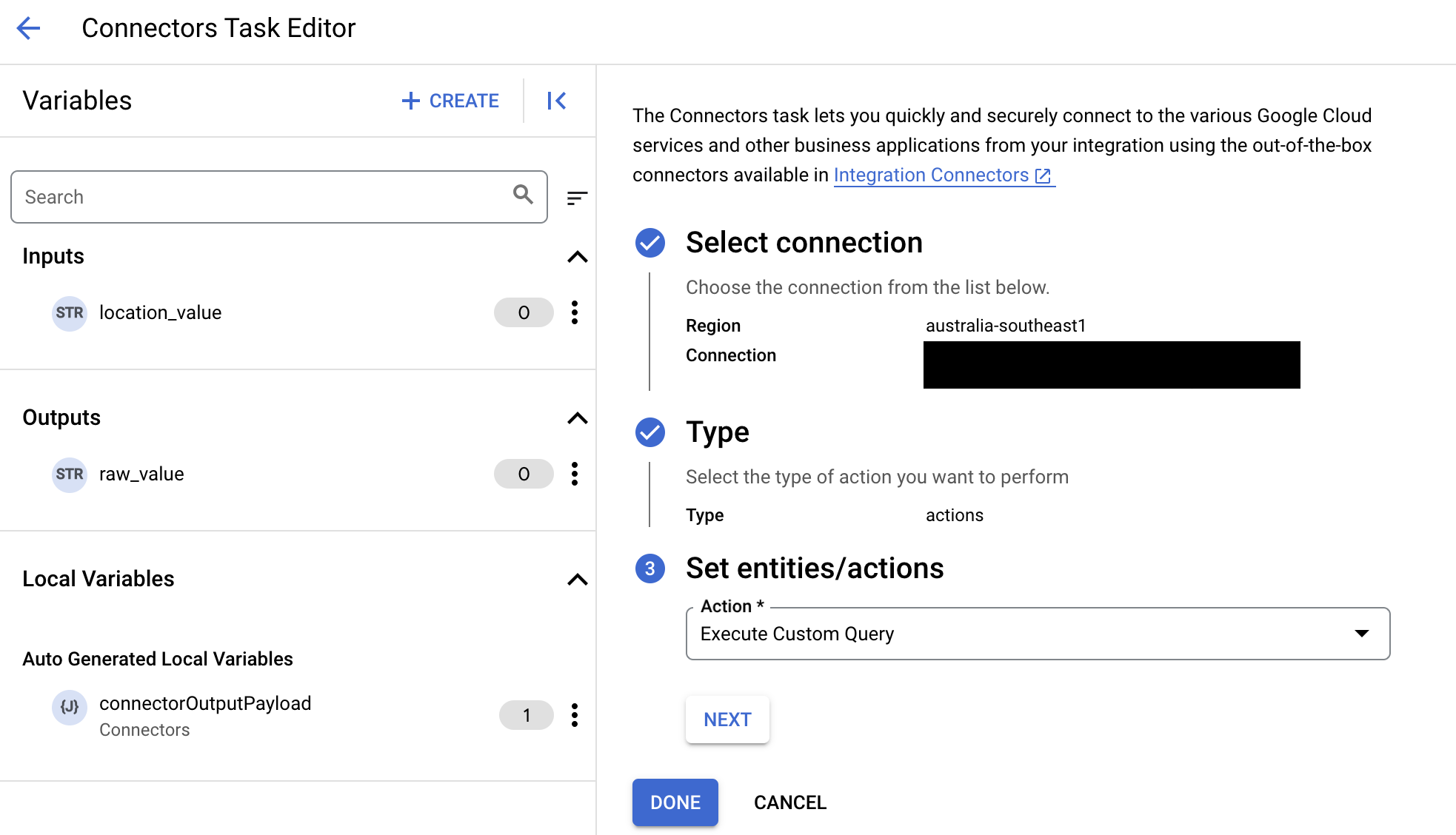
- כשמגדירים את משימת המחבר, בוחרים באפשרות פעולות בסוג הפעולה שרוצים לבצע.
- ברשימה Action, בוחרים באפשרות Execute custom query ולוחצים על Done.
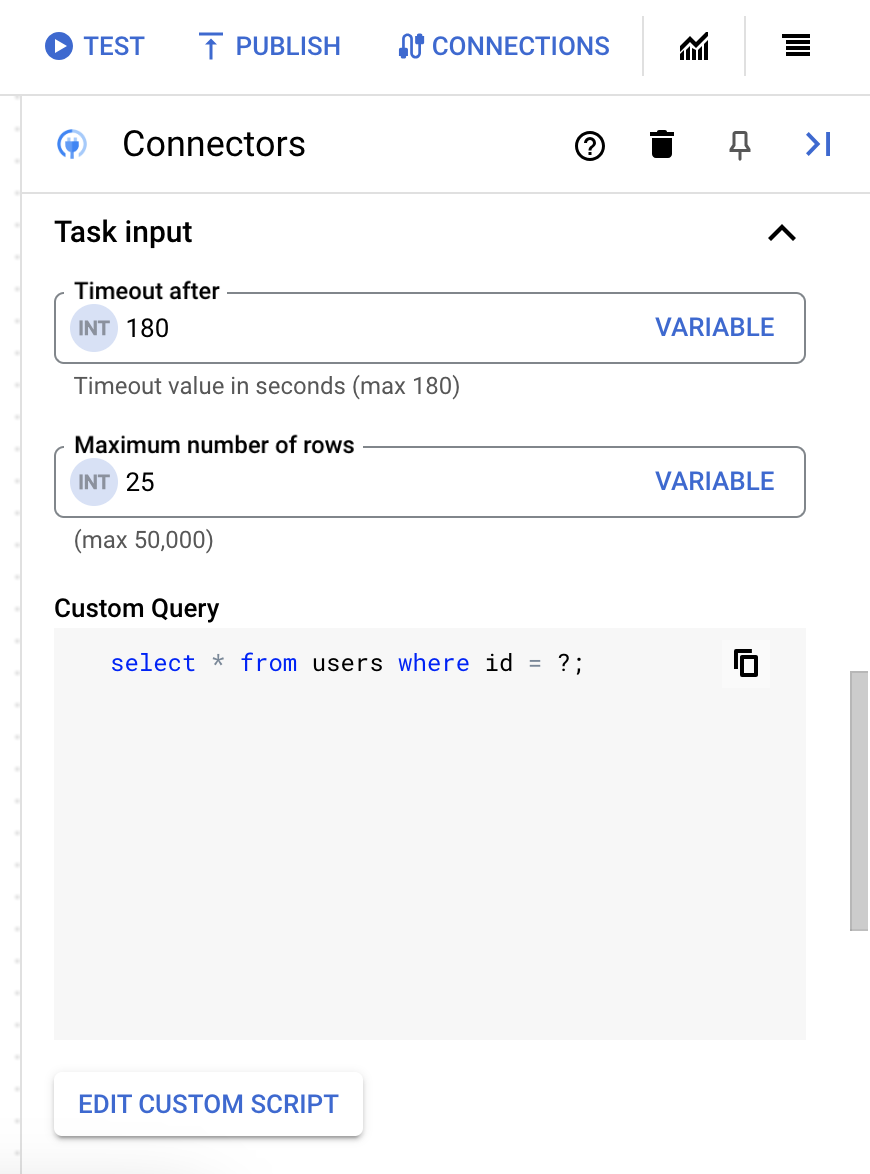
- מרחיבים את הקטע Task input (קלט למשימה) ומבצעים את הפעולות הבאות:
- בשדה Timeout after (פסק זמן אחרי), מזינים את מספר השניות להמתנה עד להפעלת השאילתה.
ערך ברירת המחדל:
180שניות. - בשדה Maximum number of rows (מספר השורות המקסימלי), מזינים את מספר השורות המקסימלי שיוחזר ממסד הנתונים.
ערך ברירת המחדל:
25. - כדי לעדכן את השאילתה המותאמת אישית, לוחצים על עריכת סקריפט בהתאמה אישית. תיבת הדו-שיח הכלי לעריכת סקריפטים תיפתח.
- בתיבת הדו-שיח הכלי לעריכת סקריפטים, מזינים את שאילתת ה-SQL ולוחצים על שמירה.
אפשר להשתמש בסימן שאלה (?) בהצהרת SQL כדי לייצג פרמטר יחיד שצריך לציין ברשימת פרמטרים של שאילתה. לדוגמה, שאילתת ה-SQL הבאה בוחרת את כל השורות מהטבלה
Employeesשתואמות לערכים שצוינו בעמודהLastName:SELECT * FROM Employees where LastName=?
- אם השתמשתם בסימני שאלה בשאילתת ה-SQL, אתם צריכים להוסיף את הפרמטר על ידי לחיצה על + הוספת שם פרמטר לכל סימן שאלה. במהלך ההפעלה של השילוב, הפרמטרים האלה מחליפים את סימני השאלה (?) בשאילתת ה-SQL באופן עקבי. לדוגמה, אם הוספתם שלושה סימני שאלה (?), אתם צריכים להוסיף שלושה פרמטרים לפי סדר הרצף.
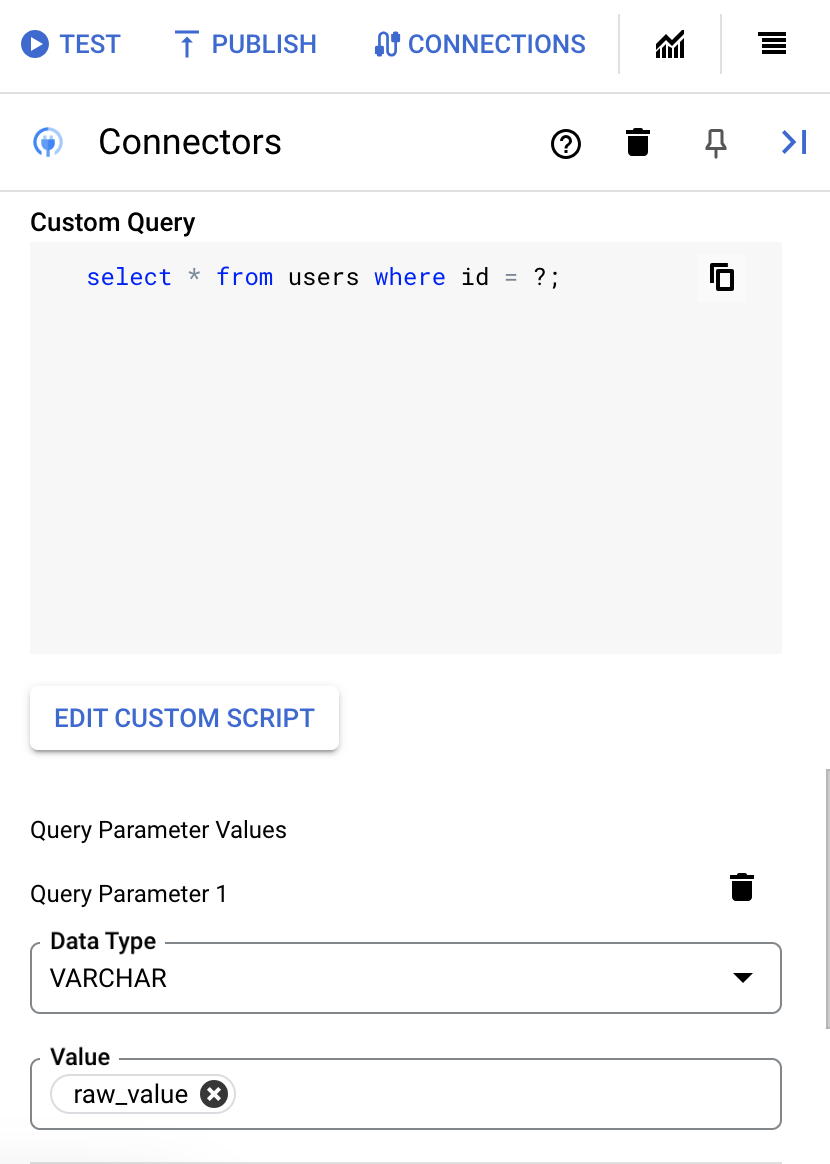
כדי להוסיף פרמטרים של שאילתה:
- מהרשימה סוג בוחרים את סוג הנתונים של הפרמטר.
- בשדה ערך, מזינים את הערך של הפרמטר.
- כדי להוסיף כמה פרמטרים, לוחצים על + הוספת פרמטר של שאילתה.
הפעולה Execute custom query לא תומכת במשתני מערך.
- בשדה Timeout after (פסק זמן אחרי), מזינים את מספר השניות להמתנה עד להפעלת השאילתה.
מחבר Salesforce לא תומך בערכים עם פרמטרים עבור סעיף ה-OFFSET, ואי אפשר להחליף אותם באופן דינמי באמצעות פרמטרים של שאילתה. עם זאת, יש תמיכה בפרמטרים של שאילתה במשפט WHERE.
בקטע הזה מפורטות הפעולות שנתמכות על ידי מחבר Salesforce. כדי להבין איך להגדיר את הפעולות, אפשר לעיין בדוגמאות לפעולות.
פעולת CreateJobv2
אפשר להשתמש בפעולה הזו כדי ליצור משימה.
פרמטרים של קלט בפעולה CreateJobV2
| שם הפרמטר | סוג הנתונים | חובה | תיאור |
|---|---|---|---|
| ObjectName | String | כן | השם של האובייקט שבו רוצים להשתמש במשימה, כמו Account (חשבון), Campaign (קמפיין), Event (אירוע) וכו'. |
| שאילתה | String | לא | השאילתה שרוצים להריץ. |
| פעולה | String | כן | סוג הפעולה שבה רוצים להשתמש בעבודה. הערכים התקינים הם insert, delete, update, upsert או query. |
| ExternalIdColumn | String | לא | השדה של המזהה החיצוני באובייקט שעובר עדכון. השלב הזה נדרש לפעולות upsert. הערכים בשדות צריכים להופיע גם בנתוני המשרות בפורמט CSV. |
| ColumnDelimiter | String | לא | המפריד בין העמודות שמשמש לנתוני משימות ב-CSV. ערך ברירת המחדל הוא COMMA. הערכים התקינים הם 'BACKQUOTE', 'CARET', 'COMMA', 'PIPE', 'SEMICOLON' ו-'TAB'. |
| LineEnding | String | לא | סיום השורה שמשמש לנתוני משימות ב-CSV, שמסמן את סוף שורת הנתונים. ברירת המחדל היא LF. הערכים התקינים הם LF ו-CRLF. |
| MultiPartRequest | בוליאני | לא | מפעילים את התכונה הזו רק אם הנתונים בקובץ ה-CSV לא חורגים מ-20,000 תווים. צריך גם לציין את הנתיב של קובץ ה-CSV. |
| CSVFilePath | String | לא | מציינים את הנתיב של קובץ ה-CSV. |
דוגמה להגדרת הפעולה CreateJobV2 מופיעה במאמר דוגמאות.
פעולה UploadJobDataV2
משתמשים בפעולה הזו כדי להעלות קובץ משימות בפורמט CSV אל Salesforce.
פרמטרים של קלט לפעולה UploadJobDataV2
| שם הפרמטר | סוג הנתונים | חובה | תיאור |
|---|---|---|---|
| ContentUrl | String | לא | כתובת ה-URL שמשמשת לבקשות 'העלאת נתוני משרה' לגבי המשרה הזו. הפעולה הזו תקפה רק אם המשרה במצב פתוח. |
| CSVFilePath | String | לא | מציינים את הנתיב של קובץ ה-CSV. |
| תוכן | String | כן | תוכן קובץ ה-CSV כ-InputStream. צריך לספק את הערך הזה רק אם השדה CSVFilePath ריק. |
דוגמה להגדרת הפעולה UploadJobDataV2 מופיעה במאמר דוגמאות.
הפעולה CreateBatch
הפעולה הזו יוצרת חבילת נתונים ב-Salesforce.
פרמטרים של קלט לפעולה CreateBatch
| שם הפרמטר | סוג הנתונים | חובה | תיאור |
|---|---|---|---|
| JobId | String | True | המזהה של המשימה שאליה מוסיפים את הבאטצ'. |
| במצטבר | String | True | הצבירה של האובייקטים שנוספים. מציינת את השאילתה שבה יש להשתמש אם מבצעים שאילתה באצווה. |
| ContentType | String | True | סוג התוכן של המשרה. הערכים התקינים הם: CSV, XML, ZIP_CSV ו-ZIP_XML. אם מבצעים שאילתה באצווה, מגדירים את הערך ל-CSV. ערך ברירת המחדל הוא XML. |
פרמטרים של פלט הפעולה CreateBatch
דוגמה להגדרת הפעולה CreateBatch מופיעה במאמר דוגמאות.
פעולת CreateJob
הפעולה הזו מוסיפה רשומה של אובייקט Salesforce.
פרמטרים של קלט לפעולה CreateJob
| שם הפרמטר | סוג הנתונים | חובה | תיאור |
|---|---|---|---|
| ObjectName | String | True | שם האובייקט שישמש את העבודה |
| פעולה | String | True | סוג הפעולה שבה רוצים להשתמש בעבודה. |
פרמטרים של פלט של הפעולה CreateJob
דוגמה להגדרת הפעולה CreateJob מופיעה במאמר דוגמאות.
פעולת GetBatch
הפעולה הזו מקבלת מידע על חבילת נתונים (batch) ב-Salesforce.
פרמטרים של קלט לפעולה GetBatch
| שם הפרמטר | סוג הנתונים | חובה | תיאור |
|---|---|---|---|
| JobId | String | True | מזהה המשימה שאליה משויך האצווה. |
| BatchId | String | True | המזהה של הקבוצה שאותה מאחזרים. |
פרמטרים של פלט של הפעולה GetBatch
דוגמה להגדרת הפעולה GetBatch מופיעה במאמר דוגמאות.
פעולת GetJob
הפעולה הזו מקבלת מידע על משימה ב-Salesforce.
פרמטרים של קלט של הפעולה GetJob
| שם הפרמטר | סוג הנתונים | חובה | תיאור |
|---|---|---|---|
| JobId | String | True | המזהה של המשימה שאותה מאחזרים. |
פרמטרים של הפלט של הפעולה GetJob
דוגמה להגדרת הפעולה GetJob מופיעה במאמר דוגמאות.
הפעולה UploadAttachment
הפעולה הזו מעלה קובץ מצורף ומשייכת אותו לישות ב-Salesforce.
פרמטרים של קלט לפעולה UploadAttachment
| שם הפרמטר | סוג הנתונים | חובה | תיאור |
|---|---|---|---|
| ObjectId | String | True | המזהה של האובייקט שאליו ישויך המסמך שהועלה. |
| FileName | String | True | השם של הקובץ המצורף. |
| Base64Data | String | True | מחרוזת הנתונים שתשמש כתוכן של הקובץ. |
כדי להעלות קבצים מ-Salesforce ל-Google Cloud Storage, צריך להשתמש בסטרימינג בינארי.
דוגמה להגדרת הפעולה UploadAttachment מופיעה במאמר דוגמאות.
פעולת GetBatchResults
הפעולה הזו מקבלת את התוצאות של קבוצת Salesforce.
פרמטרים של קלט לפעולה GetBatchResults
| שם הפרמטר | סוג הנתונים | חובה | תיאור |
|---|---|---|---|
| JobId | String | True | מזהה המשימה שאליה משויך האצווה. |
| BatchId | String | True | המזהה של הקבוצה שאותה מאחזרים. |
| ContentType | String | True | סוג התוכן של המשרה. |
פרמטרים של הפלט של הפעולה GetBatchResults
דוגמה להגדרת הפעולה GetBatchResults מופיעה במאמר דוגמאות.
פעולה DownloadContentDocument
הפעולה הזו מורידה מסמך מ-Salesforce.
פרמטרים של קלט בפעולה DownloadContentDocument
| שם הפרמטר | סוג הנתונים | חובה | תיאור |
|---|---|---|---|
| מזהה | String | True | המזהה של המסמך להורדה. |
| כותרת | String | לא נכון | כותרת המסמך להורדה. |
| LocalPath | String | True | הנתיב המקומי לשמירת הקובץ שהורד. אם לא מספקים את הנתיב, תוכן הקובץ מוחזר בזיכרון. |
| קידוד | String | לא נכון | הקידוד של הקובץ שהורד. הערכים התקינים הם NONE ו-BASE64. ערך ברירת המחדל הוא BASE64. |
| FileStream | String | לא נכון | זרם הפלט שמשמש כשלא מציינים את LocalPath. הוא מאפשר תרחישי שימוש בזיכרון או בסטרימינג. |
פרמטרים של פלט של הפעולה DownloadContentDocument
| שם הפרמטר | סוג הנתונים | תיאור |
|---|---|---|
| FileId | String | המזהה של הקובץ שהורד. |
| הפעולה הצליחה | String | הפרמטר הזה מציין אם ההורדה בוצעה בהצלחה. |
| FileName | String | השם של הקובץ שהורד. |
| FullPath | String | הנתיב המלא של הקובץ שהורד. |
| FileData | String | נתוני הקובץ של הקובץ שהורד. |
| FailureMessage | String | הודעת הכשל של הקובץ שהורד ונכשל. |
מחבר Salesforce לא מגביל את הגודל המקסימלי של קובץ להורדה. במטענים ייעודיים (payloads) של JSON או Base64, הקבצים צריכים להיות קטנים מ-40MB כדי למנוע הרחבה של המטען הייעודי, חריגה ממגבלות הזיכרון או פסק זמן.
דוגמה להגדרת הפעולה DownloadContentDocument מופיעה במאמר דוגמאות.
דוגמאות לפעולות
דוגמה – CreateJobV2
בדוגמה הזו נוצרת משימה.
- בתיבת הדו-שיח
Configure connector task, לוחצים עלActions. - בוחרים את הפעולה
CreateJobV2ולוחצים על סיום. - בקטע Task Input (קלט של המשימה) במשימה Connectors (מחברים), לוחצים על
connectorInputPayloadואז צריך להזין ערך דומה לערך הבא בשדהDefault Value:{ "ObjectName": "Contact", "Action": "insert" }
אם הפעולה מצליחה, לפרמטר התגובה CREATEJOBV2 של המשימה connectorOutputPayload יהיה ערך שדומה לזה:
  [{
  "ID": "750dM000005HjdnQAC",
  "State": "Open",
  "JobType": null,
  "ContentUrl": "services/data/v43.0/jobs/ingest/750dM000005HjdnQAC/batches",
  "ContentType": "CSV",
  "CreatedDate": "2024-08-07T09:16:16.000+0000",
  "CreatedById": "005dM0000061WSFQA2",
  "ConcurrencyMode": "Parallel",
  "SystemModStamp": "2024-08-07T09:16:16.000+0000"
  }]
דוגמה – UploadJobDataV2
בדוגמה הזו, קובץ של משרה מועלה אל Salesforce.
- בתיבת הדו-שיח
Configure connector task, לוחצים עלActions. - בוחרים את הפעולה
UploadJobDataV2ולוחצים על סיום. - בקטע Task Input (קלט המשימה) של המשימה Connectors (מחברים), לוחצים על
connectorInputPayloadומזינים ערך דומה לערך הבא בשדהDefault Value:{ "Content": "FirstName,LastName,Email,MobilePhone,External_Id__c\\nGinelle,Merioth,gmerioth0@example.com,851-555-8435,4d13cac0-2c11-48e9-891d-49ee9508a6c7\\nDalli,Tumilson,dtumilson1@example.com,881-555-6742,38bcb24b-247f-498b-9502-c98995a1e04b\\nRobbin,Purveys,rpurveys2@example.com,732-555-6909,35d96c7a-3856-4809-8c49-35ddb9fa7dd9\\nLothaire,Ivanchenkov,livanchenkov3@example.com,144-555-1959,75f63f26-6f4a-406f-a9f4-807f4a8a7b51", "ContentUrl": "services/data/v43.0/jobs/ingest/750dM000005HjdnQAC/batches" }
אם הפעולה מצליחה, לפרמטר התגובה UploadJobDataV2 של המשימה connectorOutputPayload יהיה ערך שדומה לזה:
  [{
  "Uploaded": "true"
  }]
דוגמה – CreateBatch
- בתיבת הדו-שיח
Configure connector task, לוחצים עלActions. - בוחרים את הפעולה
CreateBatchולוחצים על סיום. - בקטע מיפוי נתונים
Open Data Mapping Editorואז מזינים ערך דומה לערך הבא בשדהInput:{ "JobId": "750dL000007EipxQAC", "Aggregate": "
\n \nWalter \nWhite \n\n \n", "ContentType": "XML" }Rob \nBrown \n
אם הפעולה מצליחה, לפרמטר התגובה CreateBatch של המשימה connectorOutputPayload יהיה ערך שדומה לזה:
[{
  "ID": "751dL000003ziC5QAI",
  "JobID": "750dL000007EipxQAC",
  "ApexProcessingTime": "0",
  "ApiActiveProcessingTime": "0",
  "CreatedDate": "2024-09-03T04:48:53.000Z",
  "NumberRecordsFailed": "0",
  "NumberRecordsProcessed": "0",
  "State": "Queued",
  "StateMessage": null,
  "SystemModstamp": "2024-09-03T04:48:53.000Z",
  "TotalProcessingTime": "0"
}]
דוגמה – CreateJob
- בתיבת הדו-שיח
Configure connector task, לוחצים עלActions. - בוחרים את הפעולה
CreateJobולוחצים על סיום. - בקטע מיפוי נתונים
Open Data Mapping Editorואז מזינים ערך דומה לערך הבא בשדהInput:{ "ObjectName": "Campaign", "Action": "insert" }
אם הפעולה מצליחה, לפרמטר התגובה CreateJob של המשימה connectorOutputPayload יהיה ערך שדומה לזה:
 [{
  "ID": "750dL000007GgD7QAK",
  "JobID": "750dL000007GgD7QAK",
  "ObjectName": "Campaign",
  "Operation": "insert",
  "ApiVersion": "56.0",
  "ApexProcessingTime": "0",
  "ApiActiveProcessingTime": "0",
  "AssignmentRuleId": null,
  "ConcurrencyMode": "Parallel",
  "ContentType": "XML",
  "CreatedById": "005dL000007CalFQAS",
  "CreatedDate": "2024-09-03T05:31:41.000Z",
  "ExternalIdFieldName": null,
  "NumberBatchesCompleted": "0",
  "NumberBatchesQueued": "0",
  "NumberBatchesFailed": "0",
  "NumberBatchesInProgress": "0",
  "NumberBatchesTotal": "0",
  "NumberRecordsFailed": "0",
  "NumberRecordsProcessed": "0",
  "NumberRetries": "0",
  "State": "Open",
  "SystemModStamp": "2024-09-03T05:31:41.000Z",
  "TotalProcessingTime": "0"
}]
דוגמה – GetBatch
- בתיבת הדו-שיח
Configure connector task, לוחצים עלActions. - בוחרים את הפעולה
GetBatchולוחצים על סיום. - בקטע מיפוי נתונים
Open Data Mapping Editorואז מזינים ערך דומה לערך הבא בשדהInput:{ "BatchId": "751dL000003yKlJQAU", "JobId": "750dL000007EipxQAC" }
אם הפעולה מצליחה, לפרמטר התגובה GetBatch של המשימה connectorOutputPayload יהיה ערך שדומה לזה:
[{
  "ID": "751dL000003yKlJQAU",
  "JobID": "750dL000007EipxQAC",
  "ApexProcessingTime": "0",
  "ApiActiveProcessingTime": "0",
  "CreatedDate": "2024-09-02T11:44:15.000Z",
  "NumberRecordsFailed": "0",
  "NumberRecordsProcessed": "0",
  "State": "Failed",
  "StateMessage": "InvalidBatch : Failed to parse XML. Unexpected XML element 'sObject' found at  START_TAG seen ... @1:9 it should be 'sObjects'",
  "SystemModstamp": "2024-09-02T11:44:15.000Z",
  "TotalProcessingTime": "0"
}]
דוגמה – GetJob
- בתיבת הדו-שיח
Configure connector task, לוחצים עלActions. - בוחרים את הפעולה
GetJobולוחצים על סיום. - בקטע מיפוי נתונים
Open Data Mapping Editorואז מזינים ערך דומה לערך הבא בשדהInput:{ "JobId": "750dL000007EipxQAC" }
אם הפעולה מצליחה, לפרמטר התגובה GetJob של המשימה connectorOutputPayload יהיה ערך שדומה לזה:
[{
  "ID": "750dL000007EipxQAC",
  "JobID": "750dL000007EipxQAC",
  "ObjectName": "Campaign",
  "Operation": "insert",
  "ApiVersion": "56.0",
  "ApexProcessingTime": "0",
  "ApiActiveProcessingTime": "0",
  "AssignmentRuleId": null,
  "ConcurrencyMode": "Parallel",
  "ContentType": "XML",
  "CreatedById": "005dL000007CalFQAS",
  "CreatedDate": "2024-09-02T11:17:42.000Z",
  "ExternalIdFieldName": null,
  "NumberBatchesCompleted": "0",
  "NumberBatchesQueued": "0",
  "NumberBatchesFailed": "2",
  "NumberBatchesInProgress": "0",
  "NumberBatchesTotal": "2",
  "NumberRecordsFailed": "0",
  "NumberRecordsProcessed": "0",
  "NumberRetries": "0",
  "State": "Open",
  "SystemModStamp": "2024-09-02T11:17:42.000Z",
  "TotalProcessingTime": "0"
}]
דוגמה – UploadAttachment
- בתיבת הדו-שיח
Configure connector task, לוחצים עלActions. - בוחרים את הפעולה
UploadAttachmentולוחצים על סיום. - בקטע מיפוי נתונים
Open Data Mapping Editorואז מזינים ערך דומה לערך הבא בשדהInput:{ "ObjectId": "001dL00000SC6j7QAD", "FileName": "My files/salesforce/con.csv", "Base64Data": "Y29ubmVjdG9ycyBpcyBiYWNr" }
אם הפעולה מצליחה, לפרמטר התגובה UploadAttachment של המשימה connectorOutputPayload יהיה ערך שדומה לזה:
[{
  "Id": "00PdL000000EJUDUA4"
}]
דוגמה – GetBatchResults
- בתיבת הדו-שיח
Configure connector task, לוחצים עלActions. - בוחרים את הפעולה
GetBatchResultsולוחצים על סיום. - בקטע מיפוי נתונים
Open Data Mapping Editorואז מזינים ערך דומה לערך הבא בשדהInput:{ "BatchId": "751dL000004D17FQAS", "JobId": "750dL000007XKUhQAO", "ContentType": "XML" }
אם הפעולה מצליחה, לפרמטר התגובה GetBatchResults של המשימה connectorOutputPayload יהיה ערך שדומה לזה:
[{
  "ID": null,
  "Created": "false",
  "Success": "false",
  "Errors_Fields": "LastName",
  "Errors_Message": "Account: bad field names on insert/update call: FirstName, LastName",
  "Errors_StatusCode": "INVALID_FIELD_FOR_INSERT_UPDATE"
}, {
  "ID": null,
  "Created": "false",
  "Success": "false",
  "Errors_Fields": "LastName",
  "Errors_Message": "Account: bad field names on insert/update call: FirstName, LastName",
  "Errors_StatusCode": "INVALID_FIELD_FOR_INSERT_UPDATE"
}]
דוגמה – DownloadContentDocument
בדוגמה הזו מורידים מסמך מ-Salesforce באמצעות מזהה המסמך.
- בתיבת הדו-שיח
Configure connector task, לוחצים עלActions. - בוחרים את הפעולה
DownloadContentDocumentולוחצים על סיום. - בקטע מיפוי נתונים
Open Data Mapping Editorואז מזינים ערך דומה לערך הבא בשדהInput:{ "Id": "069dM00000ABC123QAC", "LocalPath": "/tmp/salesforce_docs" }
אם הפעולה מצליחה, לפרמטר התגובה DownloadContentDocument של המשימה connectorOutputPayload יהיה ערך שדומה לזה:
[{
  "FileId": "069dM00000ABC123QAC",
  "Success": "true",
  "FileName": "Contract.pdf",
  "FullPath": "/tmp/salesforce_docs/Contract.pdf"
}]
דוגמה – DownloadContentDocument (בזיכרון)
בדוגמה הזו, מסמך מורד מ-Salesforce ומאוחסן בזיכרון.
- בתיבת הדו-שיח
Configure connector task, לוחצים עלActions. - בוחרים את הפעולה
DownloadContentDocumentולוחצים על סיום. - בקטע מיפוי נתונים
Open Data Mapping Editorואז מזינים ערך דומה לערך הבא בשדהInput:{"Title": "Invoice_Q4_2024" }
אם הפעולה מצליחה, לפרמטר התגובה DownloadContentDocument של המשימה connectorOutputPayload יהיה ערך שדומה לזה:
[{"FileId": "069dM00000XYZ789QAC",
  "Success": "true",
  "FileName": "Invoice_Q4_2024.pdf",
  "FileData": "JVBERi0xLjQKJ..."
}]
דוגמאות לפעולות על ישויות
בקטע הזה מוסבר איך לבצע חלק מהפעולות על ישויות במחבר הזה.
דוגמה – יצירת קובץ מצורף
- בתיבת הדו-שיח
Configure connector task, לוחצים עלEntities. - בוחרים באפשרות 'קובץ מצורף' מהרשימה
Entity. - בוחרים את הפעולה
Createולוחצים על סיום. - בקטע מיפוי נתונים של המשימה, לוחצים על
OpenDataMappingeditor ומזינים ערך דומה לערך הבא בfield:{ "Name": "New Attachment", "Description": "New created attachment", "ParentId": "001dL00000SC6j7QAD", "Body": "Body" } הרצת הדוגמה הזו מחזירה תגובה שדומה לתגובה הבאה במשתנה הפלט
connectorOutputPayloadשל משימת המחבר:{ "Id": "00PdL000000EJKXUA4" }
הפעולה 'יצירת קובץ מצורף של ישות' יוצרת קובץ מצורף בלי קובץ תוכן. כדי להוסיף קובץ, צריך לבצע את הפעולה Upload Attachment (העלאת קובץ מצורף) על ידי מתן הקשר של הקובץ בקלט.
דוגמה – עדכון קובץ מצורף
- בתיבת הדו-שיח
Configure connector task, לוחצים עלEntities. - בוחרים באפשרות 'קובץ מצורף' מהרשימה
Entity. - בוחרים את הפעולה
Updateולוחצים על סיום. - מגדירים את מזהה הישות לעדכון קובץ מצורף. כדי להגדיר את מזהה הישות, בקטע Data mapper בTasks, לוחצים על EntityID ומזינים
00PdL000000EJKXUA4בשדה שמופיע. - בקטע מיפוי נתונים של המשימה, לוחצים על
OpenDataMappingeditor ומזינים ערך דומה לערך הבא בfield:{ "Name": "New Attachment", "Description": "New updated attachment", "Body": "Body" } הרצת הדוגמה הזו מחזירה תגובה שדומה לתגובה הבאה במשתנה הפלט
connectorOutputPayloadשל משימת המחבר:{ "Id": "00PdL000000EJKXUA4" }
העדכון של הישות בצירוף מעדכן רק את השם או את התיאור של הקובץ המצורף. כדי להוסיף קובץ, צריך לבצע את הפעולה Upload Attachment (העלאת קובץ מצורף) על ידי מתן הקשר של הקובץ בקלט.
לחלופין, במקום לציין את entityId, אפשר גם להגדיר את filterClause לערך 00PdL000000EJKXUA4.
מגבלות המערכת
מחבר Salesforce יכול לעבד עד 28 עסקאות בשנייה, לכל צומת, ומגביל את כל העסקאות שחורגות מהמגבלה הזו. כברירת מחדל, Integration Connectors מקצה 2 צמתים (לזמינות טובה יותר) לחיבור.
מחבר Salesforce לא תומך בפעולת הישות Upsert.
מידע על המגבלות שחלות על Integration Connectors זמין במאמר מגבלות.
יצירת חיבורים באמצעות Terraform
אפשר להשתמש במשאב של Terraform כדי ליצור חיבור חדש.
כדי ללמוד איך להחיל הגדרות ב-Terraform או להסיר אותן, ראו פקודות בסיסיות ב-Terraform.
כדי לראות תבנית לדוגמה של Terraform ליצירת חיבור, אפשר לעיין בתבנית לדוגמה.
כשיוצרים את החיבור הזה באמצעות Terraform, צריך להגדיר את המשתנים הבאים בקובץ ההגדרות של Terraform:
| שם הפרמטר | סוג נתונים | חובה | תיאור |
|---|---|---|---|
| proxy_enabled | בוליאני | לא נכון | מסמנים את תיבת הסימון הזו כדי להגדיר שרת Proxy לחיבור. |
| proxy_auth_scheme | ENUM | לא נכון | סוג האימות שמשמש לאימות לשרת ה-proxy ProxyServer. הערכים הנתמכים הם: BASIC, DIGEST, NONE |
| proxy_user | מחרוזת | לא נכון | שם משתמש שישמש לאימות בשרת ה-proxy ProxyServer. |
| proxy_password | SECRET | לא נכון | סיסמה שתשמש לאימות בשרת ה-proxy ProxyServer. |
| proxy_ssltype | ENUM | לא נכון | סוג ה-SSL שבו צריך להשתמש כשמתחברים לשרת ה-proxy של ProxyServer. הערכים הנתמכים הם: AUTO, ALWAYS, NEVER, TUNNEL |