


Mulai menggunakan API Gateway dan hub API
Tutorial ini menunjukkan cara menghubungkan Gateway API dengan hub API untuk memungkinkan publikasi metadata API yang lancar dari project Gateway API Anda ke hub API.
Dalam tutorial ini, Anda akan menggunakan konsol Google Cloud .
Daftar Tugas
Gunakan daftar tugas berikut saat Anda mengerjakan tutorial. Semua tugas diperlukan untuk menghubungkan Gateway API dengan hub API.
Lakukan langkah-langkah prasyarat yang dijelaskan dalam Sebelum Anda memulai.
Hindari menimbulkan biaya pada akun Google Cloud Anda. Lihat Pembersihan.
Sebelum memulai
Sebelum memulai, pastikan Anda telah menyelesaikan langkah-langkah prasyarat berikut:
Menyiapkan Gateway API di project Anda
Untuk menyiapkan Gateway API di project Anda, lakukan hal berikut:
Di konsol Google Cloud , buka halaman Gateway API.
Gateway API mengharuskan Anda mengaktifkan layanan Google berikut:
Nama Judul apigateway.googleapis.comAPI Gateway API servicemanagement.googleapis.comService Management API servicecontrol.googleapis.comService Control API Jika Anda belum pernah mengaktifkan layanan ini untuk project yang Anda pilih, Anda akan diminta untuk melakukannya.
Konfirmasi bahwa penagihan diaktifkan untuk project Anda.
Menyiapkan hub API di project host
Buat atau pilih project Google Cloud untuk digunakan sebagai project host Anda.
Project host adalah project Google Cloud di organisasi Google Cloud Anda yang Anda tetapkan sebagai project konsumen untuk semua resource hub API. Satu instance hub API dapat disediakan per project host.
Untuk menyediakan penemuan API terpusat di semua API Gateway, sebaiknya gunakan satu project host khusus untuk instance hub API dan lampirkan beberapa project API Gateway, yang disebut sebagai project runtime, ke instance hub API.
Berikan peran Identity and Access Management (IAM) yang diperlukan untuk menghubungkan Gateway API dengan hub API.
Sediakan hub API di project host Anda.
Men-deploy API ke Gateway API
Selesaikan panduan memulai Gateway API untuk men-deploy layanan Cloud Run "hello world" dan membuat gateway yang mengarah ke layanan tersebut.
Misalnya, API helloworld di-deploy ke API Gateway helloworld-gateway, seperti yang ditunjukkan di halaman Gateways di konsol Google Cloud .

Lampirkan project API Gateway Anda ke hub API
Untuk melampirkan project Gateway API ke hub API, lakukan hal berikut:
- Di konsol Google Cloud , buka halaman API hub.
- Pilih project host hub API Anda di menu drop-down.
- Klik Setelan dari menu navigasi kiri untuk membuka halaman Setelan.
- Buka tab Pengaitan project.
- Klik Attach runtime project.
Tindakan ini akan menampilkan panel Select a resource. - Klik project Google Cloud tempat Gateway API disediakan.
- Di panel Project association settings, pilih Gateway API dan aset API lainnya yang ingin Anda impor secara otomatis.
- Klik Simpan.
Project runtime Anda dilampirkan dan ditampilkan dalam daftar project runtime yang dilampirkan di konsol Google Cloud .
Contoh:

Melihat API Gateway API Anda di hub API
Untuk melihat API Gateway API Anda di hub API, lakukan hal berikut:
- Di konsol Google Cloud , buka halaman APIs di API hub.
- Temukan API "hello world" yang Anda deploy ke Gateway API.
Jika perlu, pilih Gateway: API Gateway di drop-down Filter untuk menampilkan hanya API Gateway API.
Contoh: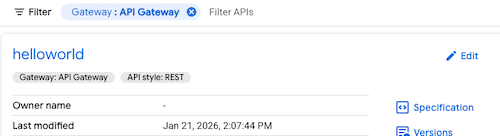
- Klik API untuk melihat detail selengkapnya, termasuk metadata API.
Melihat Gateway MCP Anda di hub API
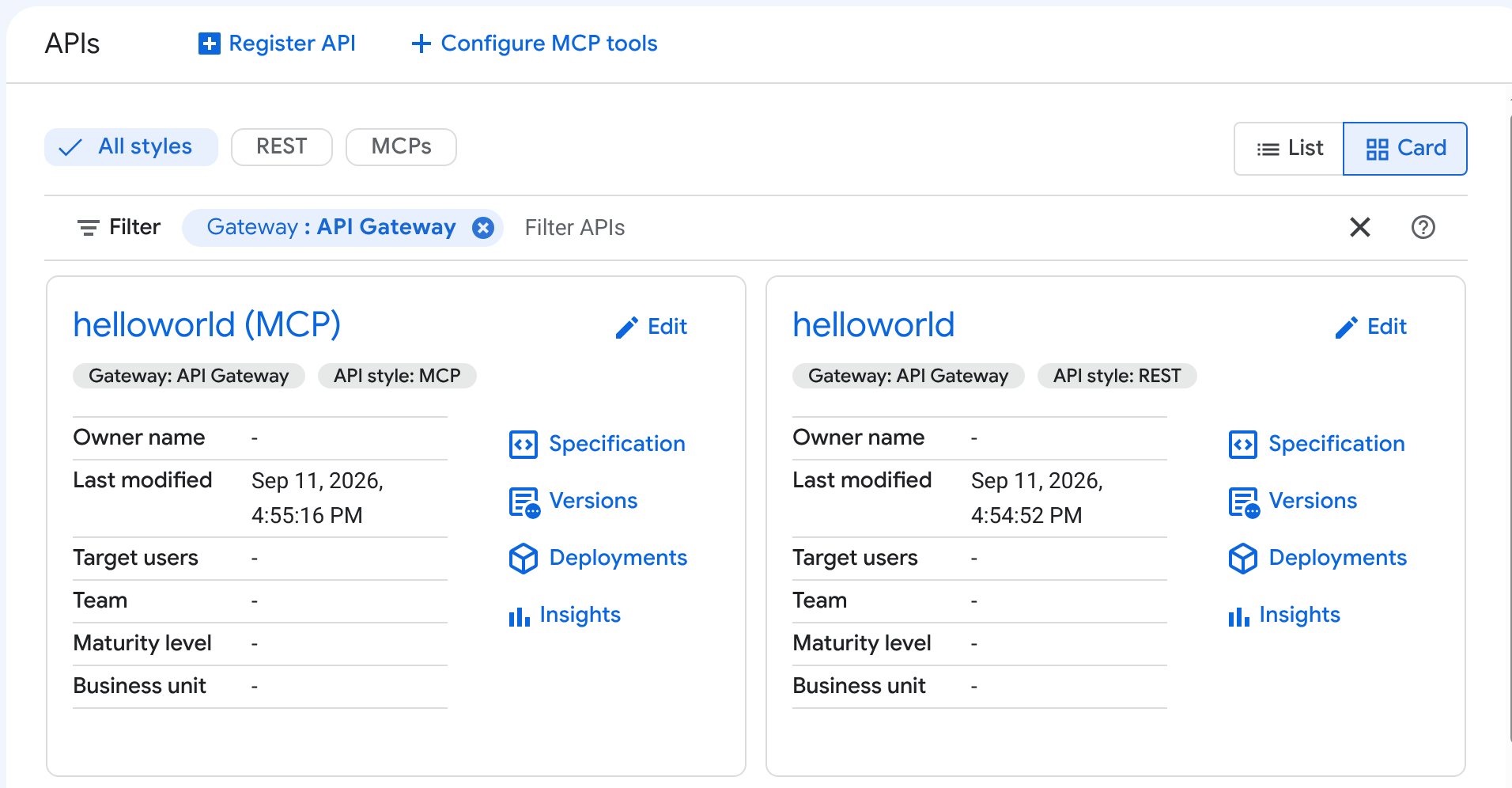
Jika API Gateway API Anda dikonfigurasi sebagai server Model Context Protocol (MCP), hub API akan menambahkan entri kedua untuknya, yang diberi nama <your-api> (MCP). Lihat Penemuan melalui hub API dan Agent Registry di ringkasan MCP.
Hanya gateway yang mengaktifkan MCP yang akan menampilkan entri tambahan ini di hub API.
Untuk melihat detail Gateway MCP di hub API:
- Di konsol Google Cloud , buka halaman APIs di API hub.
- Temukan entri bernama
<your-api> (MCP). - Klik API untuk melihat detailnya, termasuk metadata dan alat khusus MCP.
Misalnya, API helloworld (MCP) ditampilkan bersama API helloworld standar di hub API:
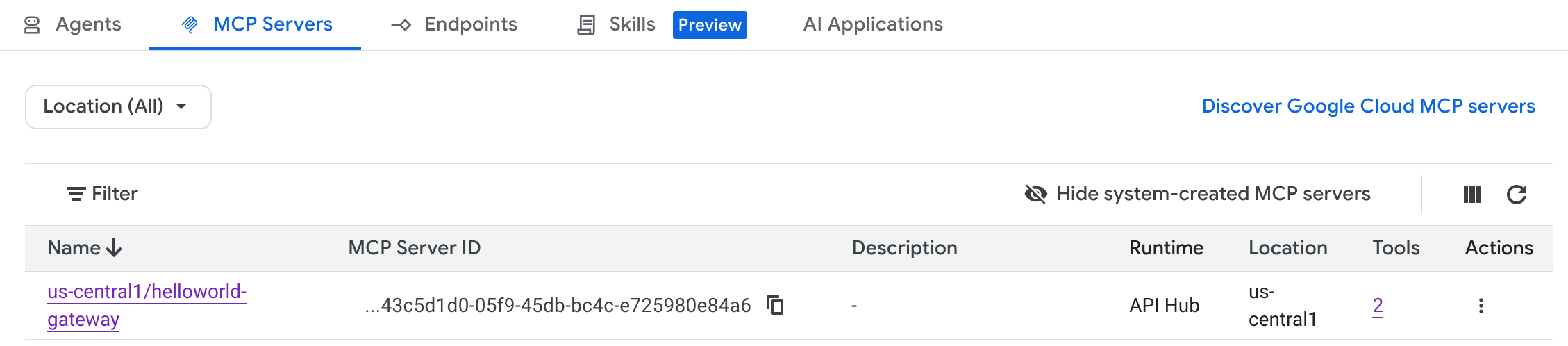
Anda juga dapat melihat server MCP ini di Agent Registry. Agen dapat menemukan server dan alatnya melalui katalog secara otomatis.
Misalnya, server MCP ditampilkan di tab MCP Servers di Agent Registry:
Pembersihan
Agar akun Google Cloud Anda tidak dikenai biaya untuk resource yang digunakan dalam tutorial ini, Anda dapat:
Atau, Anda juga dapat menghapus Google Cloud project yang digunakan untuk tutorial ini.
Langkah berikutnya
- Pelajari lebih lanjut Gateway API
- Pelajari lebih lanjut cara memusatkan API menggunakan hub API