


תחילת השימוש ב-API Gateway וב-API hub
במדריך הזה נסביר איך לחבר את API Gateway ל-API Hub כדי לאפשר פרסום חלק של מטא-נתוני API מפרויקט API Gateway ל-API Hub.
במדריך הזה נשתמש במסוף Google Cloud .
רשימת המשימות
אפשר להשתמש ברשימת המשימות הבאה במהלך העבודה עם המדריך. כדי לחבר את API Gateway ל-API Hub, צריך לבצע את כל המשימות.
מבצעים את השלבים המקדימים שמתוארים בקטע לפני שמתחילים.
כדי להימנע מחיובים בחשבון Google Cloud. מידע נוסף זמין במאמר בנושא הסרת המשאבים.
לפני שמתחילים
לפני שמתחילים, צריך לבצע את השלבים הבאים:
הגדרת API Gateway בפרויקט
כדי להגדיר את API Gateway בפרויקט, מבצעים את הפעולות הבאות:
נכנסים לדף API Gateway במסוף Google Cloud .
כדי להשתמש ב-API Gateway, צריך להפעיל את שירותי Google הבאים:
שם כותרת apigateway.googleapis.comAPI Gateway API servicemanagement.googleapis.comService Management API servicecontrol.googleapis.comService Control API אם לא הפעלתם בעבר את השירותים האלה בפרויקט שבחרתם, תתבקשו לעשות זאת.
מוודאים שהחיוב מופעל בפרויקט.
הגדרה של API Hub בפרויקט המארח
יוצרים או בוחרים Google Cloud פרויקט שישמש כפרויקט המארח.
פרויקט מארח הוא פרויקט ב Google Cloud ארגון שלכם ב- Google Cloud , שאתם מגדירים כפרויקט הצרכן של כל המשאבים ב-API Hub. אפשר להקצות מופע אחד של API Hub לכל פרויקט מארח.
כדי לספק גילוי מרכזי של ממשקי API בכל שרתי ה-API Gateway, מומלץ להשתמש בפרויקט מארח ייעודי אחד עבור מופע API Hub ולצרף אליו כמה פרויקטים של API Gateway, שנקראים פרויקטים של זמן ריצה.
הקצאת תפקידים בניהול זהויות והרשאות גישה (IAM) שנדרשים לחיבור של API Gateway ל-API Hub.
הקצאת API hub בפרויקט המארח.
פריסת API ב-API Gateway
כדי לפרוס שירות Cloud Run מסוג "hello world" וליצור שער שמפנה לשירות הזה, צריך להשלים את המדריך למתחילים בנושא API Gateway.
לדוגמה, ה-API helloworld נפרס ב-API Gateway helloworld-gateway, כפי שמוצג בדף Gateways במסוף Google Cloud .

צירוף פרויקט API Gateway ל-API Hub
כדי לצרף את פרויקט API Gateway ל-API Hub:
- נכנסים לדף API hub במסוף Google Cloud .
- בתפריט הנפתח בוחרים את פרויקט המארח של API Hub.
- בתפריט הניווט הימני, לוחצים על הגדרות כדי לפתוח את הדף הגדרות.
- עוברים לכרטיסייה שיוכים לפרויקט.
- לוחצים על Attach runtime project (צירוף פרויקט זמן ריצה).
בחלונית Select a resource (בחירת מקור מידע) שמופיעה, - לוחצים על Google Cloud הפרויקט שבו הוקצה API Gateway.
- בחלונית Project association settings (הגדרות שיוך פרויקט), בוחרים באפשרות API Gateway (שער API) ובנכסי API אחרים שרוצים לייבא באופן אוטומטי.
- לוחצים על Save.
פרויקט זמן הריצה מצורף ומוצג ברשימה של פרויקטים מצורפים של זמן ריצה במסוף Google Cloud .
לדוגמה:

צפייה ב-API של API Gateway במרכז ה-API
כדי להציג את ה-API של API Gateway במרכז ה-API, מבצעים את הפעולות הבאות:
- במסוף Google Cloud , עוברים לדף APIs ב-API hub.
- מאתרים את ה-API 'hello world' שפרסתם ב-API Gateway.
אם צריך, בוחרים באפשרות Gateway: API Gateway בתפריט הנפתח Filter כדי להציג רק את ממשקי ה-API של API Gateway.
לדוגמה: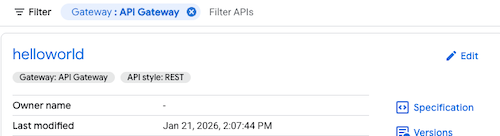
- לוחצים על ה-API כדי לראות פרטים נוספים, כולל מטא-נתונים של ה-API.
הצגת שער ה-MCP במרכז ה-API
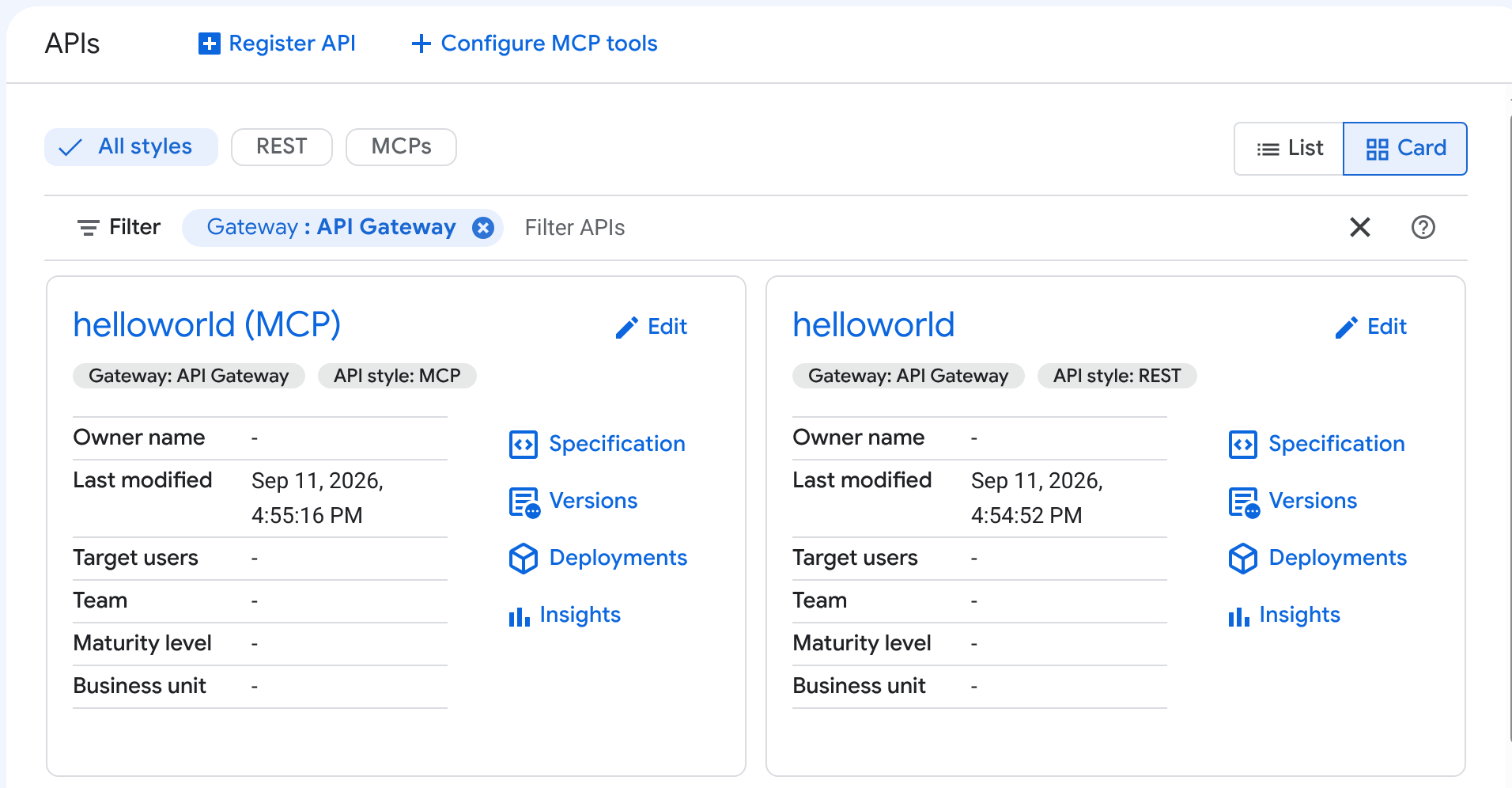
אם ה-API שלכם ב-API Gateway מוגדר כשרת Model Context Protocol (MCP), API Hub מוסיף לו רשומה שנייה בשם <your-api> (MCP). מידע נוסף זמין במאמר גילוי באמצעות API Hub ו-Agent Registry בסקירה הכללית של MCP.
רק שערים שמופעל בהם MCP יציגו את הרשומות הנוספות האלה במרכז ה-API.
כדי לראות את פרטי שער ה-MCP ב-API Hub:
- במסוף Google Cloud , עוברים לדף APIs ב-API hub.
- מחפשים את הרשומה בשם
<your-api> (MCP). - לוחצים על ה-API כדי לראות את הפרטים שלו, כולל מטא-נתונים וכלים ספציפיים ל-MCP.
לדוגמה, ממשק ה-API helloworld (MCP) מוצג לצד ממשק ה-API הרגיל helloworld במרכז ה-API:
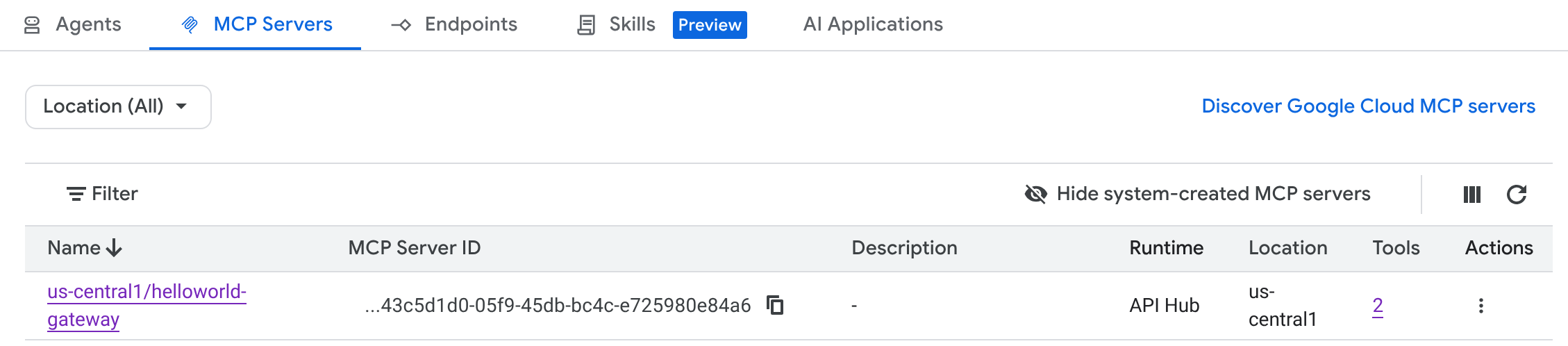
אפשר גם לראות את שרת ה-MCP הזה ב-Agent Registry. הסוכנים יכולים לגלות את השרת ואת הכלים שלו באופן אוטומטי דרך הקטלוג.
לדוגמה, שרת ה-MCP מוצג בכרטיסייה MCP Servers ב-Agent Registry:
הסרת המשאבים
כדי להימנע מחיובים בחשבון Google Cloud על המשאבים שבהם השתמשתם במדריך הזה, אתם יכולים:
אפשר גם למחוק את Google Cloud הפרויקטים שבהם השתמשתם במדריך הזה.