


Premiers pas avec API Gateway et le hub d'API
Ce tutoriel vous explique comment connecter API Gateway au hub d'API pour publier facilement les métadonnées d'API de votre projet API Gateway dans le hub d'API.
Dans ce tutoriel, vous allez utiliser la console Google Cloud .
Liste de tâches
Tout au long du tutoriel, reportez-vous à la liste de tâches présentée ci-dessous. Toutes les tâches sont nécessaires pour connecter API Gateway au hub d'API.
Suivez les étapes préalables décrites dans Avant de commencer.
Faites le nécessaire pour éviter que des frais ne soient facturés sur votre compte Google Cloud. Consultez la section Effectuer un nettoyage.
Avant de commencer
Avant de commencer, assurez-vous d'avoir effectué les étapes préalables suivantes :
Configurer API Gateway dans votre projet
Pour configurer API Gateway dans votre projet :
Dans la console Google Cloud , accédez à la page API Gateway.
API Gateway nécessite l'activation des services Google suivants :
Nom Titre apigateway.googleapis.comAPI API Gateway servicemanagement.googleapis.comAPI Service Management servicecontrol.googleapis.comAPI Service Control Si vous n'avez pas encore activé ces services pour le projet que vous sélectionnez, vous êtes invité à le faire.
Vérifiez que la facturation est activée sur votre projet.
Configurer le hub d'API dans votre projet hôte
Créez ou sélectionnez un projet Google Cloud à utiliser comme projet hôte.
Un projet hôte est un projet Google Cloud de votre organisation Google Cloud que vous désignez comme projet client pour toutes les ressources du hub d'API. Une seule instance de hub d'API peut être provisionnée par projet hôte.
Pour permettre la découverte centralisée des API sur tous vos API Gateways, nous vous recommandons d'utiliser un projet hôte dédié pour l'instance de hub d'API et d'associer plusieurs projets API Gateway, appelés projets d'exécution, à l'instance de hub d'API.
Attribuez les rôles IAM (Identity and Access Management) requis pour connecter API Gateway au hub d'API.
Provisionnez le hub d'API dans votre projet hôte.
Déployer une API sur API Gateway
Suivez le guide de démarrage rapide d'API Gateway pour déployer un service Cloud Run "Hello World" et créer une passerelle pointant vers ce service.
Par exemple, l'API helloworld est déployée sur l'API Gateway helloworld-gateway, comme indiqué sur la page "Gateways" de la console Google Cloud .

Associer votre projet API Gateway au hub d'API
Pour associer votre projet API Gateway au hub d'API, procédez comme suit :
- Dans la console Google Cloud , accédez à la page API Hub.
- Sélectionnez votre projet hôte API Hub dans le menu déroulant.
- Cliquez sur Paramètres dans le menu de navigation de gauche pour ouvrir la page Paramètres.
- Accédez à l'onglet Associations de projets.
- Cliquez sur Associer le projet d'exécution.
Le volet Sélectionner une ressource s'affiche. - Cliquez sur le projet Google Cloud dans lequel API Gateway est provisionné.
- Dans le volet Paramètres d'association de projet, sélectionnez API Gateway et tous les autres composants d'API que vous souhaitez importer automatiquement.
- Cliquez sur Enregistrer.
Votre projet d'exécution est associé et affiché dans la liste des projets d'exécution associés de la console Google Cloud .
Exemple :

Afficher votre API API Gateway dans le hub d'API
Pour afficher votre API API Gateway dans le hub d'API, procédez comme suit :
- Dans la console Google Cloud , accédez à la page API du hub d'API.
- Recherchez l'API "Hello World" que vous avez déployée sur API Gateway.
Si nécessaire, sélectionnez Passerelle : API Gateway dans le menu déroulant Filtrer pour n'afficher que les API API Gateway.
Exemple :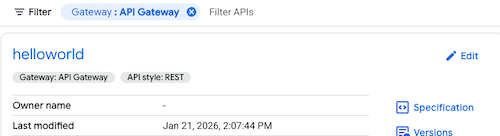
- Cliquez sur l'API pour afficher plus de détails, y compris les métadonnées de l'API.
Afficher votre passerelle MCP dans le hub d'API
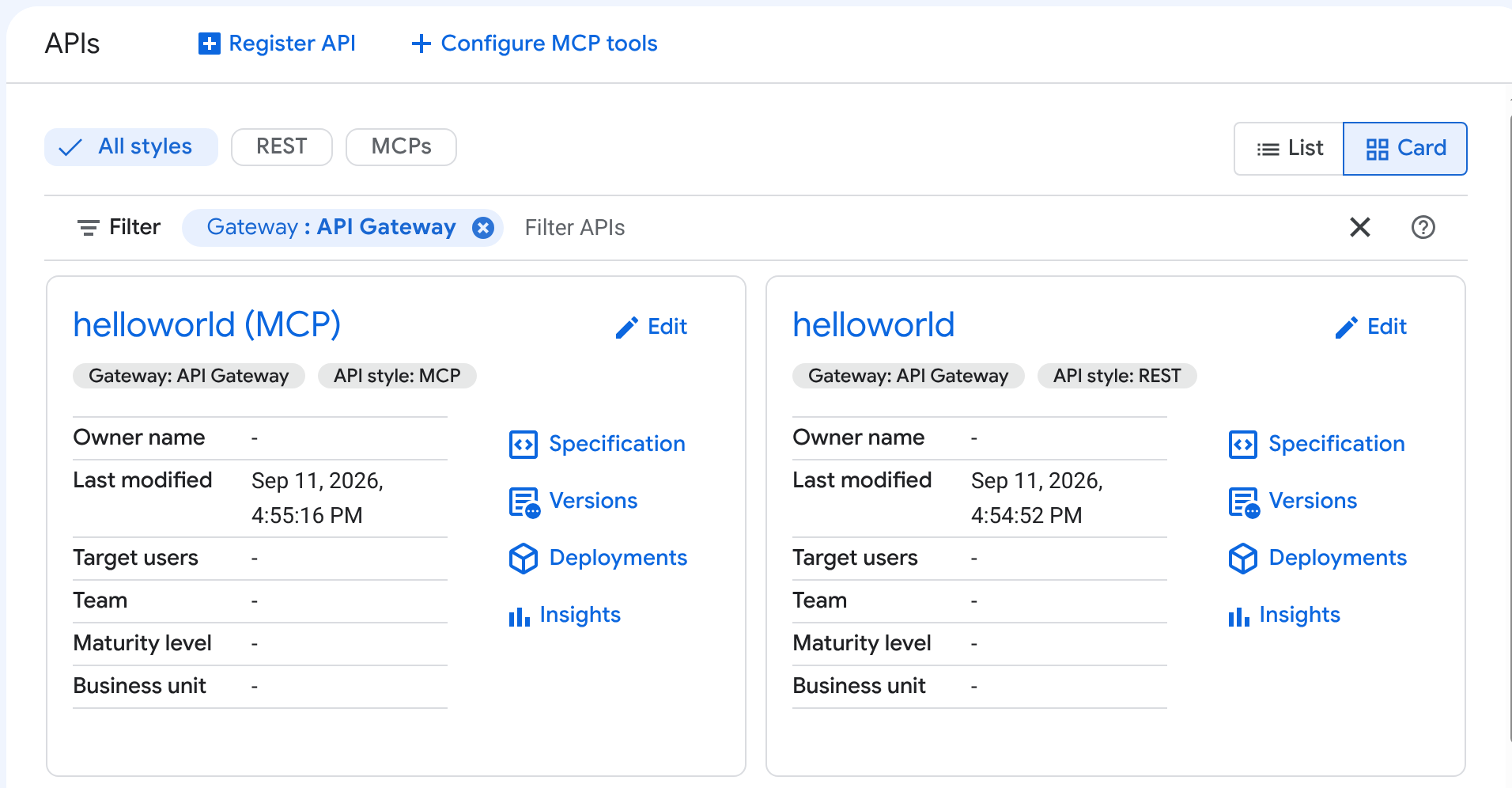
Si votre API API Gateway est configurée en tant que serveur MCP (Model Context Protocol), le hub d'API ajoute une deuxième entrée pour celle-ci, nommée <your-api> (MCP). Consultez la section Découverte via le hub d'API et Agent Registry dans la présentation de MCP.
Seules les passerelles pour lesquelles MCP est activé affichent ces entrées supplémentaires dans le hub d'API.
Pour afficher les détails de votre passerelle MCP dans le hub d'API :
- Dans la console Google Cloud , accédez à la page API du hub d'API.
- Recherchez l'entrée nommée
<your-api> (MCP). - Cliquez sur l'API pour afficher ses détails, y compris les métadonnées et les outils spécifiques au protocole MCP.
Par exemple, l'API helloworld (MCP) s'affiche à côté de l'API helloworld standard dans le hub d'API :
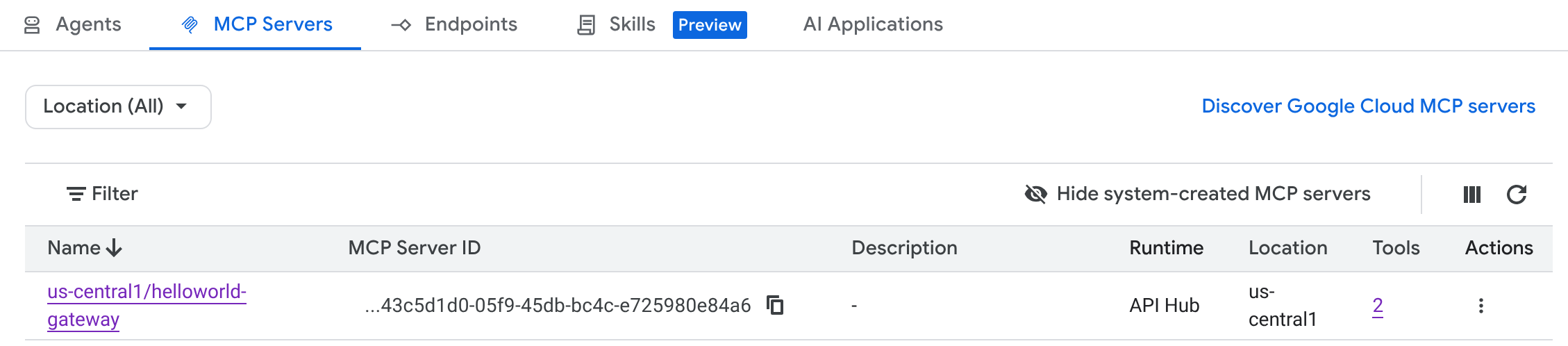
Vous pouvez également afficher ce serveur MCP dans Agent Registry. Les agents peuvent découvrir le serveur et ses outils via le catalogue, automatiquement.
Par exemple, le serveur MCP s'affiche dans l'onglet Serveurs MCP d'Agent Registry :
Effectuer un nettoyage
Pour éviter que les ressources utilisées dans ce tutoriel ne soient facturées sur votre compte Google Cloud , vous pouvez :
Vous pouvez également supprimer les projets Google Cloud utilisés pour ce tutoriel.
Étapes suivantes
- En savoir plus sur API Gateway
- Découvrez comment centraliser vos API à l'aide du hub d'API.