


Para ver instruções sobre como instalar o AlloyDB Omni num ambiente Linux padrão, consulte o artigo Instale o AlloyDB Omni.
Vista geral
Para implementar o AlloyDB Omni num cluster do Kubernetes, instale o operador do AlloyDB Omni, uma extensão da API Kubernetes fornecida pela Google.
Configura e controla um cluster de base de dados AlloyDB Omni baseado em Kubernetes associando ficheiros de manifesto declarativos ao utilitário kubectl, tal como qualquer outra implementação baseada em Kubernetes. Não usa a CLI do AlloyDB Omni, que se destina a implementações em máquinas Linux individuais e não em clusters do Kubernetes.
Imagem base
A partir da versão 1.5.0, as imagens do Kubernetes do operador do AlloyDB Omni são criadas com base na Universal Base Image (UBI) 9 da Red Hat. Esta transição melhora a segurança, a consistência e a conformidade das suas implementações.
Compatibilidade do operador 1.1.0 (e posterior) do AlloyDB Omni
A versão 1.1.0 do operador do AlloyDB Omni não é compatível com as versões 15.5.3 e 15.5.4 do AlloyDB Omni. Se usar uma destas versões do AlloyDB Omni, pode receber um erro semelhante ao seguinte:
Error from server (Forbidden): error when creating "[...]/dbcluster.yaml": admission webhook "vdbcluster.alloydbomni.dbadmin.goog" denied the request: unsupported database version 15.5.3
Antes de começar
Antes de instalar o AlloyDB Omni num cluster do Kubernetes com o operador do AlloyDB Omni, certifique-se de que cumpre os seguintes requisitos.
Escolha uma opção de transferência ou instalação
Escolha uma das seguintes opções de transferência e instalação:
| Multimédia | Localizações de transferência e guias de instalação | Implementação para |
|---|---|---|
| Operador do OpenShift com pacote OLM | Openshift Container Platform Web Console | Ambiente OpenShift |
| Operador do Kubernetes com pacote OLM | Artifacthub.io | Traga o seu próprio ambiente de contentor Kubernetes, por exemplo, nas instalações, em nuvens públicas, no Google Kubernetes Engine, no Amazon EKS e no Azure AKS. |
| Operador do Kubernetes com o gráfico Helm | Instale o AlloyDB Omni no Kubernetes (esta página) | Traga o seu próprio ambiente de contentores Kubernetes, por exemplo, no local, nuvens públicas, GKE, Amazon EKS e Azure AKS. |
Valide o acesso
Confirme se tem acesso ao seguinte:
- Um cluster do Kubernetes que executa o seguinte software:
- Versão 1.21 ou posterior do Kubernetes.
- O serviço
cert-manager.
- O utilitário
kubectl. - O gestor de pacotes
helmou o Operator Lifecycle Manager.
Cumprir os requisitos de hardware e software
Cada nó no cluster do Kubernetes tem de ter o seguinte:
- Um mínimo de duas CPUs x86 ou AMD64.
- No mínimo, 8 GB de RAM.
- Versão 4.18 ou posterior do kernel do Linux.
- Grupo de controlo (cgroup) v2 ativado.
Instale o operador do AlloyDB Omni
Pode instalar o operador do AlloyDB Omni através de diferentes métodos, incluindo o Helm e o Operator Lifecycle Manager (OLM).
Leme
Para instalar o operador do AlloyDB Omni, siga estes passos:
- Defina as seguintes variáveis de ambiente:
export HELM_PATH=$(curl https://storage.googleapis.com/alloydb-omni-operator/latest) export OPERATOR_VERSION="${HELM_PATH%%/*}" - Transfira o operador do AlloyDB Omni:
curl -X GET -o "./alloydbomni-operator-${OPERATOR_VERSION}.tgz" "https://storage.googleapis.com/storage/v1/b/alloydb-omni-operator/o/$(echo ${HELM_PATH} | sed 's/\//%2F/g')?alt=media" - Instale o operador do AlloyDB Omni:
helm install alloydbomni-operator alloydbomni-operator-${OPERATOR_VERSION}.tgz \
--create-namespace \
--namespace alloydb-omni-system \
--atomic \
--timeout 5m
A instalação bem-sucedida apresenta o seguinte resultado:
NAME: alloydbomni-operator
LAST DEPLOYED: CURRENT_TIMESTAMP
NAMESPACE: alloydb-omni-system
STATUS: deployed
REVISION: 1
TEST SUITE: None
- Para limpar, elimine o ficheiro de instalação do operador do AlloyDB Omni transferido. O ficheiro chama-se
alloydbomni-operator-VERSION_NUMBER.tgze encontra-se no seu diretório de trabalho atual.
OLM
Para instalar o operador do AlloyDB Omni através do Operator Lifecycle Manager, siga estes passos:
Navegue até https://operatorhub.io/operator/alloydb-omni-operator.
Clique no botão Instalar para ver as instruções.
Conclua todos os passos de instalação.
Depois de instalar o operador do AlloyDB Omni, crie manualmente os recursos do cert-manager no cluster. Este campo é obrigatório. Use estes comandos:
kubectl create ns ${NAMESPACE:?}
kubectl apply -f - <<EOF
apiVersion: cert-manager.io/v1
kind: ClusterIssuer
metadata:
  name: alloydbomni-selfsigned-cluster-issuer
spec:
  selfSigned: {}
---
apiVersion: cert-manager.io/v1
kind: Issuer
metadata:
  name: fleet-selfsigned-issuer
  namespace: ${NAMESPACE:?}
spec:
  selfSigned: {}
---
apiVersion: cert-manager.io/v1
kind: Certificate
metadata:
  name: fleet-serving-cert
  namespace: ${NAMESPACE:?}
spec:
  dnsNames:
  - fleet-webhook-service.alloydb-omni-system.svc
  - fleet-webhook-service.alloydb-omni-system.svc.cluster.local
  issuerRef:
    kind: Issuer
    name: fleet-selfsigned-issuer
  secretName: fleet-webhook-server-cert
---
apiVersion: cert-manager.io/v1
kind: Issuer
metadata:
  name: local-selfsigned-issuer
  namespace: ${NAMESPACE:?}
spec:
  selfSigned: {}
---
apiVersion: cert-manager.io/v1
kind: Certificate
metadata:
  name: local-serving-cert
  namespace: ${NAMESPACE:?}
spec:
  dnsNames:
  - local-webhook-service.alloydb-omni-system.svc
  - local-webhook-service.alloydb-omni-system.svc.cluster.local
  issuerRef:
    kind: Issuer
    name: local-selfsigned-issuer
  secretName: local-webhook-server-cert
EOF
Substitua
NAMESPACEpelo espaço de nomes onde tem o seu operador, por exemplo,alloydb-omni-system.
OLM
Para instalar o operador do AlloyDB Omni no seu ambiente do Red Hat OpenShift através do OLM, inicie sessão na consola Web do Red Hat OpenShift.
Selecione Operadores > OperatorHub.
Encontre o operador do AlloyDB Omni através do campo de pesquisa.
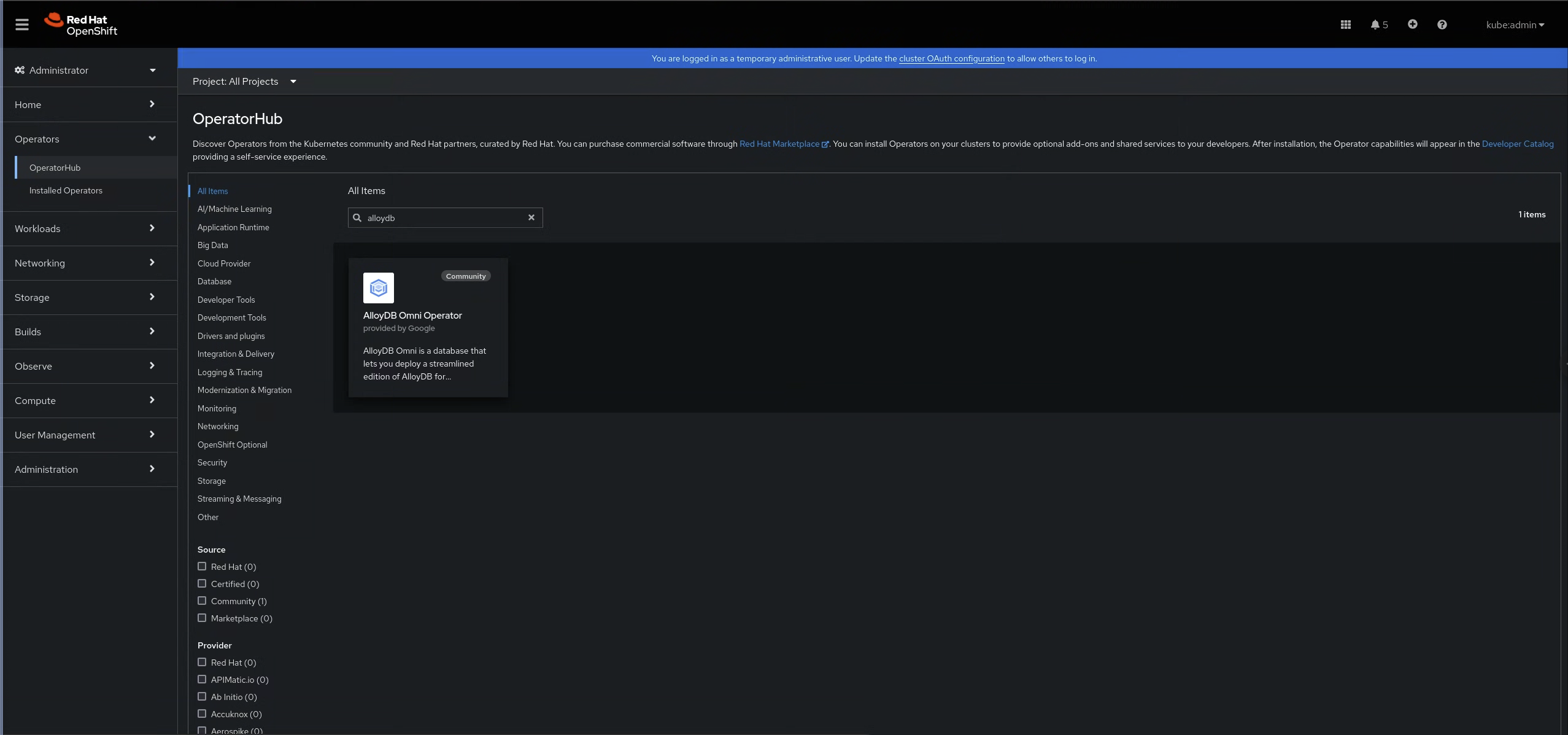
Figura 1: o operador do AlloyDB Omni no OperatorHub No painel do operador do AlloyDB Omni, clique em Instalar.
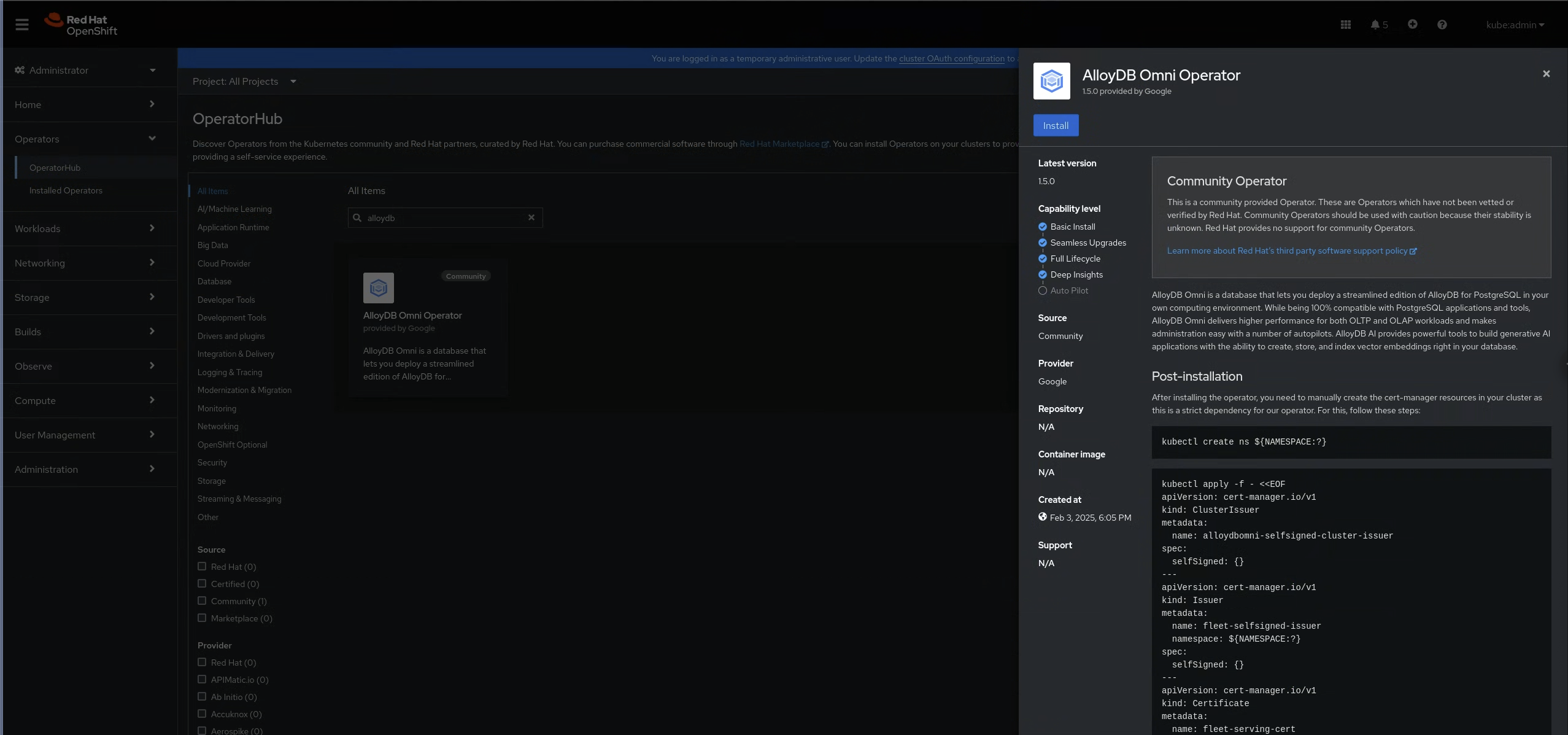
Figura 2: o painel do operador do AlloyDB Omni Depois de instalar o operador do AlloyDB Omni, crie manualmente os recursos do cert-manager no cluster. Este campo é obrigatório. Use estes comandos:
kubectl create ns ${NAMESPACE:?}
kubectl apply -f - <<EOF
apiVersion: cert-manager.io/v1
kind: ClusterIssuer
metadata:
  name: alloydbomni-selfsigned-cluster-issuer
spec:
  selfSigned: {}
---
apiVersion: cert-manager.io/v1
kind: Issuer
metadata:
  name: fleet-selfsigned-issuer
  namespace: ${NAMESPACE:?}
spec:
  selfSigned: {}
---
apiVersion: cert-manager.io/v1
kind: Certificate
metadata:
  name: fleet-serving-cert
  namespace: ${NAMESPACE:?}
spec:
  dnsNames:
  - fleet-webhook-service.alloydb-omni-system.svc
  - fleet-webhook-service.alloydb-omni-system.svc.cluster.local
  issuerRef:
    kind: Issuer
    name: fleet-selfsigned-issuer
  secretName: fleet-webhook-server-cert
---
apiVersion: cert-manager.io/v1
kind: Issuer
metadata:
  name: local-selfsigned-issuer
  namespace: ${NAMESPACE:?}
spec:
  selfSigned: {}
---
apiVersion: cert-manager.io/v1
kind: Certificate
metadata:
  name: local-serving-cert
  namespace: ${NAMESPACE:?}
spec:
  dnsNames:
  - local-webhook-service.alloydb-omni-system.svc
  - local-webhook-service.alloydb-omni-system.svc.cluster.local
  issuerRef:
    kind: Issuer
    name: local-selfsigned-issuer
  secretName: local-webhook-server-cert
EOF
Substitua
NAMESPACEpelo espaço de nomes onde tem o seu operador, por exemplo,alloydb-omni-system.
Configure o armazenamento associado do GDC
Para instalar o operador AlloyDB Omni no GDC ligado, tem de seguir passos adicionais para configurar o armazenamento porque os clusters do GDC ligado não definem uma classe de armazenamento predefinida. Tem de definir uma classe de armazenamento predefinida antes de criar um cluster de base de dados do AlloyDB Omni.
Para saber como definir o Symcloud Storage como a classe de armazenamento predefinida, consulte o artigo Defina o Symcloud Storage como a classe de armazenamento predefinida.
Para mais informações sobre como alterar a predefinição de todas as outras classes de armazenamento, consulte o artigo Alterar a classe de armazenamento predefinida.
Crie um cluster de base de dados
Um cluster de base de dados do AlloyDB Omni contém todos os recursos de armazenamento e computação necessários para executar um servidor do AlloyDB Omni, incluindo o servidor principal, todas as réplicas e todos os seus dados.
Para criar um cluster de base de dados do AlloyDB Omni, siga estes passos:
Crie um espaço de nomes dedicado para o cluster da base de dados. Isto melhora o isolamento e a segurança.
kubectl create namespace DB_CLUSTER_NAMESPACESubstitua
DB_CLUSTER_NAMESPACEpelo espaço de nomes onde quer criar o cluster de base de dados, por exemplo,my-db-cluster-namespace.Crie um ficheiro de manifesto com o nome
db-cluster.yamlcom o seguinte conteúdo. Este manifesto define o segredo para a palavra-passe da base de dados e o próprio recurso DBCluster.apiVersion: v1 kind: Secret metadata: name: db-pw-DB_CLUSTER_NAME namespace: DB_CLUSTER_NAMESPACE type: Opaque data: DB_CLUSTER_NAME: "ENCODED_PASSWORD" --- apiVersion: alloydbomni.dbadmin.goog/v1 kind: DBCluster metadata: name: DB_CLUSTER_NAME namespace: DB_CLUSTER_NAMESPACE spec: databaseVersion: "15.13.0" # Optional: Specify the base OS type for the database image. # Valid values are "Debian" and "UBI9". # If not specified, the operator defaults to "Debian" for databaseVersion < 16.9.0 # and "UBI9" for databaseVersion 16.9.0 or later. # databaseImageOSType: "OS_TYPE" primarySpec: adminUser: passwordRef: name: db-pw-DB_CLUSTER_NAME resources: cpu: CPU_COUNT memory: MEMORY_SIZE disks: - name: DataDisk size: DISK_SIZESubstitua o seguinte:
DB_CLUSTER_NAME: o nome deste cluster de base de dados, por exemplo,my-db-cluster.OS_TYPE: opcional. O tipo de sistema operativo base para a imagem da base de dados. Os valores válidos sãoDebianeUBI9. Se não especificar esta opção, o operador define-a automaticamente comoDebiansedatabaseVersionfor inferior a16.9.0e comoUBI9sedatabaseVersionfor igual ou superior a16.9.0.ENCODED_PASSWORD: a palavra-passe de início de sessão na base de dados para a função de utilizadorpostgrespredefinida, codificada como uma string base64, por exemplo,Q2hhbmdlTWUxMjM=paraChangeMe123.CPU_COUNT: o número de CPUs disponíveis para cada instância da base de dados neste cluster de base de dados.MEMORY_SIZE: a quantidade de memória por instância da base de dados deste cluster de base de dados. Recomendamos que defina esta opção para 8 gigabytes por CPU. Por exemplo, se definircpucomo2anteriormente neste manifesto, recomendamos que definamemorycomo16Gi.DISK_SIZE: o tamanho do disco por instância da base de dados, por exemplo,10Gi.
Aplique o manifesto ao seu cluster do Kubernetes:
kubectl apply -f db-cluster.yaml
Depois de aplicar este manifesto, o cluster do Kubernetes contém um cluster de base de dados do AlloyDB Omni com a configuração de memória, CPU e armazenamento especificada. Para estabelecer uma ligação de teste com o novo cluster de base de dados, consulte o artigo Estabeleça ligação através do psql pré-instalado.
Para mais informações sobre os manifestos do Kubernetes e como aplicá-los, consulte o artigo Gerir recursos.
O que se segue?
- Execute e estabeleça ligação ao AlloyDB Omni
- Faça a gestão do AlloyDB Omni
- Faça a gestão da elevada disponibilidade no Kubernetes