


Untuk meminimalkan risiko pada workload produksi AlloyDB untuk PostgreSQL, Anda dapat menggunakan cluster staging untuk menguji fitur, performa, dan fungsionalitas baru sebelum menerapkan update ke sistem produksi. Cluster staging adalah salinan cluster produksi Anda yang menambahkan lapisan kontrol ke proses update pemeliharaan. Dengan menggunakan cluster staging untuk menguji update pemeliharaan, Anda dapat mengidentifikasi dan mengatasi potensi masalah di lingkungan non-produksi. Pendekatan ini mengurangi risiko periode nonaktif dan penurunan performa dalam sistem produksi Anda.
Update pemeliharaan untuk AlloyDB bersifat berkala, sering kali bulanan. Update mencakup fitur baru, perbaikan bug, upgrade kompatibilitas database, dan perbaikan terkait keamanan. Meskipun rilis AlloyDB kompatibel dengan versi yang lebih baru, sebaiknya uji rilis baru di lingkungan staging untuk memastikan stabilitas dan prediktabilitas database untuk aplikasi penting di cluster produksi Anda. Untuk mengetahui informasi selengkapnya, lihat Ringkasan pemeliharaan.
Untuk menggunakan cluster staging, ikuti langkah-langkah umum berikut:
- Menyiapkan cluster staging.
- Mengonfigurasi masa pemeliharaan di cluster produksi.
- Mengelola update cluster staging.
- Mengelola update cluster produksi.
Pendekatan validasi staging untuk pemeliharaan AlloyDB ini memastikan bahwa lingkungan produksi Anda tetap stabil, berperforma tinggi, dan aman, sekaligus memanfaatkan fitur dan patch AlloyDB terbaru.
Diagram berikut menunjukkan hubungan antara cluster staging dan cluster produksi, serta alur operasional proses update:
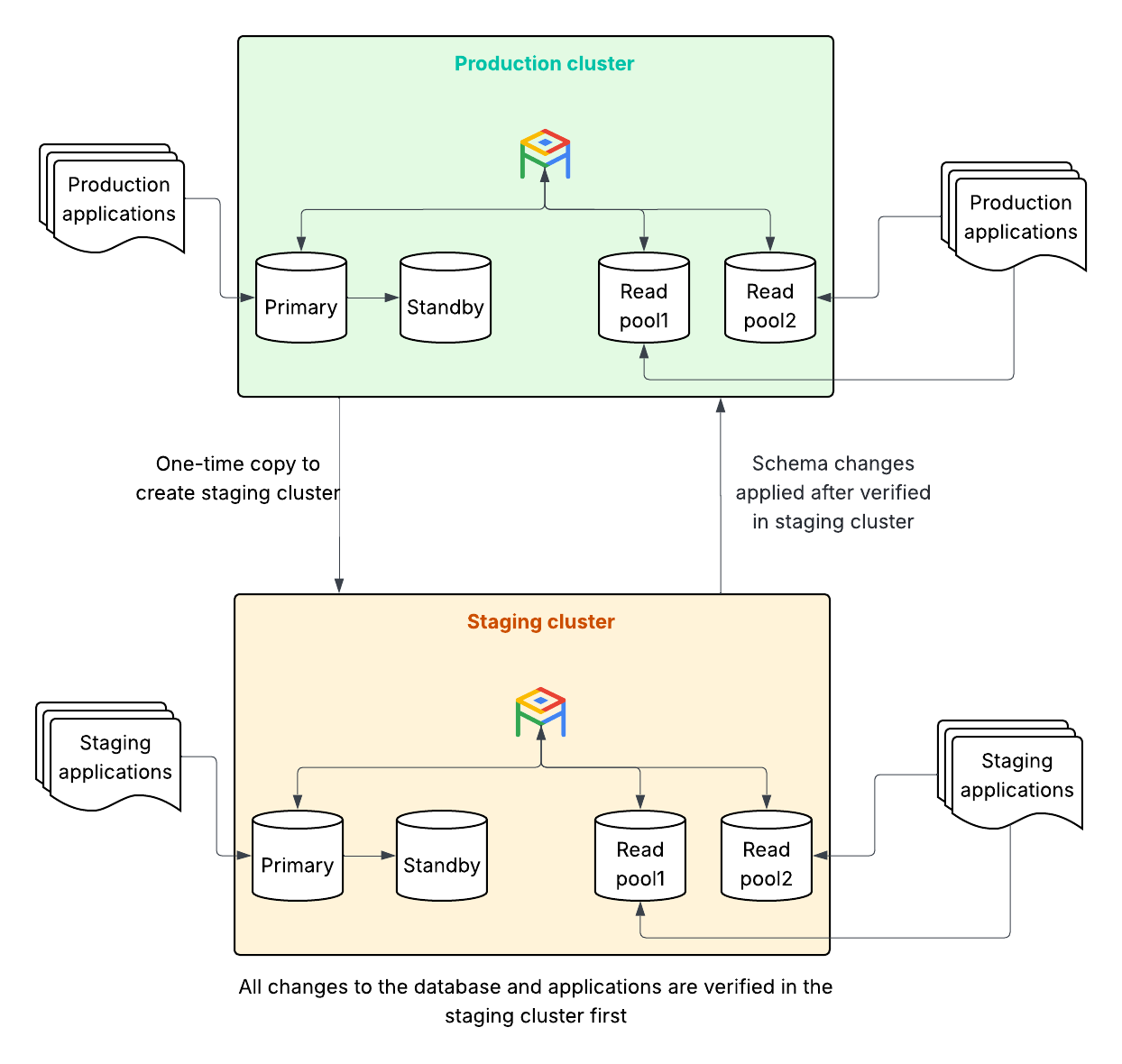
Untuk mempelajari lebih lanjut cara kerja update pemeliharaan dengan cluster AlloyDB, lihat Ringkasan pemeliharaan. Untuk mempelajari lebih lanjut cara mengelola masa pemeliharaan, lihat Mengelola masa pemeliharaan cluster AlloyDB untuk PostgreSQL.
Sebelum memulai
Project Google Cloud yang Anda gunakan harus diaktifkan untuk mengakses AlloyDB.
Untuk menyiapkan cluster staging, Anda harus membuat atau sudah memiliki cluster produksi AlloyDB yang sudah ada. Untuk mengetahui informasi selengkapnya, lihat Membuat cluster dan instance utamanya.
Anda harus memiliki salah satu peran IAM berikut dalam project Google Cloud yang Anda gunakan:
roles/alloydb.admin: peran IAM yang telah ditetapkan untuk Admin AlloyDBroles/owner: peran IAM dasar Ownerroles/editor: peran IAM dasar Editor
Jika Anda tidak memiliki salah satu peran ini, hubungi Organization Administrator Anda untuk meminta akses.
Menyiapkan cluster staging
Kunci keberhasilan strategi staging-first adalah memastikan bahwa cluster staging Anda mirip dengan lingkungan produksi dan menerima update sebelum produksi. Anda mengonfigurasi strategi staging-first saat tidak menetapkan masa pemeliharaan di cluster staging. AlloyDB mengupdate cluster tanpa masa pemeliharaan terlebih dahulu.
Membuat cluster staging dari cadangan produksi Anda
Deploy cluster staging yang mencerminkan lingkungan produksi Anda, dan pastikan cluster staging Anda memiliki versi, konfigurasi, dan data AlloyDB yang sama dengan cluster produksi Anda.
Untuk memastikan cluster staging Anda sama dengan lingkungan produksi,
gunakan perintah restore untuk meng-clone database produksi ke cluster staging
dan untuk memastikan kesamaan data dan pencocokan konfigurasi. Sebaiknya pisahkan lingkungan staging dan lingkungan produksi di project yang berbeda.
Anda dapat menggunakan dua metode berikut untuk membuat cadangan produksi:
- Buat cluster staging baru dengan melakukan pemulihan penuh dari cadangan cluster produksi yang ada. Metode ini tidak melibatkan pemulihan database. Namun, bergantung pada jadwal pencadangan, data dapat berusia hingga 24 jam. Untuk menggunakan metode ini, lihat Memulihkan cluster dari cadangan yang disimpan.
- Buat cluster staging baru dengan melakukan pemulihan point-in-time (PITR) ke waktu tertentu dari cadangan database produksi yang ada, termasuk ke waktu terbaru. Dengan opsi ini, Anda akan mendapatkan data terbaru, dan metodenya lebih mudah. Namun, bergantung pada waktu pencadangan PITR terakhir, mungkin perlu waktu lebih lama untuk memulihkan data ke waktu yang Anda tentukan. Untuk menggunakan metode ini, lihat Menggunakan pemulihan point-in-time (PITR).
Memastikan masa pemeliharaan tidak ditetapkan di cluster staging
Jangan tetapkan masa pemeliharaan untuk cluster staging Anda. Secara default, cluster AlloyDB yang baru dibuat, bahkan yang Anda pulihkan dari cadangan, tidak memiliki masa pemeliharaan yang ditetapkan. Ini adalah status yang benar untuk lingkungan staging Anda. AlloyDB mengupdate cluster yang tidak memiliki masa pemeliharaan terjadwal sebelum mengupdate cluster dengan masa pemeliharaan terjadwal.
Anda dapat memverifikasi bahwa tidak ada masa pemeliharaan yang ditetapkan sebagai berikut:
Konsol
Buka halaman Clusters.
Klik cluster di kolom Resource Name. Halaman Ringkasan akan terbuka.
Di halaman Overview, di bagian Maintenance, lihat detail masa pemeliharaan untuk cluster Anda.
Opsional: Di halaman Systems insights, Anda dapat melihat detail status operasi pemeliharaan, seperti Events Timeline.
Untuk melihat pengelolaan Pemeliharaan Terpadu, masukkan "Cloud Hub maintenance" di kotak penelusuran, lalu pilih Maintenance. Di halaman ini, Anda dapat melihat ringkasan pemeliharaan, pemeliharaan yang dikontrol Google, dan detail pemeliharaan terencana.
gcloud
Untuk menggunakan gcloud CLI, Anda dapat menginstal dan melakukan inisialisasi Google Cloud CLI, atau Anda dapat menggunakan Cloud Shell.
gcloud alloydb clusters describe STAGING_CLUSTER_ID \
    --region=LOCATION_ID \
    --project=PROJECT_ID
Cari kolom
maintenanceUpdatePolicy.maintenanceWindowsdi output. Jika tidak ada masa pemeliharaan yang ditetapkan, kolom ini tidak ada atau kosong. Jika, karena alasan apa pun, masa pemeliharaan ditetapkan, hapus masa pemeliharaan tersebut:gcloud alloydb clusters update STAGING_CLUSTER_ID \ --region=LOCATION_ID \ --maintenance-window-any \ --project=PROJECT_ID
Mengelola beberapa saluran rilis untuk beberapa lingkungan non-produksi
Jika organisasi Anda memiliki ritme rilis yang jelas dan kuat, serta Anda memiliki beberapa lingkungan non-produksi, Anda mungkin ingin menerapkan rilis baru langkah demi langkah. Misalnya, Anda mungkin ingin menerapkan rilis dalam urutan berikut:
- Lingkungan pengembangan
- Lingkungan uji mutu
- Lingkungan staging
Untuk mendapatkan kontrol yang lebih terperinci atas jadwal rilis di AlloyDB, Anda dapat menggunakan pemeliharaan mandiri. Pemeliharaan mandiri memungkinkan Anda menerapkan rilis baru secara manual ke lingkungan mana pun kapan saja.
Untuk menerapkan jenis ritme rilis ini, ikuti langkah-langkah umum berikut:
- Terapkan penolakan pemeliharaan ke semua lingkungan non-produksi untuk memastikan bahwa lingkungan tersebut tidak menerima update secara otomatis.
- Gunakan pemeliharaan mandiri untuk menerapkan update ke lingkungan non-produksi berdasarkan jadwal yang Anda tentukan.
Mengonfigurasi masa pemeliharaan di cluster produksi
Untuk cluster produksi, Anda harus menjadwalkan masa pemeliharaan. Dengan begitu, Anda dapat mengontrol kapan update terjadi dan menyelaraskannya dengan periode traffic rendah bisnis Anda.
Menetapkan masa pemeliharaan pada cluster produksi
Menjadwalkan masa pemeliharaan untuk cluster produksi Anda. Pilih hari dan jam saat sistem produksi Anda mengalami beban terendah. Total waktu yang diperlukan untuk satu peristiwa pemeliharaan dapat bervariasi.
AlloyDB otomatis menunda update ke cluster produksi Anda setidaknya selama satu minggu setelah mengupdate cluster staging Anda. Jika Anda menemukan masalah setelah update cluster staging, Anda dapat menolak update pemeliharaan produksi hingga 30 hari, dan bekerja sama dengan DukunganGoogle Cloud untuk menyelesaikan masalah tersebut.
Tetapkan masa pemeliharaan di cluster produksi Anda sebagai berikut:
Konsol
Buka halaman Clusters.
Klik cluster di kolom Resource Name.
Di halaman Overview, di bagian Maintenance, klik Edit. Jendela konfigurasi akan terbuka.
Di bagian Preferred maintenance window, pilih hari dalam seminggu untuk masa pemeliharaan ini. Opsi defaultnya adalah "Jendela mana pun".
Saat Anda membuat cluster, AlloyDB akan menetapkan masa pemeliharaan default ini ke cluster tersebut.
Jika Anda memilih hari untuk update pemeliharaan, pilih jam dalam sehari untuk masa pemeliharaan.
Klik Update untuk menyimpan perubahan.
gcloud
Untuk menggunakan gcloud CLI, Anda dapat menginstal dan melakukan inisialisasi Google Cloud CLI, atau Anda dapat menggunakan Cloud Shell.
Untuk menetapkan masa pemeliharaan cluster AlloyDB, jalankan perintah gcloud alloydb clusters update:
gcloud alloydb clusters update PRODUCTION_CLUSTER_ID \
    --region=LOCATION_ID \
    --maintenance-window-day=DAY_OF_WEEK \
    --maintenance-window-hour=HOUR_OF_DAY \
    --project=PROJECT_ID
Lakukan penggantian berikut:
PRODUCTION_CLUSTER_ID: ID cluster produksi Anda.LOCATION_ID: region Google Cloud .DAY_OF_WEEK: hari yang diinginkan untuk pemeliharaan, sepertiSUNDAY.HOUR_OF_DAY: jam yang diinginkan untuk pemeliharaan dalam UTC (0-23).Contoh berikut menunjukkan cara menetapkan masa pemeliharaan untuk hari Minggu pukul 02.00 UTC:
gcloud alloydb clusters update my-prod-cluster \
    --region=us-central1 \
    --maintenance-window-day=SUNDAY \
    --maintenance-window-hour=2 \
    --project=my-production-project
Memverifikasi masa pemeliharaan di cluster produksi
Untuk mengonfirmasi bahwa masa pemeliharaan telah ditetapkan untuk cluster produksi Anda, jalankan perintah gcloud alloydb clusters describe:
gcloud alloydb clusters describe PRODUCTION_CLUSTER_ID \
--region=LOCATION_ID \
--project=PROJECT_ID
Output akan menampilkan kolom maintenanceUpdatePolicy.maintenanceWindows dengan
hari dan jam pemeliharaan yang ditentukan.
Mengaktifkan notifikasi pemeliharaan
Sebaiknya Anda memilih untuk menerima notifikasi tentang peristiwa pemeliharaan terjadwal untuk cluster produksi Anda. Notifikasi ini membantu Anda merencanakan kapan harus memulai pengujian.
Untuk mengaktifkan notifikasi pemeliharaan, ikuti langkah-langkah berikut:
Buka halaman Clusters.
Klik cluster di kolom Resource Name. Halaman Ringkasan akan terbuka.
Di halaman Overview, di bagian Maintenance, klik Show details untuk meluaskan bagian tersebut. Kemudian, klik Edit di baris Notifikasi. Tindakan ini akan membuka halaman Komunikasi.
Di halaman Komunikasi, pilih tab Komunikasi produk.
Di baris untuk AlloyDB, di kolom Email, alihkan tombol notifikasi ke On.
Setelah Anda mengonfigurasi masa pemeliharaan untuk cluster produksi, AlloyDB akan mengupdatenya paling cepat tujuh hari setelah update cluster staging Anda. Jika memilih untuk menerima notifikasi, Anda akan menerima notifikasi email bahwa update pemeliharaan dijadwalkan untuk cluster produksi Anda.
Update cluster staging
Gunakan lingkungan staging untuk memvalidasi update produksi mendatang.
Memeriksa status pra-update
Karena cluster staging Anda tidak memiliki masa pemeliharaan, cluster ini termasuk di antara cluster pertama yang menerima update. Namun, AlloyDB tidak mengirimkan notifikasi untuk cluster yang tidak dikonfigurasi dengan masa pemeliharaan. Meskipun demikian, Anda dapat memantau kapan update pemeliharaan terjadi menggunakan Logs Explorer di konsol Google Cloud .
Di konsol Google Cloud , buka halaman Logs Explorer:
Jika Anda menggunakan kotak penelusuran untuk menemukan halaman ini, pilih hasil dengan subjudul Logging.
Pilih All Resources, pilih cluster staging Anda, lalu klik Apply.
Pilih All lognames, pilih maintenance_events, lalu klik Apply.
Di panel Timeline, pilih rentang waktu kapan cluster staging Anda menerima update.
Melakukan verifikasi fungsional pasca-update
Setelah AlloyDB mengupdate cluster staging, lakukan pengujian fungsional untuk mengonfirmasi bahwa update tersebut aman dan sesuai untuk diterapkan ke lingkungan produksi Anda.
Melakukan verifikasi performa pasca-update
Verifikasi cluster staging Anda setelah update pemeliharaan selesai. Menilai dampak performa apa pun pada database Anda setelah melakukan update cluster staging. Lakukan pengujian fungsional dan performa yang komprehensif untuk memastikan bahwa aplikasi Anda berperilaku seperti yang diharapkan dan memenuhi SLA performa.
Untuk memastikan stabilitas dan pengoperasian yang optimal, lakukan hal berikut:
- Bandingkan dasar pengukuran sebelum update dengan metrik utama.
- Jalankan pengujian beban untuk mengidentifikasi regresi.
- Menganalisis performa kueri.
- Memantau pemanfaatan resource.
Mengambil tindakan berdasarkan hasil verifikasi
Tinjau hasil verifikasi dan lakukan tindakan berikut berdasarkan hasilnya:
- Verifikasi berhasil: jika pengujian fungsional dan performa Anda di cluster staging berhasil, ini berarti lingkungan staging Anda bebas error dan Anda dapat melanjutkan pemeliharaan produksi sesuai jadwal di periode penjadwalan. Bersiaplah untuk update produksi dan beri tahu pemangku kepentingan yang relevan.
- Verifikasi gagal: jika pengujian fungsional dan performa Anda di cluster staging gagal dan Anda mengalami error fungsional, penurunan performa, atau perilaku yang tidak terduga di lingkungan staging setelah update pemeliharaan, Anda harus menolak pemeliharaan produksi.
Menolak peristiwa pemeliharaan terjadwal
Untuk menolak peristiwa pemeliharaan terjadwal untuk cluster produksi, Anda harus menetapkan tanggal mulai, tanggal akhir, dan waktu saat interval dimulai dan berakhir.
Tanggal mulai dan akhir harus dalam format berikut: YYYY-MM-DD. Tanggal mulai, tanggal akhir, dan waktu semuanya menggunakan zona waktu UTC.
Untuk menggunakan gcloud CLI, Anda dapat menginstal dan melakukan inisialisasi Google Cloud CLI, atau Anda dapat menggunakan Cloud Shell.
Untuk menambahkan periode penolakan pemeliharaan ke cluster AlloyDB, selesaikan langkah-langkah berikut:
Jalankan perintah
gcloud alloydb clusters updatedengan flagdeny-maintenance-period-start-date,deny-maintenance-period-end-date, dandeny-maintenance-period-time:gcloud alloydb clusters update CLUSTER_ID \ --region LOCATION_ID \ --deny-maintenance-period-start-date START_DATE \ --deny-maintenance-period-end-date END_DATE \ --deny-maintenance-period-time TIMEGanti kode berikut:
CLUSTER_ID: cluster yang akan dikonfigurasi untuk periode bebas pemeliharaan.LOCATION_ID: region Google Cloud tempat cluster ini berada—misalnya,us-central1.START_DATE: tanggal mulai periode bebas pemeliharaan dalam format UTCYYYY-MM-DD.END_DATE: akhir periode bebas pemeliharaan dalam format UTCYYYY-MM-DD.TIME: waktu periode bebas pemeliharaan dalam format UTCHH:MM. Jam direpresentasikan dalam format 24 jam dengan nilai berkisar dari00:00hingga23:59—misalnya,16:45.
Dokumentasikan semua masalah, termasuk pesan error, metrik performa, dan langkah-langkah untuk mereproduksi masalah.
Buka kasus dukungan prioritas tinggi dengan Google Cloud dan berikan semua masalah yang terdokumentasi. Google Cloud akan bekerja sama dengan Anda untuk menganalisis dan menyelesaikan masalah.
Update cluster produksi
Jika verifikasi staging berhasil dan Anda mengizinkan pemeliharaan produksi dilanjutkan, update akan dilakukan selama masa pemeliharaan terjadwal.
Memverifikasi masa pemeliharaan
Untuk memantau peristiwa pemeliharaan mendatang di cluster produksi, ikuti langkah-langkah berikut:
Konsol
Buka halaman Clusters.
Klik cluster di kolom Resource Name. Halaman Ringkasan akan terbuka.
Di halaman Overview, di bagian Maintenance, lihat detail masa pemeliharaan untuk cluster Anda.
Opsional: Di halaman Systems insights, Anda dapat melihat detail status operasi pemeliharaan, seperti Events Timeline.
Untuk melihat pengelolaan Pemeliharaan Terpadu, masukkan "Cloud Hub maintenance" di kotak penelusuran, lalu pilih Maintenance. Di halaman ini, Anda dapat melihat ringkasan pemeliharaan, pemeliharaan yang dikontrol Google, dan detail pemeliharaan terencana.
gcloud
Untuk menggunakan gcloud CLI, Anda dapat menginstal dan melakukan inisialisasi Google Cloud CLI, atau Anda dapat menggunakan Cloud Shell.
Jalankan perintah berikut menggunakan
gcloud alloydb clusters describe:
gcloud alloydb clusters describe PRODUCTION_CLUSTER_ID \
    --region=LOCATION_ID \
    --project=PROJECT_ID
Jika peristiwa pemeliharaan direncanakan, output akan menyertakan maintenanceSchedule
dan startTime. Jika memilih untuk menerima notifikasi, Anda juga akan menerima
notifikasi email.
Memantau produksi selama masa pemeliharaan
Meskipun Google Cloud mengotomatiskan proses pemeliharaan, sebaiknya Anda memantau lingkungan produksi untuk hal-hal berikut selama masa pemeliharaan terjadwal:
- Kondisi aplikasi: pantau log aplikasi dan health check untuk mengetahui tanda-tanda gangguan.
- Konektivitas database: pastikan aplikasi Anda dapat terhubung kembali ke database setelah gangguan.
- Metrik AlloyDB: gunakan Google Cloud Monitoring untuk mengamati metrik AlloyDB—CPU, memori, koneksi, dan jeda replikasi—dan untuk memastikan bahwa metrik tersebut kembali ke tingkat yang diharapkan setelah update.
Verifikasi update pasca-pemeliharaan
Setelah update pemeliharaan selesai, verifikasi lingkungan produksi Anda untuk mengetahui fungsi penting dan indikator performa.
- Fungsi aplikasi utama: jalankan smoke test untuk fitur aplikasi yang paling penting.
- Pemeriksaan performa dasar: tinjau dasbor untuk melihat lonjakan latensi atau konsumsi resource.