


Esta página orienta você no processo de criação e gerenciamento de um cluster de teste sem custo financeiro do AlloyDB.
Para mais informações sobre os clusters de teste sem custo financeiro do AlloyDB, consulte Visão geral dos clusters de teste sem custo financeiro do AlloyDB.
Antes de começar
- Faça login na sua conta do Google Cloud . Se você começou a usar o Google Cloud, crie uma conta para avaliar o desempenho de nossos produtos em situações reais. Clientes novos também recebem US$ 300 em créditos para executar, testar e implantar cargas de trabalho.
-
In the Google Cloud console, on the project selector page, select or create a Google Cloud project.
Roles required to select or create a project
- Select a project: Selecting a project doesn't require a specific IAM role—you can select any project that you've been granted a role on.
-
Create a project: To create a project, you need the Project Creator role
(
roles/resourcemanager.projectCreator), which contains theresourcemanager.projects.createpermission. Learn how to grant roles.
-
Verify that billing is enabled for your Google Cloud project.
-
In the Google Cloud console, on the project selector page, select or create a Google Cloud project.
Roles required to select or create a project
- Select a project: Selecting a project doesn't require a specific IAM role—you can select any project that you've been granted a role on.
-
Create a project: To create a project, you need the Project Creator role
(
roles/resourcemanager.projectCreator), which contains theresourcemanager.projects.createpermission. Learn how to grant roles.
-
Verify that billing is enabled for your Google Cloud project.
Não há cobranças por clusters de teste sem custo financeiro e recursos de instância, mas há cobranças por custos de transferência de dados para conexões fora da região, pela Internet pública e por fazer e armazenar o backup final. Para mais informações, consulte Inclusões e condições do teste.
Criar um cluster de teste sem custo financeiro
Console
Quando você cria um cluster de teste sem custo financeiro, uma instância principal é criada automaticamente.
No Google Cloud console, acesse a página Clusters.
Clique em Criar cluster sem custos financeiros.
No campo ID do cluster da seção Informações básicas, insira um nome para o cluster, por exemplo,
my-trial-cluster.No campo Senha, digite uma senha de sua preferência. Essa senha é usada para se conectar ao banco de dados padrão.
No campo Região da seção Local, selecione uma região, por exemplo,
us-central1 (Iowa).No campo Versão do banco de dados, mantenha o valor padrão.
Em Rede, selecione
default.Se você ainda não tiver configurado o acesso a serviços particulares, uma caixa de diálogo com o título Conexão de acesso a serviços particulares necessária vai aparecer.
Na caixa de diálogo Conexão de acesso a serviços particulares necessária, faça o seguinte para criar uma conexão de acesso a serviços particulares:
Clique em Configurar conexão.
Um novo painel chamado Ativar a API Service Networking vai aparecer.
No painel, selecione Usar um intervalo de IP alocado automaticamente.
Clique em Continuar.
Clique em Criar conexão e aguarde a conclusão da configuração da conexão.
O painel Ativar a API Service Networking é removido.
Clique em Criar cluster sem custos financeiros.
Depois de criar o cluster de teste sem custo financeiro, você será redirecionado para a página Visão geral. Você pode conferir a instância primária na seção Instâncias no cluster e outras informações sobre o cluster, como dias restantes no período de teste.
gcloud
Para usar a CLI gcloud, você pode instalar e inicializar a Google Cloud CLI ou usar o Cloud Shell.
Para criar um cluster do AlloyDB usando o acesso a serviços particulares, é preciso ativar o acesso a serviços particulares.
Use os comandos gcloud alloydb clusters
create e gcloud alloydb
instances create
para criar um cluster e uma instância principal, respectivamente.
gcloud alloydb clusters create CLUSTER_ID \
--password=PASSWORD \
--region=REGION_ID \
--subscription-type=TRIAL
gcloud alloydb instances create INSTANCE_ID \
--instance-type=PRIMARY \
--cpu-count=8 \
--region=REGION_ID \
--cluster=CLUSTER_ID \Substitua:
CLUSTER_ID: o ID do cluster que você está criando. Ele precisa começar com uma letra minúscula e pode conter letras minúsculas, números e hifens.PASSWORD: a senha a ser usada para o usuário padrãopostgres.REGION_ID: a região em que você quer colocar o cluster.CLUSTER_ID: o ID do cluster de teste sem custos financeiros em que você quer colocar a instância.
Adicionar uma instância do pool de leitura
É possível adicionar uma única instância de pool de leitura com capacidade de computação de 8 vCPUs em um cluster de teste sem custo financeiro.
No Google Cloud console, acesse a página Clusters.
Clique no cluster de teste sem custos financeiros na coluna Nome do recurso.
Acesse a seção Instâncias no cluster e clique em Adicionar pool de leitura.
Configure a instância do pool de leitura:
No campo ID da instância do pool de leitura, insira um ID para a instância do pool de leitura.
No campo Contagem de nós, o valor é definido automaticamente como
1para uma instância de pool em um cluster de teste sem custo financeiro. Esse valor não pode ser mudado.Clique em Criar pool de leitura.
Opcional: importar o arquivo SQL
É possível importar o arquivo SQL que contém um backup lógico de um banco de dados PostgreSQL para o cluster de teste sem custos financeiros.
Antes de começar, faça o seguinte:
Faça upload do arquivo SQL para um bucket do Cloud Storage. Para mais informações, consulte Importar um arquivo SQL.
Conceda as permissões da conta de serviço do AlloyDB ao bucket do Cloud Storage para a operação de importação.
O formato da conta de serviço é:
service-PROJECT_NUMBER@gcp-sa-alloydb.iam.gserviceaccount.comSubstitua
PROJECT_NUMBERpelo número do seu projeto, por exemplo,212340152241.Verifique se a conta de serviço tem o papel de Leitor de objetos do Storage (
roles/storage.objectViewer).
Verifique se você tem o papel de administrador do AlloyDB (
roles/alloydb.admin). Para papéis personalizados, adicione a permissãoalloydb.clusters.importao papel.(Opcional). Se não quiser usar o banco de dados padrão, conecte-se à instância e crie um banco de dados.
Para importar seu arquivo SQL para um banco de dados do AlloyDB, siga estas etapas:
Acesse a página Clusters.
Clique no cluster de teste sem custos financeiros na coluna Nome do recurso.
Na página Visão geral, abra o menu Aproveite ao máximo seu cluster sem custo financeiro.
Clique na etapa Importar dados para o AlloyDB e depois em Importar dados.
Na seção Escolha o arquivo do qual você quer importar dados, insira o caminho para o bucket e o arquivo SQL para a importação ou navegue até um arquivo existente.
O arquivo SQL é um arquivo com uma sequência de comandos SQL, como a saída do utilitário
pg_dump.Na seção Destino, selecione o banco de dados que vai receber os dados importados.
Selecione um usuário do banco de dados na lista Usuário.
No campo Senha, insira a senha definida para o banco de dados.
Clique em Importar para iniciar a importação.
Fazer upgrade de um cluster de teste sem custo financeiro
É possível fazer upgrade do cluster de teste sem custo financeiro a qualquer momento durante o período de teste sem custo financeiro de 30 dias.
No Google Cloud console, acesse a página Clusters.
Clique no cluster de teste sem custo financeiro que você criou antes na coluna Nome do recurso.
Na página Visão geral, clique em Fazer upgrade agora no campo Dias restantes no teste.
No campo Tipo de máquina da seção Máquina, selecione o tipo de máquina para fazer upgrade.
Para iniciar o upgrade, clique em Fazer upgrade agora.
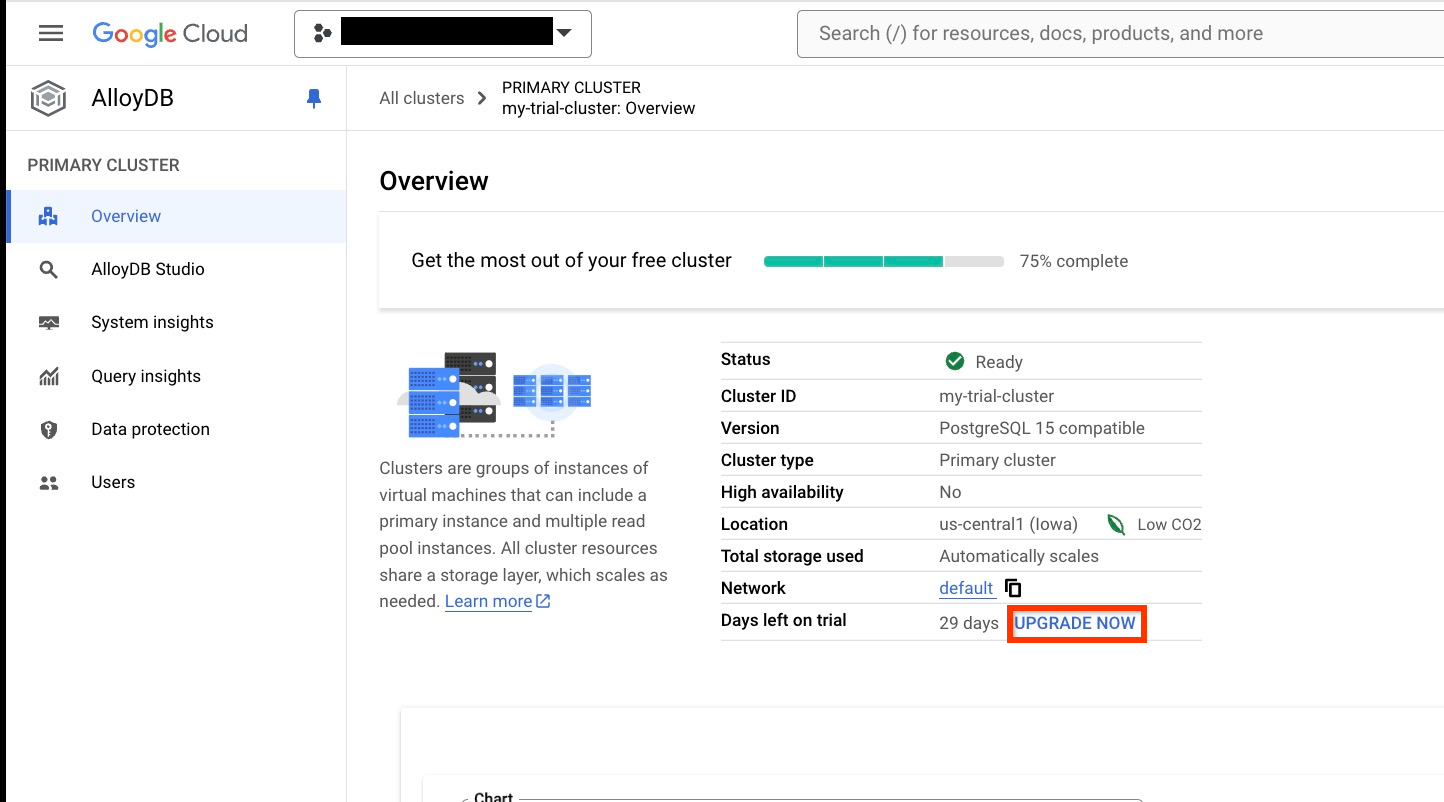
Depois que o upgrade for concluído, a página Visão geral não vai mais mostrar os dias restantes nas informações do teste, e todas as limitações aplicadas ao cluster de teste sem custo financeiro serão removidas.
A seguir
- Saiba como criar e se conectar a um banco de dados.
- Use o mecanismo colunar para acelerar suas consultas analíticas.
- Importe o arquivo DMP para um banco de dados do AlloyDB.