


כדי לבדוק את התכונות, הביצועים והשילובים של AlloyDB ל-PostgreSQL עם AI גנרטיבי, אתם יכולים ליצור אשכול AlloyDB לתקופת ניסיון בחינם של עד 30 יום בלי התחייבות כספית.
מידע נוסף על אשכולות לתקופת ניסיון בחינם ב-AlloyDB זמין במאמר סקירה כללית על אשכולות לתקופת ניסיון בחינם ב-AlloyDB.
לפני שמתחילים
- נכנסים לחשבון Google Cloud . אנחנו ממליצים למשתמשים חדשים ב- Google Cloud ליצור חשבון כדי שיוכלו להעריך את הביצועים של המוצרים שלנו בתרחישים מהעולם האמיתי. לקוחות חדשים מקבלים בחינם גם קרדיט בשווי 300$ להרצה, לבדיקה ולפריסה של עומסי העבודה.
-
In the Google Cloud console, on the project selector page, select or create a Google Cloud project.
Roles required to select or create a project
- Select a project: Selecting a project doesn't require a specific IAM role—you can select any project that you've been granted a role on.
-
Create a project: To create a project, you need the Project Creator role
(
roles/resourcemanager.projectCreator), which contains theresourcemanager.projects.createpermission. Learn how to grant roles.
-
Verify that billing is enabled for your Google Cloud project.
-
In the Google Cloud console, on the project selector page, select or create a Google Cloud project.
Roles required to select or create a project
- Select a project: Selecting a project doesn't require a specific IAM role—you can select any project that you've been granted a role on.
-
Create a project: To create a project, you need the Project Creator role
(
roles/resourcemanager.projectCreator), which contains theresourcemanager.projects.createpermission. Learn how to grant roles.
-
Verify that billing is enabled for your Google Cloud project.
לא תחויבו על משאבים של אשכולות ומכונות בתקופת הניסיון בחינם, אבל תחויבו על עלויות של העברת נתונים לחיבורים מחוץ לאזור, דרך האינטרנט הציבורי, ועל יצירה ואחסון של הגיבוי הסופי. למידע נוסף, קראו את המאמר מה כלול בתקופת הניסיון ומהם התנאים שלה.
יצירת אשכול לתקופת ניסיון בחינם
המסוף
כשיוצרים אשכול לתקופת ניסיון בחינם, נוצר באופן אוטומטי מכונה ראשית.
נכנסים לדף Clusters במסוף Google Cloud .
לוחצים על Create Free Cluster.
בשדה Cluster ID שבקטע Basic info, נותנים שם לאשכול, למשל
my-trial-cluster.בשדה Password, מזינים את הסיסמה הרצויה. הסיסמה הזו משמשת להתחברות למסד הנתונים שמוגדר כברירת מחדל.
בשדה Region שבקטע Location, בוחרים אזור, למשל
us-central1 (Iowa).בשדה Database version, משאירים את ערך ברירת המחדל.
בקטע Networking, בוחרים באפשרות
default.אם עדיין לא הגדרתם גישה לשירותים פרטיים, תופיע תיבת הדו-שיח Private service access connection required.
בתיבת הדו-שיח Private service access connection required, כדי ליצור חיבור לגישה לשירותים פרטיים:
לוחצים על הגדרת חיבור.
מופיע חלון חדש בשם Enable Service Networking API.
בחלונית, בוחרים באפשרות Use an automatically allocated IP range.
לוחצים על Continue.
לוחצים על Create connection וממתינים עד שהגדרת החיבור תסתיים.
החלונית Enable Service Networking API תוסר.
לוחצים על Create Free Cluster.
אחרי שיוצרים את האשכול לתקופת הניסיון בחינם, מועברים לדף Overview. בקטע Instances in your cluster אפשר לראות את המכונה הראשית ומידע נוסף על האשכול, כמו מספר הימים שנותרו לתקופת הניסיון.
gcloud
כדי להשתמש ב-CLI של gcloud, אתם יכולים להתקין ולהפעיל את Google Cloud CLI או להשתמש ב-Cloud Shell.
כדי ליצור אשכול AlloyDB באמצעות גישה לשירותים פרטיים, צריך להפעיל גישה לשירותים פרטיים.
משתמשים בפקודות gcloud alloydb clusters
create ו-gcloud alloydb
instances create כדי ליצור אשכול ומכונה ראשית, בהתאמה.
gcloud alloydb clusters create CLUSTER_ID \
--password=PASSWORD \
--region=REGION_ID \
--subscription-type=TRIAL
gcloud alloydb instances create INSTANCE_ID \
--instance-type=PRIMARY \
--cpu-count=8 \
--region=REGION_ID \
--cluster=CLUSTER_ID \מחליפים את מה שכתוב בשדות הבאים:
CLUSTER_ID: המזהה של האשכול שאתם יוצרים. הוא חייב להתחיל באות קטנה באנגלית ויכול להכיל אותיות קטנות, מספרים ומקפים.
PASSWORD: הסיסמה שבה משתמשים בשביל משתמש ברירת המחדל שלpostgres.
REGION_ID: האזור שבו רוצים למקם את האשכול.
CLUSTER_ID: המזהה של אשכול תקופת הניסיון בחינם שבו רוצים למקם את המכונה.
הוספת מכונה של מאגר קריאה
באשכול של תקופת ניסיון בחינם, אתם יכולים להוסיף מכונה אחת של מאגר קריאה עם קיבולת מחשוב של 8 vCPU.
נכנסים לדף Clusters במסוף Google Cloud .
בעמודה Resource Name, לוחצים על האשכול של תקופת הניסיון בחינם.
בקטע Instances in your cluster, לוחצים על Add read pool.
מגדירים את המכונה של מאגר הקריאה:
בשדה Read pool instance ID, מזינים מזהה למכונה של מאגר הקריאה.
בשדה Node count, הערך של מספר הצמתים מוגדר אוטומטית ל-
1למכונה של מאגר באשכול של תקופת ניסיון בחינם. אי אפשר לשנות את הערך הזה.לוחצים על Create read pool.
אופציונלי: ייבוא קובץ SQL
אתם יכולים לייבא לאשכול של תקופת הניסיון בחינם את קובץ ה-SQL שמכיל גיבוי לוגי של מסד נתונים ב-PostgreSQL.
לפני שמתחילים, צריך לבצע את הפעולות הבאות:
מעלים את קובץ ה-SQL לקטגוריה של Cloud Storage. מידע נוסף זמין במאמר ייבוא קובץ SQL.
נותנים לחשבון השירות של AlloyDB הרשאות לקטגוריה של Cloud Storage בשביל פעולת הייבוא.
הפורמט של חשבון השירות הוא:
service-PROJECT_NUMBER@gcp-sa-alloydb.iam.gserviceaccount.comמחליפים את
PROJECT_NUMBERבמספר הפרויקט, לדוגמה,212340152241.מוודאים שלחשבון השירות הוקצה התפקיד "צפייה באובייקט אחסון" (
roles/storage.objectViewer).
מוודאים שיש לכם את התפקיד "אדמין ב-AlloyDB" (
roles/alloydb.admin). בתפקידים בהתאמה אישית, מוסיפים לתפקיד את ההרשאהalloydb.clusters.import.(אופציונלי). אם אתם לא רוצים להשתמש במסד הנתונים שמוגדר כברירת מחדל, התחברו למכונה וצרו מסד נתונים.
כדי לייבא את קובץ ה-SQL למסד נתונים של AlloyDB:
נכנסים לדף Clusters.
בעמודה Resource Name, לוחצים על האשכול של תקופת הניסיון בחינם.
בדף Overview, מרחיבים את התפריט Get the most out of your free cluster.
לוחצים על השלב Import data into AlloyDB ואז על Import Data.
בקטע Choose the file you'd like to import data from, מזינים את הנתיב לקטגוריה ולקובץ ה-SQL שרוצים לייבא, או מחפשים קובץ קיים.
קובץ SQL הוא קובץ עם רצף של פקודות SQL, כמו הפלט של כלי השירות
pg_dump.בקטע יעד, בוחרים את מסד הנתונים שאליו רוצים לייבא את הנתונים.
בוחרים משתמש של מסד נתונים ברשימה User.
בשדה Password, מזינים את הסיסמה שהוגדרה למסד הנתונים.
לוחצים על ייבוא כדי להתחיל את הייבוא.
שדרוג אשכול של תקופת ניסיון בחינם
אתם יכולים לשדרג את האשכול של תקופת הניסיון בחינם בכל שלב במהלך 30 הימים של תקופת הניסיון בחינם.
נכנסים לדף Clusters במסוף Google Cloud .
בעמודה Resource Name, לוחצים על האשכול לתקופת הניסיון בחינם שיצרתם קודם.
בדף Overview, לוחצים על Upgrade now בשדה Days left on trial.
בשדה Machine type שבקטע Machine, בוחרים את סוג המכונה שאליה רוצים לשדרג.
כדי להתחיל את השדרוג, לוחצים על לשדרוג.
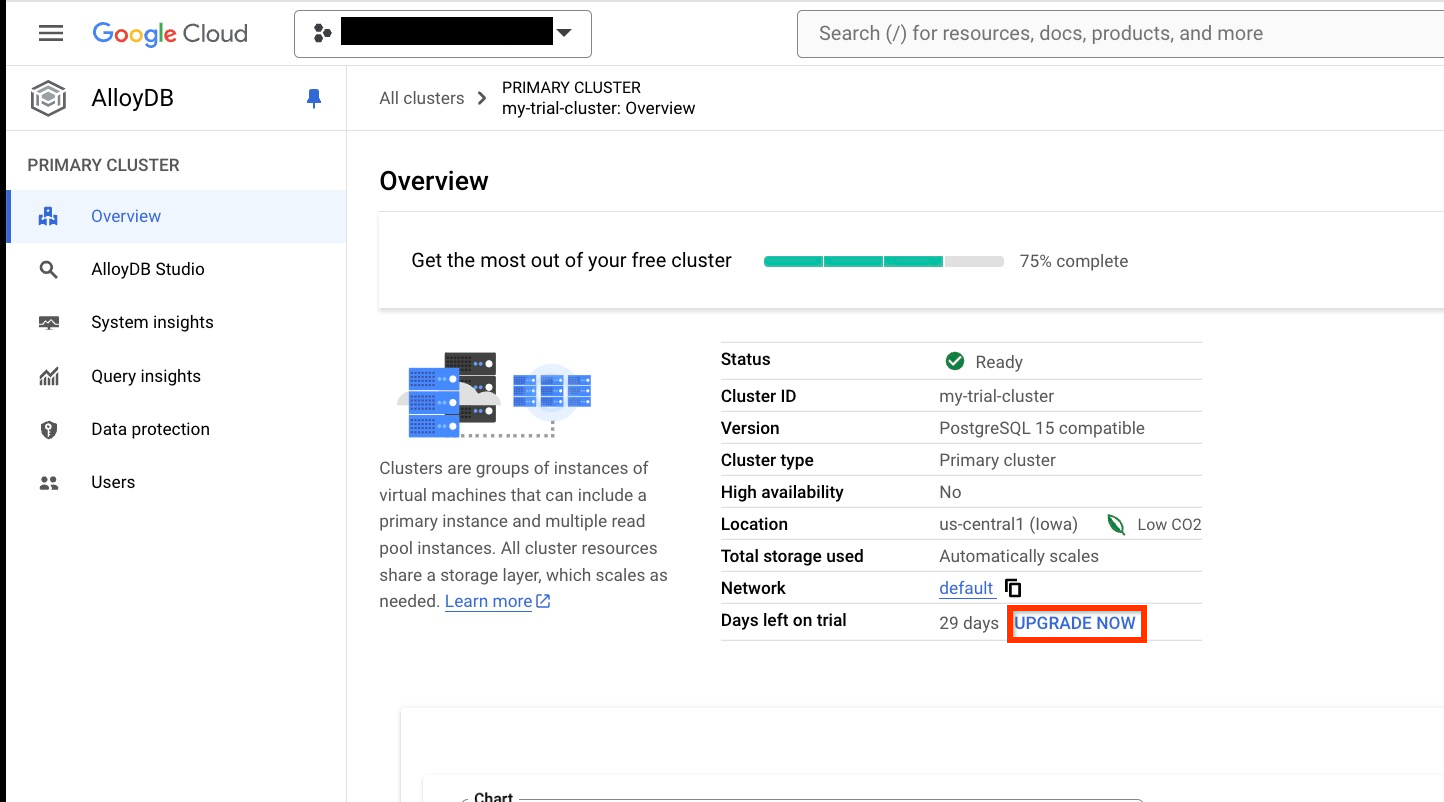
בסיום השדרוג, בדף Overview לא יוצגו יותר הימים שנותרו לתקופת הניסיון, ויוסרו כל המגבלות שחלות על אשכול תקופת הניסיון בחינם.
המאמרים הבאים
- מידע ולמידה על יצירה והתחברות למסד נתונים
- להשתמש במנוע מבוסס-עמודות כדי להאיץ את שאילתות הניתוח.
- מייבאים את קובץ ה-DMP למסד נתונים של AlloyDB.