


A pesquisa vetorial no AlloyDB para PostgreSQL permite encontrar registros semanticamente semelhantes armazenando e consultando embeddings de vetor no banco de dados. Neste tutorial, você vai configurar uma tabela de banco de dados, carregar embeddings de vetor de amostra, criar um índice ScaNN e executar consultas de similaridade de vetor usando o console do Google Cloud . Os exemplos neste tutorial são apenas para fins de demonstração.
Para saber como usar a busca vetorial filtrada para refinar suas pesquisas de similaridade, consulte Busca vetorial filtrada no AlloyDB para PostgreSQL.
Para saber como realizar uma pesquisa vetorial com embeddings da Gemini Enterprise Agent Platform, consulte Introdução às embeddings de vetor com a IA do AlloyDB.
Objetivos
- Crie um cluster do AlloyDB e uma instância primária.
- Conecte-se ao banco de dados e instale as extensões necessárias.
- Crie uma tabela
producteproduct inventory. - Insira dados nas tabelas
producteproduct inventorye faça uma busca vetorial básica. - Crie um índice ScaNN na tabela de produtos.
- Realizar uma pesquisa vetorial básica.
- Fazer uma pesquisa vetorial complexa com um filtro e uma mesclagem.
Custos
Neste documento, você vai usar os seguintes componentes faturáveis do Google Cloud:
Para gerar uma estimativa de custo baseada na sua projeção de uso,
use a calculadora de preços.
Ao concluir as tarefas descritas neste documento, é possível evitar o faturamento contínuo excluindo os recursos criados. Para mais informações, consulte Limpeza.
Antes de começar
Ativar o faturamento e as APIs necessárias
No Google Cloud console, acesse a página Clusters.
Verifique se o faturamento está ativado para seu projeto do Google Cloud .
Ative as APIs do Cloud necessárias para criar e se conectar ao AlloyDB para PostgreSQL.
- Na etapa Confirmar projeto, clique em Avançar para confirmar o nome do projeto em que você vai fazer alterações.
Na etapa Ativar APIs, clique em Ativar para ativar o seguinte:
- API AlloyDB
- API Compute Engine
- API Service Networking
- API Agent Platform
Criar um cluster do AlloyDB e uma instância principal
No Google Cloud console, acesse a página Clusters.
Clique em Criar cluster.
Em ID do cluster, insira
my-cluster.Digite uma senha. Anote essa senha, porque você vai usá-la neste tutorial.
Selecione uma região, por exemplo,
us-central1 (Iowa).Selecione a rede padrão.
Se você tiver uma conexão de acesso particular, siga para a próxima etapa. Caso contrário, clique em Configurar conexão e siga estas etapas:
- Em Alocar um intervalo de IP, clique em Usar um intervalo de IP alocado automaticamente.
- Clique em Continuar e em Criar conexão.
Em Disponibilidade por zona, selecione Zona única.
Selecione o tipo de máquina
2 vCPU,16 GB.Em Conectividade, selecione Ativar IP público.
Clique em Criar cluster. Pode levar vários minutos para o AlloyDB criar o cluster e mostrá-lo na página Visão geral do cluster principal.
Em Instâncias no cluster, expanda o painel Conectividade. Anote o URI de conexão, porque ele será usado neste tutorial.
O URI de conexão está no formato
projects/PROJECT_ID/locations/REGION_ID/clusters/my-cluster/instances/my-cluster-primary.
Conceder permissão de usuário da Plataforma de Agentes ao agente de serviço do AlloyDB
Para permitir que o AlloyDB use os modelos de embedding de texto da Agent Platform, adicione permissões de usuário da Agent Platform ao agente de serviço do AlloyDB para o projeto em que o cluster e a instância estão localizados.
Para mais informações sobre como adicionar as permissões, consulte Conceder permissão do usuário da plataforma de agente ao agente de serviço do AlloyDB.
Conectar-se ao banco de dados usando um navegador da Web
No Google Cloud console, acesse a página Clusters.
Na coluna Nome do recurso, clique no nome do cluster,
my-cluster.No painel de navegação, clique em AlloyDB Studio.
Na página Fazer login no AlloyDB Studio, siga estas etapas:
- Selecione o banco de dados
postgres. - Selecione o usuário
postgres. - Digite a senha que você criou em Criar um cluster e a instância primária dele.
- Clique em Autenticar. O painel Explorer mostra uma lista dos objetos no banco de dados
postgres.
- Selecione o banco de dados
Abra uma nova guia clicando em + Nova guia do editor de SQL ou + Nova guia.
Instalar as extensões necessárias
Execute a consulta a seguir para instalar as extensões vector e alloydb_scann:
  CREATE EXTENSION IF NOT EXISTS vector;
  CREATE EXTENSION IF NOT EXISTS alloydb_scann;
Inserir dados de produtos e inventário de produtos e realizar uma pesquisa vetorial básica
Execute a seguinte instrução para criar uma tabela
productque faça o seguinte:- Armazena informações básicas do produto.
- Inclui uma coluna de vetor
embeddingque calcula e armazena um vetor de embedding para a descrição de cada produto.
  CREATE TABLE product (
    id INT PRIMARY KEY,
    name VARCHAR(255) NOT NULL,
    description TEXT,
    category VARCHAR(255),
    color VARCHAR(255),
    embedding vector(768) GENERATED ALWAYS AS (embedding('text-embedding-005', description)) STORED
  );
Se necessário, use a Análise de registros para conferir registros e resolver problemas.
Execute a consulta a seguir para criar uma tabela
product_inventoryque armazena informações sobre o inventário disponível e os preços correspondentes. As tabelasproduct_inventoryeproductsão usadas neste tutorial para executar consultas complexas de busca vetorial.CREATE TABLE product_inventory ( id INT PRIMARY KEY, product_id INT REFERENCES product(id), inventory INT, price DECIMAL(10,2) );Execute a consulta a seguir para inserir dados de produtos na tabela
product:INSERT INTO product (id, name, description,category, color) VALUES (1, 'Stuffed Elephant', 'Soft plush elephant with floppy ears.', 'Plush Toys', 'Gray'), (2, 'Remote Control Airplane', 'Easy-to-fly remote control airplane.', 'Vehicles', 'Red'), (3, 'Wooden Train Set', 'Classic wooden train set with tracks and trains.', 'Vehicles', 'Multicolor'), (4, 'Kids Tool Set', 'Toy tool set with realistic tools.', 'Pretend Play', 'Multicolor'), (5, 'Play Food Set', 'Set of realistic play food items.', 'Pretend Play', 'Multicolor'), (6, 'Magnetic Tiles', 'Set of colorful magnetic tiles for building.', 'Construction Toys', 'Multicolor'), (7, 'Kids Microscope', 'Microscope for kids with different magnification levels.', 'Educational Toys', 'White'), (8, 'Telescope for Kids', 'Telescope designed for kids to explore the night sky.', 'Educational Toys', 'Blue'), (9, 'Coding Robot', 'Robot that teaches kids basic coding concepts.', 'Educational Toys', 'White'), (10, 'Kids Camera', 'Durable camera for kids to take pictures and videos.', 'Electronics', 'Pink'), (11, 'Walkie Talkies', 'Set of walkie talkies for kids to communicate.', 'Electronics', 'Blue'), (12, 'Karaoke Machine', 'Karaoke machine with built-in microphone and speaker.', 'Electronics', 'Black'), (13, 'Kids Drum Set', 'Drum set designed for kids with adjustable height.', 'Musical Instruments', 'Blue'), (14, 'Kids Guitar', 'Acoustic guitar for kids with nylon strings.', 'Musical Instruments', 'Brown'), (15, 'Kids Keyboard', 'Electronic keyboard with different instrument sounds.', 'Musical Instruments', 'Black'), (16, 'Art Easel', 'Double-sided art easel with chalkboard and whiteboard.', 'Arts & Crafts', 'White'), (17, 'Finger Paints', 'Set of non-toxic finger paints for kids.', 'Arts & Crafts', 'Multicolor'), (18, 'Modeling Clay', 'Set of colorful modeling clay.', 'Arts & Crafts', 'Multicolor'), (19, 'Watercolor Paint Set', 'Watercolor paint set with brushes and palette.', 'Arts & Crafts', 'Multicolor'), (20, 'Beading Kit', 'Kit for making bracelets and necklaces with beads.', 'Arts & Crafts', 'Multicolor'), (21, '3D Puzzle', '3D puzzle of a famous landmark.', 'Puzzles', 'Multicolor'), (22, 'Race Car Track Set', 'Race car track set with cars and accessories.', 'Vehicles', 'Multicolor'), (23, 'RC Monster Truck', 'Remote control monster truck with oversized tires.', 'Vehicles', 'Green'), (24, 'Train Track Expansion Set', 'Expansion set for wooden train tracks.', 'Vehicles', 'Multicolor');Opcional: execute a consulta a seguir para verificar se os dados foram inseridos na tabela
product:SELECT * FROM product;Execute a consulta a seguir para inserir dados de inventário na tabela
product_inventory:INSERT INTO product_inventory (id, product_id, inventory, price) VALUES (1, 1, 9, 13.09), (2, 2, 40, 79.82), (3, 3, 34, 52.49), (4, 4, 9, 12.03), (5, 5, 36, 71.29), (6, 6, 10, 51.49), (7, 7, 7, 37.35), (8, 8, 6, 10.87), (9, 9, 7, 42.47), (10, 10, 3, 24.35), (11, 11, 4, 10.20), (12, 12, 47, 74.57), (13, 13, 5, 28.54), (14, 14, 11, 25.58), (15, 15, 21, 69.84), (16, 16, 6, 47.73), (17, 17, 26, 81.00), (18, 18, 11, 91.60), (19, 19, 8, 78.53), (20, 20, 43, 84.33), (21, 21, 46, 90.01), (22, 22, 6, 49.82), (23, 23, 37, 50.20), (24, 24, 27, 99.27);Execute a consulta de pesquisa vetorial a seguir, que tenta encontrar produtos semelhantes à palavra
music. Isso significa que, mesmo que a palavramusicnão seja mencionada explicitamente na descrição do produto, o resultado mostra produtos relevantes para a consulta:SELECT * FROM product ORDER BY embedding <=> embedding('text-embedding-005', 'music')::vector LIMIT 3;O resultado da consulta é o seguinte:
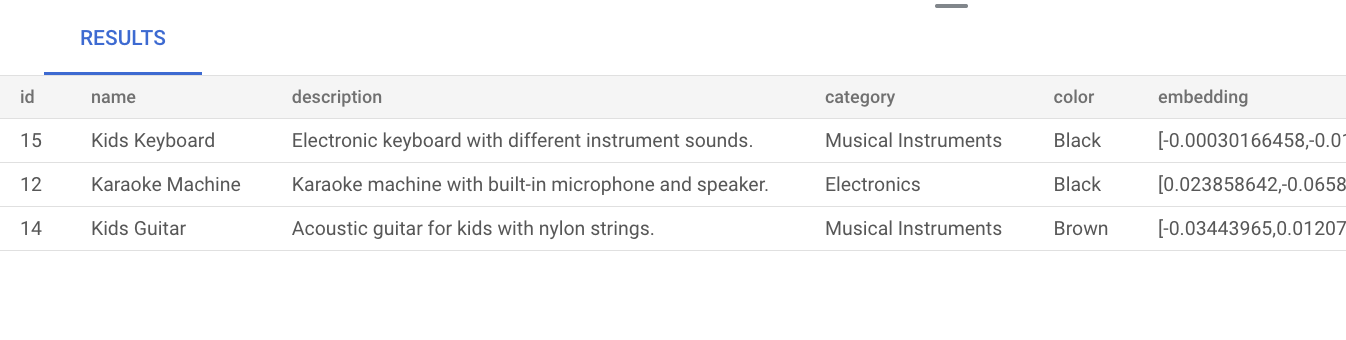
A execução de uma busca vetorial básica sem criar um índice usa a busca de vizinho mais próximo exato (KNN), que fornece recall eficiente. Em grande escala, o uso do KNN pode afetar o desempenho. Para melhorar o desempenho da consulta, recomendamos que você use o índice ScaNN para pesquisa de vizinho mais próximo aproximado (ANN), que oferece alta recuperação com baixas latências.
Sem criar um índice, o AlloyDB usa por padrão a pesquisa de vizinho mais próximo exato (KNN).
Para saber mais sobre como usar o ScaNN em grande escala, consulte Introdução às embeddings de vetor com a IA do AlloyDB.
Criar um índice ScaNN ajustado manualmente na tabela de produtos
Execute a consulta a seguir para criar um índice ScaNN product_index na tabela product:
CREATE INDEX product_index ON product
USING scann (embedding cosine)
WITH (mode='MANUAL', num_leaves=4);
Para mais informações sobre como criar um índice ScaNN, consulte Criar um índice ScaNN.
Fazer uma pesquisa vetorial
Execute a seguinte consulta de pesquisa vetorial que tenta encontrar produtos semelhantes à consulta de linguagem natural music. Mesmo que a palavra music não esteja incluída na
descrição do produto, o resultado mostra produtos relevantes para a consulta:
SET LOCAL scann.num_leaves_to_search = 2;
SELECT * FROM product
ORDER BY embedding <=> embedding('text-embedding-005', 'music')::vector
LIMIT 3;
Os resultados da consulta são os seguintes:

O parâmetro de consulta scann.num_leaves_to_search controla o número de nós de folha que são pesquisados durante uma pesquisa de similaridade. Os valores de parâmetro num_leaves e
scann.num_leaves_to_search ajudam a alcançar um equilíbrio entre
desempenho e recall.
Realizar uma pesquisa vetorial que usa um filtro e uma mesclagem
É possível executar consultas de pesquisa vetorial filtradas de maneira eficiente, mesmo ao usar o índice ScaNN. Execute a seguinte consulta de pesquisa vetorial complexa, que retorna resultados relevantes que atendem às condições da consulta, mesmo com filtros:
SET LOCAL scann.num_leaves_to_search = 2;

SELECT * FROM product p
JOIN product_inventory pi ON p.id = pi.product_id
WHERE pi.price < 80.00
ORDER BY embedding <=> embedding('text-embedding-005', 'music')::vector
LIMIT 3;
Acelere sua pesquisa vetorial filtrada
É possível usar o armazenamento de conteúdo do mecanismo colunar para melhorar o desempenho de
pesquisas de similaridade de vetores, especificamente pesquisas de vizinho mais próximo (KNN, na sigla em inglês), quando
combinadas com filtragem de predicado altamente seletiva, por exemplo, usando
LIKE em bancos de dados. Nesta seção, você vai usar a extensão vector e
a extensão google_columnar_engine do AlloyDB.
Para mais informações sobre como o mecanismo colunar funciona, consulte
Sobre o mecanismo colunar do AlloyDB.
As melhorias de desempenho vêm da eficiência integrada do mecanismo colunar
na verificação de grandes conjuntos de dados e na aplicação de filtros, como predicados
LIKE, além da capacidade, usando suporte vetorial, de pré-filtrar
linhas. Essa funcionalidade reduz o número de subconjuntos de dados necessários para
os cálculos subsequentes de distância vetorial de KNN e ajuda a otimizar consultas analíticas
complexas que envolvem filtragem padrão e pesquisa vetorial.
O armazenamento colunar oferece duas opções para gerenciar o conteúdo:
- Gerenciar automaticamente o conteúdo do repositório de colunas: as novas instâncias do AlloyDB usam a colunização automática por padrão. Como alternativa, é possível executar manualmente a funcionalidade de colunização automática.
- Gerenciar manualmente o conteúdo do repositório de colunas: se você precisar gerenciar manualmente as colunas no repositório de colunas para sua carga de trabalho, desative a colunização automática.
Para comparar o tempo de execução de uma busca vetorial KNN filtrada por um predicado LIKE
antes e depois de ativar o mecanismo colunar, siga estas etapas:
Ative a extensão
vectorpara oferecer suporte a tipos de dados e operações de vetor. Execute as instruções a seguir para criar uma tabela de exemplo (items) com um ID, uma descrição de texto e uma coluna de embedding de vetor de 512 dimensões.CREATE EXTENSION IF NOT EXISTS vector; CREATE TABLE items ( id SERIAL PRIMARY KEY, description TEXT, embedding VECTOR(512) );Preencha os dados executando as seguintes instruções para inserir 1 milhão de linhas na tabela de exemplo
items.-- Simplified example of inserting matching (~0.1%) and non-matching data INSERT INTO items (description, embedding) SELECT CASE WHEN g % 1000 = 0 THEN 'product_' || md5(random()::text) || '_common' -- ~0.1% match ELSE 'generic_item_' || g || '_' || md5(random()::text) -- ~99.9% don't match END, random_vector(512) -- Assumes random_vector function exists FROM generate_series(1, 999999) g;Avalie o desempenho de referência da pesquisa de similaridade vetorial sem o mecanismo colunar.
SELECT id, description, embedding <-> '[...]' AS distance
FROM items
WHERE description LIKE '%product_%_common%'
ORDER BY embedding <-> '[...]'
LIMIT 100;
Ative o mecanismo colunar e o suporte a vetores executando o seguinte comando na Google Cloud CLI. Para usar a CLI gcloud, você pode instalar e inicializar a CLI gcloud.
gcloud alloydb instances update INSTANCE_ID \
    --cluster=CLUSTER_ID \
    --region=REGION_ID \
    --project=PROJECT_ID \
    --database-flags=google_columnar_engine.enabled=on,google_columnar_engine.enable_vector_support=on
Substitua:
INSTANCE_ID: o ID da instância.CLUSTER_ID: o ID do cluster.REGION_ID: a região em que o cluster está localizado.PROJECT_ID: o ID do projeto em que o cluster está localizado.
Adicione a tabela
itemsao mecanismo colunar:SELECT google_columnar_engine_add('items');Meça o desempenho da pesquisa de similaridade vetorial usando o mecanismo colunar. Execute novamente a consulta que você executou antes para medir o desempenho de referência.
SELECT id, description, embedding <-> '[...]' AS distance
FROM items
WHERE description LIKE '%product_%_common%'
ORDER BY embedding <-> '[...]'
LIMIT 100;
Para verificar se a consulta foi executada com o mecanismo colunar, execute o seguinte comando:
explain (analyze) SELECT id, description, embedding <-> '[...]' AS distance
FROM items
WHERE description LIKE '%product_%_common%'
ORDER BY embedding <-> '[...]'
LIMIT 100;
Limpar
No Google Cloud console, acesse a página Clusters.
Clique no nome do cluster,
my-cluster, na coluna Nome do recurso.Clique em delete Excluir cluster.
Em Excluir cluster my-cluster, insira
my-clusterpara confirmar que você quer excluir o cluster.Clique em Excluir.
Se você criou uma conexão particular ao criar um cluster, acesse a página Rede do console do Google Cloud e clique em Excluir rede VPC.
A seguir
- Conheça casos de uso reais da pesquisa vetorial.
- Comece a usar embeddings de vetor com a IA do AlloyDB.
- Saiba como criar aplicativos de IA generativa usando a AlloyDB AI.
- Criar um índice ScaNN.
- Ajuste os índices do ScaNN.
- Aprenda a criar um assistente de compras inteligente com o AlloyDB, o pgvector e o gerenciamento de endpoints de modelo.
- Acelerar a busca vetorial com o mecanismo colunar.