


Questo tutorial descrive come configurare ed eseguire una ricerca vettoriale in AlloyDB per PostgreSQL utilizzando la Google Cloud console. Sono inclusi esempi per mostrare le funzionalità di ricerca vettoriale e sono destinati solo a scopi dimostrativi.
Per informazioni su come utilizzare la ricerca vettoriale filtrata per perfezionare le ricerche di similarità, consulta Ricerca vettoriale filtrata in AlloyDB per PostgreSQL.
Per scoprire come eseguire una ricerca vettoriale con gli embedding di Gemini Enterprise Agent Platform, consulta Iniziare a utilizzare il vector embedding con l'AI di AlloyDB.
Obiettivi
- Crea un cluster AlloyDB e un'istanza principale.
- Connettiti al database e installa le estensioni richieste.
- Crea una tabella
producteproduct inventory. - Inserisci i dati nelle tabelle
producteproduct inventoryed esegui una ricerca vettoriale di base. - Crea un indice ScaNN nella tabella dei prodotti.
- Esegui una ricerca vettoriale di base.
- Esegui una ricerca vettoriale complessa con un filtro e un join.
Costi
In questo documento vengono utilizzati i seguenti componenti fatturabili di Google Cloud:
Per generare una stima dei costi in base all'utilizzo previsto,
utilizza il calcolatore prezzi.
Al termine delle attività descritte in questo documento, puoi evitare l'addebito di ulteriori costi eliminando le risorse che hai creato. Per saperne di più, consulta Esegui la pulizia.
Prima di iniziare
Abilita fatturazione e API richieste
Nella Google Cloud console, vai alla pagina Cluster.
Verifica che la fatturazione sia attivata per il tuo Google Cloud progetto.
Abilita le API Cloud necessarie per creare e connetterti ad AlloyDB per PostgreSQL.
- Nel passaggio Conferma progetto, fai clic su Avanti per confermare il nome del progetto a cui apporterai le modifiche.
Nel passaggio Abilita API, fai clic su Abilita per abilitare quanto segue:
- API AlloyDB
- API Compute Engine
- API Service Networking
- API Agent Platform
Crea un cluster AlloyDB e un'istanza principale
Nella Google Cloud console, vai alla pagina Cluster.
Fai clic su Crea cluster.
In ID cluster, inserisci
my-cluster.Inserisci una password. Prendi nota di questa password perché la utilizzerai in questo tutorial.
Seleziona una regione, ad esempio
us-central1 (Iowa).Seleziona la rete predefinita.
Se hai una connessione di accesso privato, vai al passaggio successivo. In caso contrario, fai clic su Configura connessione e segui questi passaggi:
- In Alloca un intervallo IP, fai clic su Utilizza un intervallo IP allocato automaticamente.
- Fai clic su Continua e poi su Crea connessione.
In Disponibilità a livello di zona, seleziona Zona singola.
Seleziona il tipo di macchina
2 vCPU,16 GB.In Connettività, seleziona Abilita IP pubblico.
Fai clic su Crea cluster. La creazione del cluster da parte di AlloyDB e la sua visualizzazione nella pagina Panoramica del cluster principale potrebbero richiedere diversi minuti.
In Istanze nel tuo cluster, espandi il riquadro Connettività. Prendi nota dell'URI di connessione perché lo utilizzerai in questo tutorial.
L'URI di connessione è nel formato
projects/<var>PROJECT_ID</var>/locations/<var>REGION_ID</var>/clusters/my-cluster/instances/my-cluster-primary.
Concedi l'autorizzazione utente di Agent Platform all'agente di servizio AlloyDB
Per consentire ad AlloyDB di utilizzare i modelli di embedding di testo di Agent Platform, devi aggiungere le autorizzazioni utente di Agent Platform all'agente di servizio AlloyDB per il progetto in cui si trovano il cluster e l'istanza.
Per saperne di più su come aggiungere le autorizzazioni, consulta Concedi l'autorizzazione utente di Agent Platform all'agente di servizio AlloyDB.
Connettiti al database utilizzando un browser web
Nella Google Cloud console, vai alla pagina Cluster.
Nella colonna Nome risorsa, fai clic sul nome del tuo cluster,
my-cluster.Nel riquadro di navigazione, fai clic su AlloyDB Studio.
Nella pagina Accedi ad AlloyDB Studio, segui questi passaggi:
- Seleziona il database
postgres. - Seleziona l'utente
postgres. - Inserisci la password che hai creato in Crea un cluster e la relativa istanza principale.
- Fai clic su Autentica. Nel riquadro Esplora viene visualizzato un elenco degli oggetti nel database
postgres.
- Seleziona il database
Apri una nuova scheda facendo clic su + Nuova scheda dell'editor SQL o su + Nuova scheda.
Installa le estensioni richieste
Esegui la seguente query per installare le estensioni vector e alloydb_scann:
  CREATE EXTENSION IF NOT EXISTS vector;
  CREATE EXTENSION IF NOT EXISTS alloydb_scann;
Inserisci i dati di prodotto e inventario prodotti ed esegui una ricerca vettoriale di base
Esegui la seguente istruzione per creare una tabella
productche:- Memorizza le informazioni di base sul prodotto.
- Include una colonna vettoriale
embeddingche calcola e memorizza un vettore di embedding per la descrizione di ogni prodotto.
  CREATE TABLE product (
    id INT PRIMARY KEY,
    name VARCHAR(255) NOT NULL,
    description TEXT,
    category VARCHAR(255),
    color VARCHAR(255),
    embedding vector(768) GENERATED ALWAYS AS (embedding('text-embedding-005', description)) STORED
  );
Se necessario, puoi utilizzare Esplora log per visualizzare i log e risolvere gli errori.
Esegui la seguente query per creare una tabella
product_inventoryche memorizza le informazioni sull'inventario disponibile e sui prezzi corrispondenti. Le tabelleproduct_inventoryeproductvengono utilizzate in questo tutorial per eseguire query di ricerca vettoriale complesse.CREATE TABLE product_inventory ( id INT PRIMARY KEY, product_id INT REFERENCES product(id), inventory INT, price DECIMAL(10,2) );Esegui la seguente query per inserire i dati del prodotto nella tabella
product:INSERT INTO product (id, name, description,category, color) VALUES (1, 'Stuffed Elephant', 'Soft plush elephant with floppy ears.', 'Plush Toys', 'Gray'), (2, 'Remote Control Airplane', 'Easy-to-fly remote control airplane.', 'Vehicles', 'Red'), (3, 'Wooden Train Set', 'Classic wooden train set with tracks and trains.', 'Vehicles', 'Multicolor'), (4, 'Kids Tool Set', 'Toy tool set with realistic tools.', 'Pretend Play', 'Multicolor'), (5, 'Play Food Set', 'Set of realistic play food items.', 'Pretend Play', 'Multicolor'), (6, 'Magnetic Tiles', 'Set of colorful magnetic tiles for building.', 'Construction Toys', 'Multicolor'), (7, 'Kids Microscope', 'Microscope for kids with different magnification levels.', 'Educational Toys', 'White'), (8, 'Telescope for Kids', 'Telescope designed for kids to explore the night sky.', 'Educational Toys', 'Blue'), (9, 'Coding Robot', 'Robot that teaches kids basic coding concepts.', 'Educational Toys', 'White'), (10, 'Kids Camera', 'Durable camera for kids to take pictures and videos.', 'Electronics', 'Pink'), (11, 'Walkie Talkies', 'Set of walkie talkies for kids to communicate.', 'Electronics', 'Blue'), (12, 'Karaoke Machine', 'Karaoke machine with built-in microphone and speaker.', 'Electronics', 'Black'), (13, 'Kids Drum Set', 'Drum set designed for kids with adjustable height.', 'Musical Instruments', 'Blue'), (14, 'Kids Guitar', 'Acoustic guitar for kids with nylon strings.', 'Musical Instruments', 'Brown'), (15, 'Kids Keyboard', 'Electronic keyboard with different instrument sounds.', 'Musical Instruments', 'Black'), (16, 'Art Easel', 'Double-sided art easel with chalkboard and whiteboard.', 'Arts & Crafts', 'White'), (17, 'Finger Paints', 'Set of non-toxic finger paints for kids.', 'Arts & Crafts', 'Multicolor'), (18, 'Modeling Clay', 'Set of colorful modeling clay.', 'Arts & Crafts', 'Multicolor'), (19, 'Watercolor Paint Set', 'Watercolor paint set with brushes and palette.', 'Arts & Crafts', 'Multicolor'), (20, 'Beading Kit', 'Kit for making bracelets and necklaces with beads.', 'Arts & Crafts', 'Multicolor'), (21, '3D Puzzle', '3D puzzle of a famous landmark.', 'Puzzles', 'Multicolor'), (22, 'Race Car Track Set', 'Race car track set with cars and accessories.', 'Vehicles', 'Multicolor'), (23, 'RC Monster Truck', 'Remote control monster truck with oversized tires.', 'Vehicles', 'Green'), (24, 'Train Track Expansion Set', 'Expansion set for wooden train tracks.', 'Vehicles', 'Multicolor');(Facoltativo) Esegui la seguente query per verificare che i dati siano inseriti nella tabella
product:SELECT * FROM product;Esegui la seguente query per inserire i dati di inventario nella tabella
product_inventory:INSERT INTO product_inventory (id, product_id, inventory, price) VALUES (1, 1, 9, 13.09), (2, 2, 40, 79.82), (3, 3, 34, 52.49), (4, 4, 9, 12.03), (5, 5, 36, 71.29), (6, 6, 10, 51.49), (7, 7, 7, 37.35), (8, 8, 6, 10.87), (9, 9, 7, 42.47), (10, 10, 3, 24.35), (11, 11, 4, 10.20), (12, 12, 47, 74.57), (13, 13, 5, 28.54), (14, 14, 11, 25.58), (15, 15, 21, 69.84), (16, 16, 6, 47.73), (17, 17, 26, 81.00), (18, 18, 11, 91.60), (19, 19, 8, 78.53), (20, 20, 43, 84.33), (21, 21, 46, 90.01), (22, 22, 6, 49.82), (23, 23, 37, 50.20), (24, 24, 27, 99.27);Esegui la seguente query di ricerca vettoriale che tenta di trovare i prodotti simili alla parola
music. Ciò significa che, anche se la parolamusicnon è menzionata esplicitamente nella descrizione del prodotto, il risultato mostra i prodotti pertinenti alla query:SELECT * FROM product ORDER BY embedding <=> embedding('text-embedding-005', 'music')::vector LIMIT 3;Il risultato della query è il seguente:
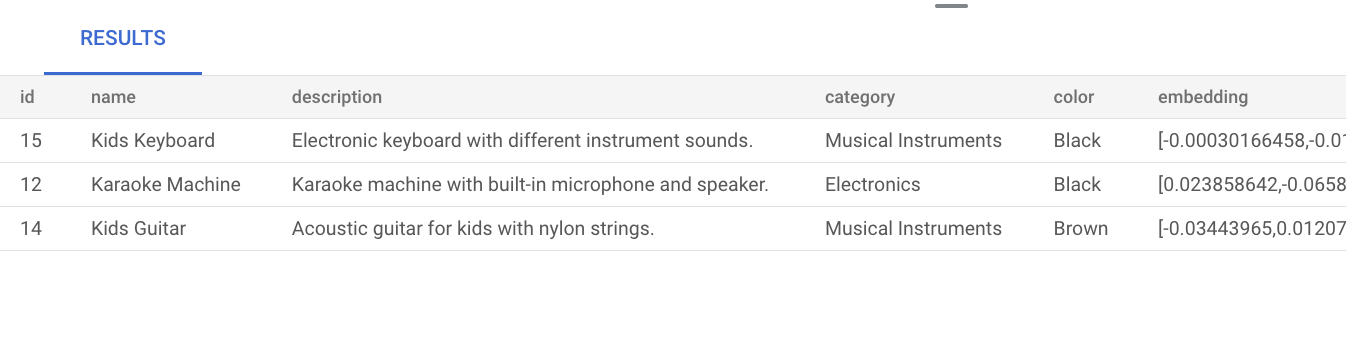
L'esecuzione di una ricerca vettoriale di base senza creare un indice utilizza la ricerca esatta del vicino più prossimo (KNN), che fornisce un richiamo efficiente. Su larga scala, l'utilizzo di KNN potrebbe influire sulle prestazioni. Per migliorare le prestazioni delle query, ti consigliamo di utilizzare l'indice ScaNN per la ricerca approssimativa del vicino più prossimo (ANN), che fornisce un richiamo elevato con latenze ridotte.
Senza creare un indice, AlloyDB utilizza per impostazione predefinita la ricerca esatta del vicino più prossimo (KNN).
Per saperne di più sull'utilizzo di ScaNN su larga scala, consulta Iniziare a utilizzare il vector embedding con l'AI di AlloyDB.
Crea un indice ScaNN ottimizzato manualmente nella tabella dei prodotti
Esegui la seguente query per creare un indice ScaNN product_index nella tabella product:
CREATE INDEX product_index ON product
USING scann (embedding cosine)
WITH (mode='MANUAL', num_leaves=4);
Per saperne di più sulla creazione di un indice ScaNN, consulta Crea un indice ScaNN.
Esegui una ricerca vettoriale
Esegui la seguente query di ricerca vettoriale che tenta di trovare i prodotti simili alla query in linguaggio naturale
music. Anche se la parola music non è inclusa nella
descrizione del prodotto, il risultato mostra i prodotti pertinenti alla query:
SET LOCAL scann.num_leaves_to_search = 2;
SELECT * FROM product
ORDER BY embedding <=> embedding('text-embedding-005', 'music')::vector
LIMIT 3;
I risultati della query sono i seguenti:

Il parametro della query scann.num_leaves_to_search controlla il numero di nodi foglia cercati durante una ricerca di similarità. I valori dei parametri num_leaves e
scann.num_leaves_to_search consentono di raggiungere un equilibrio tra
prestazioni e richiamo.
Esegui una ricerca vettoriale che utilizza un filtro e un join
Puoi eseguire query di ricerca vettoriale filtrate in modo efficiente anche quando utilizzi l'indice ScaNN. Esegui la seguente query di ricerca vettoriale complessa, che restituisce risultati pertinenti che soddisfano le condizioni della query, anche con i filtri:
SET LOCAL scann.num_leaves_to_search = 2;

SELECT * FROM product p
JOIN product_inventory pi ON p.id = pi.product_id
WHERE pi.price < 80.00
ORDER BY embedding <=> embedding('text-embedding-005', 'music')::vector
LIMIT 3;
Accelera la ricerca vettoriale filtrata
Puoi utilizzare l'archivio di contenuti del motore colonnare per migliorare il rendimento delle ricerche di similarità vettoriale, in particolare le ricerche K-Nearest Neighbor (KNN), se combinate con il filtraggio dei predicati altamente selettivo, ad esempio utilizzando LIKE, nei database. In questa sezione utilizzerai l'estensione vector e
l'estensione
google_columnar_engine di AlloyDB.
Per saperne di più sul funzionamento del motore colonnare, consulta
Informazioni sul motore colonnare AlloyDB.
I miglioramenti del rendimento derivano dall'efficienza integrata del motore colonnare nella scansione di set di dati di grandi dimensioni e nell'applicazione di filtri, come i predicati LIKE, unita alla sua capacità, grazie al supporto vettoriale, di prefiltrare le righe. Questa funzionalità riduce il numero di sottoinsiemi di dati necessari per i calcoli successivi della distanza vettoriale KNN e aiuta a ottimizzare le query analitiche complesse che coinvolgono il filtraggio standard e la ricerca vettoriale.
L'archivio colonnare offre due opzioni per gestire i contenuti:
- Gestisci automaticamente i contenuti dell'archivio colonnare: le nuove istanze AlloyDB utilizzano per impostazione predefinita la columnarizzazione automatica. In alternativa, puoi eseguire manualmente la funzionalità di columnarizzazione automatica.
- Gestisci manualmente i contenuti dell'archivio colonnare: se devi gestire manualmente le colonne nell'archivio colonnare per il tuo carico di lavoro, puoi disattivare la columnarizzazione automatica.
Per confrontare il tempo di esecuzione di una ricerca vettoriale KNN filtrata da un predicato LIKE prima e dopo l'abilitazione del motore colonnare:
Abilita l'estensione
vectorper supportare i tipi di dati e le operazioni vettoriali. Esegui le seguenti istruzioni per creare una tabella di esempio (items) con un ID, una descrizione di testo e una colonna di embedding vettoriale a 512 dimensioni.CREATE EXTENSION IF NOT EXISTS vector; CREATE TABLE items ( id SERIAL PRIMARY KEY, description TEXT, embedding VECTOR(512) );Popola i dati eseguendo le seguenti istruzioni per inserire 1 milione di righe nella tabella di esempio
items.-- Simplified example of inserting matching (~0.1%) and non-matching data INSERT INTO items (description, embedding) SELECT CASE WHEN g % 1000 = 0 THEN 'product_' || md5(random()::text) || '_common' -- ~0.1% match ELSE 'generic_item_' || g || '_' || md5(random()::text) -- ~99.9% don't match END, random_vector(512) -- Assumes random_vector function exists FROM generate_series(1, 999999) g;Misura il rendimento di base della ricerca di similarità vettoriale senza il motore colonnare.
SELECT id, description, embedding <-> '[...]' AS distance
FROM items
WHERE description LIKE '%product_%_common%'
ORDER BY embedding <-> '[...]'
LIMIT 100;
Abilita il motore colonnare e il supporto vettoriale eseguendo il seguente comando in Google Cloud CLI. Per utilizzare gcloud CLI, puoi installare e inizializzare gcloud CLI.
gcloud beta alloydb instances update INSTANCE_ID \
    --cluster=CLUSTER_ID \
    --region=REGION_ID \
    --project=PROJECT_ID \
    --database-flags=google_columnar_engine.enabled=on,google_columnar_engine.enable_vector_support=on
Sostituisci quanto segue:
INSTANCE_ID: l'ID dell'istanza.CLUSTER_ID: l'ID del cluster.REGION_ID: la regione in cui si trova il cluster.PROJECT_ID: l'ID del progetto in cui si trova il cluster.
Aggiungi la tabella
itemsal motore colonnare:SELECT google_columnar_engine_add('items');Misura il rendimento della ricerca di similarità vettoriale utilizzando il motore colonnare. Esegui di nuovo la query che hai eseguito in precedenza per misurare il rendimento di base.
SELECT id, description, embedding <-> '[...]' AS distance
FROM items
WHERE description LIKE '%product_%_common%'
ORDER BY embedding <-> '[...]'
LIMIT 100;
Per verificare se la query è stata eseguita con il motore colonnare, esegui il seguente comando:
explain (analyze) SELECT id, description, embedding <-> '[...]' AS distance
FROM items
WHERE description LIKE '%product_%_common%'
ORDER BY embedding <-> '[...]'
LIMIT 100;
Esegui la pulizia
Nella Google Cloud console, vai alla pagina Cluster.
Fai clic sul nome del tuo cluster,
my-cluster, nella colonna Nome risorsa.Fai clic su delete Elimina cluster.
In Elimina cluster my-cluster, inserisci
my-clusterper confermare che vuoi eliminare il cluster.Fai clic su Elimina.
Se hai creato una connessione privata quando hai creato un cluster, vai alla Google Cloud pagina Rete della console e fai clic su Elimina rete VPC.
Passaggi successivi
- Scopri i casi d'uso reali della ricerca vettoriale.
- Inizia a utilizzare il vector embedding con l'AI di AlloyDB.
- Scopri come creare applicazioni di AI generativa utilizzando AlloyDB AI.
- Crea un indice ScaNN.
- Ottimizza gli indici ScaNN.
- Scopri come creare un assistente per lo shopping intelligente con AlloyDB, pgvector e la gestione degli endpoint del modello.
- Accelera la ricerca vettoriale con il motore colonnare.