


Menjalankan contoh aplikasi Web Risk
Pelajari cara menginstal aplikasi Go Web Risk contoh dari GitHub dan cara menjalankan aplikasi contoh untuk mendeteksi URL berbahaya di lingkungan Go.
Untuk mengikuti panduan langkah demi langkah untuk tugas ini langsung di Google Cloud konsol, klik Pandu saya:
Sebelum memulai
- Login ke akun Google Cloud Anda. Jika Anda baru menggunakan Google Cloud, buat akun untuk mengevaluasi performa produk kami dalam skenario dunia nyata. Pelanggan baru juga mendapatkan kredit gratis senilai $300 untuk menjalankan, menguji, dan men-deploy workload.
-
In the Google Cloud console, on the project selector page, select or create a Google Cloud project.
Roles required to select or create a project
- Select a project: Selecting a project doesn't require a specific IAM role—you can select any project that you've been granted a role on.
-
Create a project: To create a project, you need the Project Creator role
(
roles/resourcemanager.projectCreator), which contains theresourcemanager.projects.createpermission. Learn how to grant roles.
-
Verify that billing is enabled for your Google Cloud project.
Enable the Web Risk API, if it is not already enabled.
Roles required to enable APIs
To enable APIs, you need the
serviceusage.services.enablepermission. If you created the project, then you likely already have this permission through the Owner role (roles/owner). Otherwise, you can get this permission through the Service Usage Admin role (roles/serviceusage.serviceUsageAdmin). Learn how to grant roles.-
In the Google Cloud console, on the project selector page, select or create a Google Cloud project.
Roles required to select or create a project
- Select a project: Selecting a project doesn't require a specific IAM role—you can select any project that you've been granted a role on.
-
Create a project: To create a project, you need the Project Creator role
(
roles/resourcemanager.projectCreator), which contains theresourcemanager.projects.createpermission. Learn how to grant roles.
-
Verify that billing is enabled for your Google Cloud project.
Enable the Web Risk API, if it is not already enabled.
Roles required to enable APIs
To enable APIs, you need the
serviceusage.services.enablepermission. If you created the project, then you likely already have this permission through the Owner role (roles/owner). Otherwise, you can get this permission through the Service Usage Admin role (roles/serviceusage.serviceUsageAdmin). Learn how to grant roles.- Buat kunci API baru untuk autentikasi:
- Di menu navigasi konsol Google Cloud , klik APIs & Services > Credentials.
- Di halaman Credentials, klik Create credentials lalu pilih API key.
- Di dialog API key created, untuk menyalin kunci, klik Copy key. Tutup dialog dan amankan kunci yang Anda salin untuk digunakan nanti.
- Siapkan lingkungan Anda:
-
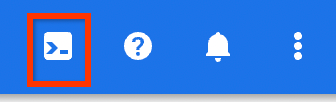
Di konsol Google Cloud , klik Activate Cloud Shell
untuk membuka jendela terminal.
Terminal Cloud Shell dapat memerlukan waktu beberapa detik untuk dimuat sepenuhnya.
- Ekspor kunci API yang Anda salin.
export APIKEY=API_KEY
-
Menginstal dan menjalankan aplikasi contoh Web Risk
Contoh aplikasi Web Risk memiliki biner berikut untuk mendeteksi apakah URL berbahaya atau aman:
- Server
wrserver: Biner ini menjalankan proxy pencarian Web Risk API yang memungkinkan Anda memeriksa URL. wrlookupcommand-line: Biner ini memfilter URL tidak aman yang disalurkan melalui STDIN.
Dokumen panduan memulai ini menunjukkan cara mendeteksi apakah URL berbahaya atau aman menggunakan server
wrserver dan biner command line wrlookup.
Memeriksa URL menggunakan biner server wrserver
- Di terminal Cloud Shell, instal
wrserver:go install github.com/google/webrisk/cmd/wrserver@latest
- Jalankan
wrserverdengan kunci API Anda:wrserver -apikey=$APIKEY
Saat Anda melihat pesan Starting server at localhost:8080,
wrserverdimulai dilocalhost:8080. - Untuk melihat pratinjau aplikasi di localhost, klik
Web Preview lalu pilih Preview on port 8080. 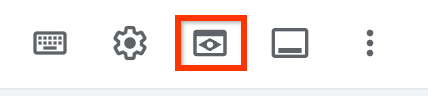
Cloud Shell membuka URL pratinjau (port 8080) pada layanan proxy-nya di jendela browser baru. Jendela browser URL pratinjau menampilkan pesan 404 page not found.
- Di jendela URL pratinjau, periksa URL berikut.
Untuk memeriksa URL, ganti string kueri setelah URL pratinjau server lokal dengan
URL yang ingin Anda periksa dalam format berikut:
PREVIEW_URL/r?url=URL_TO_BE_CHECKED.Jika URL tidak aman, halaman peringatan interstisial akan ditampilkan seperti yang direkomendasikan oleh Web Risk. Jika URL aman, klien akan otomatis dialihkan ke target.
URL malware palsu:
http://testsafebrowsing.appspot.com/apiv4/ANY_PLATFORM/MALWARE/URL/
URL yang aman:
http://www.google.com/ - Untuk menghentikan server, tekan
Control+C.
Anda telah berhasil memverifikasi URL menggunakan biner server wrserver.
Periksa URL menggunakan biner command line wrlookup
- Di terminal Cloud Shell, instal biner command line
wrlookup:go install github.com/google/webrisk/cmd/wrlookup@latest
- Periksa URL dengan kunci API Anda.
URL malware palsu:
echo "http://testsafebrowsing.appspot.com/apiv4/ANY_PLATFORM/MALWARE/URL/" | wrlookup -apikey=$APIKEY
Output berikut adalah output singkat untuk URL malware:
   ......
   Unsafe URL: [MALWARE]
URL yang aman:
echo "http://www.google.com/" | wrlookup -apikey=$APIKEY
Output berikut adalah output singkat untuk URL yang aman:
   ......
   Safe URL: http://google.com
Anda telah berhasil memverifikasi URL menggunakan biner command line wrlookup.
Pembersihan
Agar akun Google Cloud Anda tidak dikenai biaya untuk resource yang digunakan pada halaman ini, ikuti langkah-langkah berikut.
Perhatikan hal-hal berikut saat menghapus project:
- Menghapus project akan menghapus semua resource dalam project tersebut.
- Anda tidak dapat menggunakan kembali ID project kustom untuk project yang telah dihapus.
Jika Anda berencana mempelajari beberapa tutorial dan panduan memulai, Anda dapat menggunakan kembali project agar tidak melampaui batas kuota project.
Untuk menghapus project Anda, lakukan langkah-langkah berikut:
- Di menu navigasi konsol Google Cloud , klik IAM & Admin > Settings.
- Konfirmasi bahwa nama project adalah nama project yang ingin Anda hapus.
Jika tidak, pilih project yang ingin Anda hapus dari Pemilih project.
- Klik Shut down.
- Pada dialog, ketik project ID, lalu klik Shut down untuk menghapus project.
Langkah berikutnya
- Pelajari Web Risk lebih lanjut.
- Pelajari aplikasi Web Risk lebih lanjut di project GitHub Web Risk.