


Ejecuta la app de ejemplo de Web Risk
Aprende a instalar la app de ejemplo de Web Risk Go desde GitHub y a ejecutarla para detectar URLs maliciosas en un entorno de Go.
Para seguir la guía paso a paso sobre esta tarea directamente en la Google Cloud consola, haz clic en Guiarme:
Antes de comenzar
- Accede a tu Google Cloud cuenta de. Si eres nuevo en Google Cloud, crea una cuenta para evaluar el rendimiento de nuestros productos en situaciones reales. Los clientes nuevos también obtienen $300 en créditos gratuitos para ejecutar, probar y, además, implementar cargas de trabajo.
-
In the Google Cloud console, on the project selector page, select or create a Google Cloud project.
Roles required to select or create a project
- Select a project: Selecting a project doesn't require a specific IAM role—you can select any project that you've been granted a role on.
-
Create a project: To create a project, you need the Project Creator role
(
roles/resourcemanager.projectCreator), which contains theresourcemanager.projects.createpermission. Learn how to grant roles.
-
Verify that billing is enabled for your Google Cloud project.
Enable the Web Risk API.
Roles required to enable APIs
To enable APIs, you need the
serviceusage.services.enablepermission. If you created the project, then you likely already have this permission through the Owner role (roles/owner). Otherwise, you can get this permission through the Service Usage Admin role (roles/serviceusage.serviceUsageAdmin). Learn how to grant roles.-
In the Google Cloud console, on the project selector page, select or create a Google Cloud project.
Roles required to select or create a project
- Select a project: Selecting a project doesn't require a specific IAM role—you can select any project that you've been granted a role on.
-
Create a project: To create a project, you need the Project Creator role
(
roles/resourcemanager.projectCreator), which contains theresourcemanager.projects.createpermission. Learn how to grant roles.
-
Verify that billing is enabled for your Google Cloud project.
Enable the Web Risk API.
Roles required to enable APIs
To enable APIs, you need the
serviceusage.services.enablepermission. If you created the project, then you likely already have this permission through the Owner role (roles/owner). Otherwise, you can get this permission through the Service Usage Admin role (roles/serviceusage.serviceUsageAdmin). Learn how to grant roles.- Crea una clave de API nueva para la autenticación:
- En el Google Cloud menú de navegación de la consola de, haz clic en APIs y servicios > Credenciales.
- En la página Credenciales , haz clic en Crear credenciales y, luego, selecciona Clave de API.
- En el diálogo Se creó la clave de API , haz clic en Copiar clave para copiarla. Cierra el diálogo y protege la clave que copiaste para usarla más adelante.
- Configura tu entorno:
-
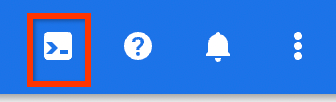
En la Google Cloud consola, haz clic en Activar Cloud Shell
para abrir una ventana de terminal.
La terminal de Cloud Shell puede tardar varios segundos en cargarse completamente.
- Exporta la clave de API que copiaste.
export APIKEY=API_KEY
-
Instala y ejecuta la app de ejemplo de Web Risk
La app de ejemplo de Web Risk dispone de los siguientes objetos binarios para detectar si las URLs son maliciosas o seguras:
- Servidor
wrserver: Este objeto binario ejecuta el proxy de búsqueda de la API de Web Risk que te permite verificar las URLs. wrlookuplínea de comandos: Este objeto binario filtra las URLs no seguras canalizadas a través de STDIN.
En este documento de guía de inicio rápido, se muestra cómo detectar si las URLs son maliciosas o seguras con el
wrserver servidor y wrlookup objetos binarios de línea de comandos.
Verifica las URLs con el objeto binario del servidor wrserver
- En la terminal de Cloud Shell, instala
wrserver:go install github.com/google/webrisk/cmd/wrserver@latest
- Ejecuta
wrservercon tu clave de API:wrserver -apikey=$APIKEY
Cuando veas el mensaje Starting server at localhost:8080,
wrserverse habrá iniciado enlocalhost:8080. - Si quieres obtener una vista previa de la aplicación en localhost, haz clic en
Vista previa en la Web y, luego, selecciona Vista previa en el puerto 8080. 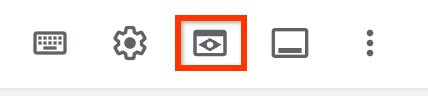
Cloud Shell abre la URL de vista previa (puerto 8080) en su servicio de proxy en una nueva ventana del navegador. La ventana del navegador de la vista previa muestra el mensaje 404 page not found.
- En la ventana de vista previa de URL, verifica las siguientes URLs.
Para verificar una URL, reemplaza la cadena de consulta después de la URL de vista previa del servidor local por
la URL que quieres verificar en el siguiente formato:
PREVIEW_URL/r?url=URL_TO_BE_CHECKED.Si la URL no es segura, se muestra una página de advertencia intersticial como se recomienda en Web Risk. Si la URL es segura, se redirecciona automáticamente al cliente al destino.
Una URL de software malicioso falsa:
http://testsafebrowsing.appspot.com/apiv4/ANY_PLATFORM/MALWARE/URL/
Una URL segura:
http://www.google.com/ - Para detener el servidor, presiona
Control+C.
Verificaste correctamente las URLs con el objeto binario del servidor wrserver.
Verifica las URLs con el objeto binario de línea de comandos wrlookup
- En la terminal de Cloud Shell, instala el objeto binario de línea de comandos
wrlookup:go install github.com/google/webrisk/cmd/wrlookup@latest
- Verifica las URLs con tu clave de API.
Una URL de software malicioso falsa:
echo "http://testsafebrowsing.appspot.com/apiv4/ANY_PLATFORM/MALWARE/URL/" | wrlookup -apikey=$APIKEY
El siguiente resultado es abreviado para una URL de software malicioso:
   ......
   Unsafe URL: [MALWARE]
Una URL segura:
echo "http://www.google.com/" | wrlookup -apikey=$APIKEY
El siguiente resultado es abreviado para una URL segura:
   ......
   Safe URL: http://google.com
Verificaste correctamente las URLs con el objeto binario de línea de comandos wrlookup.
Limpia
Sigue estos pasos para evitar que se apliquen cargos a tu Google Cloud cuenta de por los recursos que usaste en esta página.
Ten en cuenta lo siguiente cuando borres un proyecto:
- Si borras un proyecto, se borrarán todos los recursos que contenga.
- No puedes volver a usar el ID personalizado de un proyecto que se borró.
Si planeas explorar varios instructivos y guías de inicio rápido, reutilizar proyectos puede ayudarte a no exceder los límites de las cuotas del proyecto.
Para borrar tu proyecto, haz lo siguiente:
- En el Google Cloud menú de navegación de la consola de, haz clic en IAM y administración > Configuración.
- Confirma que el nombre del proyecto es el que quieres borrar.
Si no es así, elige el proyecto que deseas borrar en el selector de proyectos.
- Haz clic en Cerrar.
- En el cuadro de diálogo, escribe el ID del proyecto y haz clic en Cerrar para borrar el proyecto.
¿Qué sigue?
- Obtén más información sobre Web Risk.
- Obtén más información sobre la app de Web Risk en el proyecto de GitHub de Web Risk.