

Este exemplo mostra como migrar redes VPC de um projeto host, que já está em um perímetro de serviço, para perímetros separados.
Neste exemplo, o projeto host inclui duas redes VPC. Dois projetos de serviço hospedam os recursos do Cloud Storage.
O diagrama a seguir mostra a configuração de perímetro de um projeto host de exemplo antes da migração:

O diagrama da arquitetura mostra os seguintes componentes:
- Projeto host. O projeto host inclui duas redes VPC:
VPC1eVPC2. - Projetos de serviço. Os projetos de serviço
service-project-1eservice-project-2contêm buckets do Cloud Storage e são protegidos pelo perímetro de serviço. - Perímetro. O perímetro de serviço
perimeter-1protege todo o projeto host e os projetos de serviço. A VMVM1na rede VPCVPC1e a VMVM2na rede VPCVPC2podem acessar recursos emservice-project-1eservice-project-2.
No diagrama a seguir, mostramos a configuração do perímetro do projeto host após a migração.
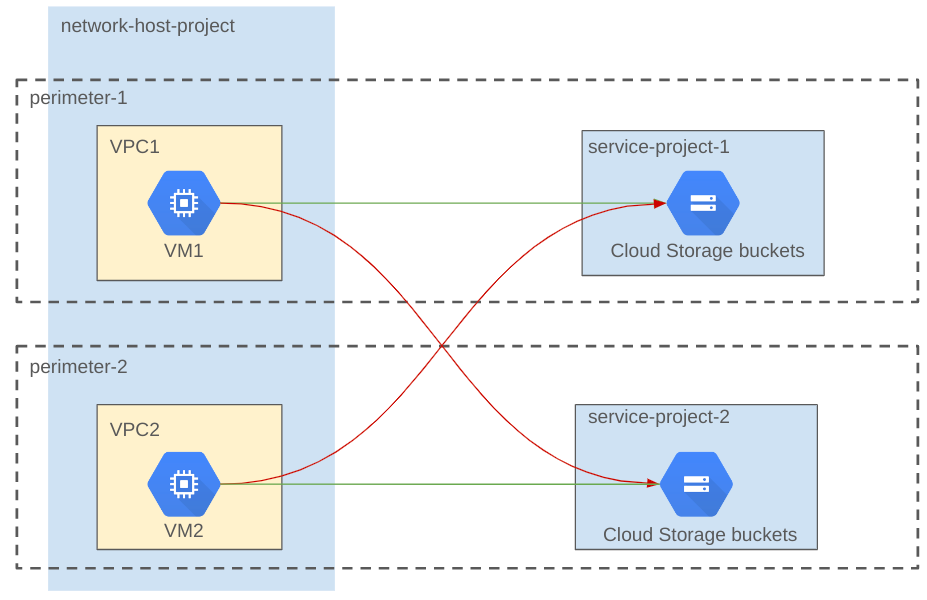
O diagrama da arquitetura mostra os seguintes componentes:
- Perimeter-1. Esse perímetro protege a rede VPC
VPC1e o projeto de serviçoservice-project-1. A VMVM1pode acessar o bucket do Cloud Storage emservice-project-1, mas não o bucket emservice-project-2. - Perimeter-2. Esse perímetro protege a rede VPC
VPC2e o projeto de serviçoservice-project-2. A VMVM2pode acessar o bucket do Cloud Storage emservice-project-2, mas não o bucket emservice-project-1.
Neste exemplo de migração, as mudanças de configuração são feitas no modo de teste e
verificadas antes de aplicar a configuração. Esse processo garante que
as redes e os recursos da VPC sejam protegidos e que o tráfego de produção
de VPC1 para service-project-1 e de VPC2 para service-project-2 não seja
interrompido durante a migração.
O processo envolve as etapas a seguir:
- Acessar as redes VPC e os detalhes do perímetro
- Definir uma configuração de perímetro de teste
- Verificar a configuração de teste
- Aplicar a configuração de teste
Acessar as redes VPC e os detalhes do perímetro
Neste exemplo, antes de iniciar a migração, você precisa ver a lista de redes VPC e detalhes do perímetro.
Listar as redes VPC no projeto host
O comando a seguir lista as redes VPC no network-host-project:
gcloud compute networks list --project=network-host-project
Este exemplo produz a saída a seguir:
    NAME  SUBNET_MODE  BGP_ROUTING_MODE  IPV4_RANGE  GATEWAY_IPV4
    vpc1  AUTO         REGIONAL
    vpc2  AUTO         REGIONAL
Acessar os detalhes do perímetro
O comando a seguir extrai os detalhes do perímetro:
gcloud access-context-manager perimeters describe perimeter-1
Este exemplo produz a saída a seguir:
name: accessPolicies/<access policy number>/servicePerimeters/perimeter-1
status:
…
  resources:
  - projects/<network-host-project number>
  - projects/<service-project-1 number>
  - projects/<service-project-2 number>
O <número da política de acesso> é usado nos comandos do modo de teste. Também é possível configurar uma política de acesso padrão com o seguinte comando:
gcloud alpha config set access_context_manager/policy<access policy number>
Definir uma configuração de teste
Neste exemplo, use o comando de teste para atualizar o perímetro perimeter-1
para remover network-host-project e service-project-2 e adicionar VPC1. Em seguida,
execute o comando de teste para criar um novo perímetro perimeter-2 e adicionar service-project-2
e VPC2.
Se quiser adicionar um projeto a um perímetro em uma política de acesso diferente, primeiro remova o projeto dos perímetros na política de acesso atual. Para saber como remover um projeto de um perímetro, consulte Atualizar um perímetro de serviço.
Atualizar a configuração de teste
O comando a seguir atualiza o perímetro perimeter-1 para remover network-host-project
e service-project-2 e adiciona VPC1:
    gcloud access-context-manager perimeters dry-run update perimeter-1
     --remove-resources="projects/<network-host-project number>,projects/<service-project-2 number>"
     --add-resources="//compute.googleapis.com/projects/network-host-project/global/networks/vpc1"
     --policy=<access policy number>
Criar um novo perímetro no modo de teste
O comando a seguir cria o perímetro perimeter-2 e adiciona service-project-2
e VPC2:
    gcloud access-context-manager perimeters dry-run create perimeter-2
    --title=perimeter-2 --type="regular"
    --resources="projects/<service-project-2 number>,//compute.googleapis.com/projects/network-host-project/global/networks/vpc2"
    --restricted-services="storage.googleapis.com"
    --policy=<access policy number>
Verificar a configuração de teste
Neste exemplo, execute os seguintes comandos para garantir que não haja erros
de teste de VPC1 a service-project-1 e de VPC2 a service-project-2:
Para listar os buckets do Cloud Storage em service-project-1, faça login em VM1, que está em VPC1
e execute o seguinte comando:
gcloud storage ls --project=service-project-1
Para listar os buckets do Cloud Storage em service-project-2, execute o seguinte comando:
gcloud storage ls --project=service-project-2
Os comandos são executados com êxito porque a configuração de teste não afeta o tráfego de
produção. No entanto, o seguinte erro de teste aparece nos registros de auditoria de network-host-project
para acessar service-project-2 em VM1:
    egressViolations: [
    0: {
    servicePerimeter: "accessPolicies/<access policy number>/servicePerimeters/perimeter-1"
    source: "//compute.googleapis.com/projects/network-host-project/global/networks/VPC1"
    sourceType: "Network"
    targetResource: "projects/<service-project-2 number>"
    }
    ]
Da mesma forma, as solicitações do Cloud Storage de VM2 para service-project-2 não têm erros de teste,
e as solicitações de VM2 para service-project-1 apresentam o seguinte erro nos
registros de auditoria do network-host-project:
    egressViolations: [
    0: {
    servicePerimeter: "accessPolicies/<access policy number>/servicePerimeters/perimeter-2"
    source: "//compute.googleapis.com/projects/network-host-project/global/networks/VPC2"
    sourceType: "Network"
    targetResource: "projects/<service-project-1 number>"
    }
    ]
Aplicar a configuração de teste
É preciso aplicar todas as configurações de teste de uma só vez em uma transação atômica.
Para aplicar as configurações de teste, execute o seguinte comando:
gcloud access-context-manager perimeters dry-run enforce-all --policy=<access policy number>
Depois de aplicar as configurações de teste, execute o seguinte comando para descrever
o perimeter-1:
gcloud access-context-manager perimeters describe perimeter-1 --policy=<access policy number>
Este exemplo gera a seguinte saída, em que network-host-project e service-project-2
são removidos e VPC1 é adicionado a perimeter-1.
    name: accessPolicies/<access policy number>/servicePerimeters/perimeter-1
    status:
    …
    resources:
    - projects/<service-project-1 number>
    - //compute.googleapis.com/projects/<network-host-project>/global/networks/VPC1
Execute o seguinte comando para descrever perimeter-2:
gcloud access-context-manager perimeters describe perimeter-2 --policy=<access policy number>
Este exemplo gera o seguinte resultado em que service-project-2 e VPC2
são adicionados a perimeter-2.
    name: accessPolicies/<access policy number>/servicePerimeters/perimeter-2
    status:
    …
    resources:
    - projects/<service-project-2 number>
    - //compute.googleapis.com/projects/<network-host-project>/global/networks/VPC2
    title: perimeter-2