


חיבור מכונות וירטואליות של עומסי עבודה ל-Cloud Volumes Service
NetApp Cloud Volumes Service for Google Cloud (CVS) מאיץ את הפריסה של אפליקציות מבוססות-ענן באמצעות הקצאה מהירה של שירותי קבצים משותפים ותכונות לניהול אחסון. קישור של Cloud Volumes Service ל-VMware Engine מאפשר לכם לטעון כרכים בענן של CVS מתוך מערכת ההפעלה של האורח במכונות הווירטואליות (VM) של עומס העבודה.
ריכזנו כאן כמה תרחישי שימוש נפוצים בנפחי אחסון בענן עם VMware Engine:
- תשתית של מחשבים וירטואליים (VDI)
- יצירת ספריות ביתיות של מכונות וירטואליות
- הגדרת שירותי קבצים
- אחסון קבצים משותף לאפליקציות ולמסדי נתונים
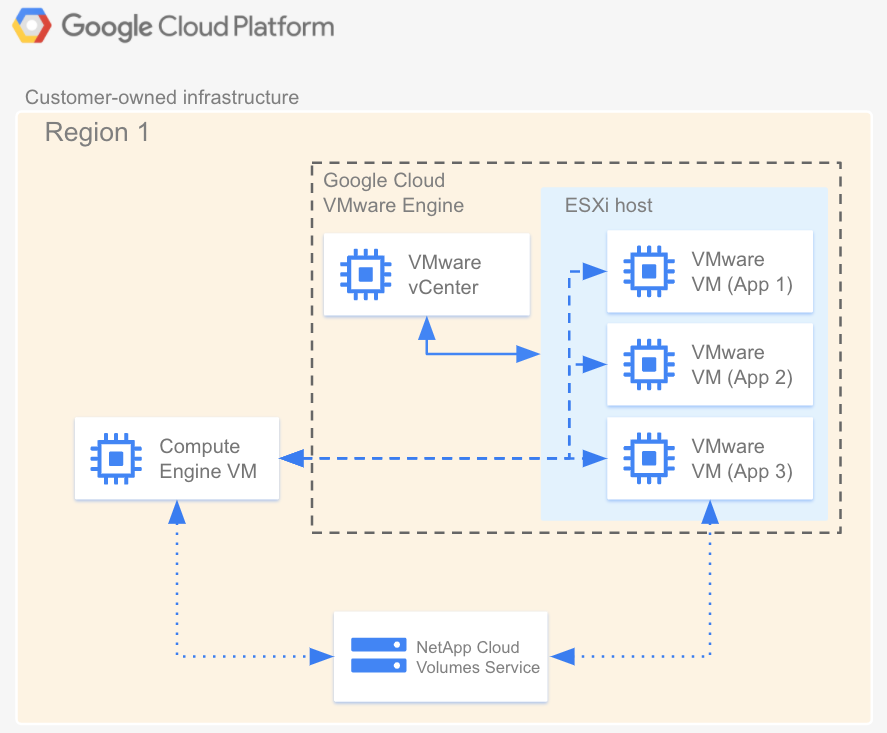
בנוסף, גם מכונות וירטואליות ב-Compute Engine וגם מכונות וירטואליות ב-Google Cloud VMware Engine יכולות לטעון את אותם נפחי אחסון בענן. התרשים הבא מציג את NetApp Cloud Volumes Service for Google Cloud בשימוש עם VMware Engine ו-Compute Engine:
לפני שמתחילים
במסגרת השלבים במאמר הזה, אנחנו מניחים שביצעתם את הפעולות הבאות:
- נוצר נפח אחסון בענן עם הפרמטרים שנבחרו (כמו קיבולת שהוקצתה וסוג פרוטוקול) באזור נתון. אפשר להשתמש בנפחי NFSv3, NFSv4 או SMB לחיבור שמתואר במסמך הזה.
- יצרתם ענן פרטי באותו אזור כמו Cloud Volume.
קבלת פרטים על רשת VPC
כשיוצרים קישור בין רשתות שכנות (peering) בין VMware Engine לבין Cloud Volumes Service, צריך להזין פרטים מסוימים על רשת ה-VPC שבה נעשה שימוש ב-Cloud Volumes Service:
נכנסים לדף VPC Network peerings במסוף Google Cloud .
לוחצים על Select a project (בחירת פרויקט) ואז בוחרים את הארגון, התיקייה או הפרויקט שמכילים את חיבור הפירינג.
בוחרים את חיבור ה-peering שנוצר עבור Cloud Volume שמתאים לענן הפרטי. סוג השירות CVS-Performance משתמש בחיבורים בשם netapp-cv-nw-customer-peer, וסוג השירות CVS משתמש בחיבורים בשם netapp-sds-nw-customer-peer.
מעתיקים את השדה מזהה הפרויקט המקושר, שמסתיים ב-tp.
יצירת חיבור פירינג לרשתות רגילות
כדי ליצור חיבור בין VMware Engine לבין Cloud Volumes Service, צריך ליצור קישור בין רשתות VPC שכנות בין פרויקט המארח של הדייר לבין רשת VMware Engine באמצעות הפרטים שהעתקתם קודם.
- יוצרים קישור בין רשתות VPC שכנות (peering) חדש.
- בוחרים באפשרות Peered VPC type (סוג ה-VPC המקושר): NetApp Cloud Volumes.
- בשדה NetApp tenant project ID (מזהה פרויקט של דייר NetApp), מזינים את מזהה הפרויקט המקביל.
סטטוס הקישור בין רשתות ה-VPC של החיבור הפרטי החדש יישאר במצב לא פעיל למשך עד 72 שעות, בזמן ששירותי VMware Engine יאמתו את בקשת הקישור.
טעינת נפח
אחרי שסטטוס ה-peering של החיבור הפרטי מופיע כפעיל, אפשר לטעון את נפח האחסון בענן. מבצעים את תהליך ההרכבה מתוך מערכת ההפעלה האורחת של המכונה הווירטואלית ב-VMware.
כדי לטעון נפח אחסון של NFS:
במסוף Google Cloud , עוברים אל Cloud Volumes > Volumes.
לוחצים על Select a project (בחירת פרויקט) ואז בוחרים את הארגון, התיקייה או הפרויקט שמכילים את אמצעי האחסון.
לוחצים על נפח ה-NFS שרוצים לטעון את ייצוא ה-NFS שלו.
לוחצים על עוד more_vert ואז על הוראות להוספה.
פועלים לפי ההוראות שמופיעות בחלון Mount Instructions for NFS. ההוראות לצירוף עשויות להיות שונות מעט בהתאם לפרוטוקול NFS שהגדרתם לנפח.
כדי לטעון נפח SMB:
במסוף Google Cloud , עוברים אל Cloud Volumes > Volumes.
לוחצים על Select a project (בחירת פרויקט) ואז בוחרים את הארגון, התיקייה או הפרויקט שמכילים את אמצעי האחסון.
לוחצים על אמצעי האחסון של SMB שרוצים למפות לשיתוף SMB.
לוחצים על עוד more_vert ואז על הוראות להוספה.
פועלים לפי ההוראות בחלון Mount Instructions for SMB שמופיע.
אחרי שטוענים את נפח האחסון בענן, אפשר לנהל אותו באמצעות הממשקים הרגילים שמתוארים בתהליך העבודה לניהול נפחי אחסון בענן.