


Membuat set produk dan mencari produk
Panduan memulai ini menunjukkan cara membuat dan menggunakan tiga jenis resource Product Search Vision API: kumpulan produk yang berisi grup produk, dan gambar referensi yang terkait dengan produk tersebut.
Dalam panduan memulai ini, Anda akan membuat set produk, produk, dan gambar referensinya dalam satu langkah melalui impor batch.
Setelah kumpulan produk diindeks, Anda dapat membuat kueri untuk kumpulan produk menggunakan Product Search Vision API.
Panduan memulai ini akan memandu Anda melalui proses:
- Menggunakan CSV dan impor massal untuk membuat set produk, produk, dan gambar referensi.
- Membuat permintaan ke Product Search Vision API dengan gambar yang disimpan dalam bucket Cloud Storage.
Sebelum memulai
Jika Anda belum melakukannya, siapkan project seperti yang dijelaskan di bawah.
Menyiapkan project
- Login keakun Anda. Google Cloud Jika Anda baru menggunakan Google Cloud, buat akun untuk mengevaluasi performa produk kami dalam skenario dunia nyata. Pelanggan baru juga mendapatkan kredit gratis senilai $300 untuk menjalankan, menguji, dan men-deploy workload.
-
Instal Google Cloud CLI.
-
Jika Anda menggunakan penyedia identitas (IdP) eksternal, Anda harus terlebih dahulu login ke gcloud CLI dengan identitas gabungan Anda.
-
Untuk melakukan inisialisasi gcloud CLI, jalankan perintah berikut:
gcloud init -
Buat atau pilih Google Cloud project.
Peran yang diperlukan untuk memilih atau membuat project
- Memilih project: Memilih project tidak memerlukan peran IAM tertentu Anda dapat memilih project mana pun yang telah diberi peran.
-
Membuat project: Untuk membuat project, Anda memerlukan peran Project Creator
(
roles/resourcemanager.projectCreator), yang berisi izinresourcemanager.projects.create. Pelajari cara memberikan peran.
-
Buat Google Cloud project:
gcloud projects create PROJECT_ID
Ganti
PROJECT_IDdengan nama untuk Google Cloud project yang Anda buat. -
Pilih Google Cloud project yang Anda buat:
gcloud config set project PROJECT_ID
Ganti
PROJECT_IDdengan nama Google Cloud project Anda.
-
Pastikan penagihan diaktifkan untuk Google Cloud project Anda.
Aktifkan Vision API:
Peran yang diperlukan untuk mengaktifkan API
Untuk mengaktifkan API, Anda memerlukan izin
serviceusage.services.enable. Jika Anda membuat project, kemungkinan Anda sudah memiliki izin ini melalui peran Pemilik (roles/owner). Jika tidak, Anda bisa mendapatkan izin ini melalui peran Admin Penggunaan Layanan (roles/serviceusage.serviceUsageAdmin). Pelajari cara memberikan peran.gcloud services enable vision.googleapis.com
-
Berikan peran ke akun pengguna Anda. Jalankan perintah berikut satu kali untuk setiap peran IAM berikut:
roles/storage.objectViewergcloud projects add-iam-policy-binding PROJECT_ID --member="user:USER_IDENTIFIER" --role=ROLE
Ganti kode berikut:
PROJECT_ID: Project ID Anda.USER_IDENTIFIER: ID untuk akun pengguna Anda. Misalnya,myemail@example.com.ROLE: Peran IAM yang Anda berikan ke akun pengguna Anda.
-
Instal Google Cloud CLI.
-
Jika Anda menggunakan penyedia identitas (IdP) eksternal, Anda harus terlebih dahulu login ke gcloud CLI dengan identitas gabungan Anda.
-
Untuk melakukan inisialisasi gcloud CLI, jalankan perintah berikut:
gcloud init -
Buat atau pilih Google Cloud project.
Peran yang diperlukan untuk memilih atau membuat project
- Memilih project: Memilih project tidak memerlukan peran IAM tertentu Anda dapat memilih project mana pun yang telah diberi peran.
-
Membuat project: Untuk membuat project, Anda memerlukan peran Project Creator
(
roles/resourcemanager.projectCreator), yang berisi izinresourcemanager.projects.create. Pelajari cara memberikan peran.
-
Buat Google Cloud project:
gcloud projects create PROJECT_ID
Ganti
PROJECT_IDdengan nama untuk Google Cloud project yang Anda buat. -
Pilih Google Cloud project yang Anda buat:
gcloud config set project PROJECT_ID
Ganti
PROJECT_IDdengan nama Google Cloud project Anda.
-
Pastikan penagihan diaktifkan untuk Google Cloud project Anda.
Aktifkan Vision API:
Peran yang diperlukan untuk mengaktifkan API
Untuk mengaktifkan API, Anda memerlukan izin
serviceusage.services.enable. Jika Anda membuat project, kemungkinan Anda sudah memiliki izin ini melalui peran Pemilik (roles/owner). Jika tidak, Anda bisa mendapatkan izin ini melalui peran Admin Penggunaan Layanan (roles/serviceusage.serviceUsageAdmin). Pelajari cara memberikan peran.gcloud services enable vision.googleapis.com
-
Berikan peran ke akun pengguna Anda. Jalankan perintah berikut satu kali untuk setiap peran IAM berikut:
roles/storage.objectViewergcloud projects add-iam-policy-binding PROJECT_ID --member="user:USER_IDENTIFIER" --role=ROLE
Ganti kode berikut:
PROJECT_ID: Project ID Anda.USER_IDENTIFIER: ID untuk akun pengguna Anda. Misalnya,myemail@example.com.ROLE: Peran IAM yang Anda berikan ke akun pengguna Anda.
Menggunakan set data
Dalam panduan memulai ini, Anda menggunakan set data yang berisi ~100 entri kategori produk
apparel-v2. Set data yang tersedia secara publik ini terletak pada bucket
Cloud Storage publik di:
Berikut format CSV-nya:
gs://cloud-ai-vision-data/product-search-tutorial/images/filename1.jpg,image0,product_set0,product_id0,apparel-v2,,"style=women,category=shoe",
gs://cloud-ai-vision-data/product-search-tutorial/images/filename2.jpg,image1,product_set0,product_id1,apparel-v2,,"style=men,category=shoe",
gs://cloud-ai-vision-data/product-search-tutorial/images/filename3.jpg,image2,product_set0,product_id2,apparel-v2,,"style=women,category=dress",
Gunakan impor massal untuk membuat set produk, produk, dan gambar referensi
Gunakan perintah curl berikut untuk membuat set produk baru dengan produk dan
gambar referensi. Kumpulan ini bernama product_set0, nilai yang dideklarasikan dalam
CSV impor.
Pertama-tama, buat file permintaan JSON bernama import_request.json dan simpan di
direktori kerja Anda saat ini:
import_request.json
{
  "inputConfig": {
    "gcsSource": {
      "csvFileUri": "gs://cloud-samples-data/vision/product_search/product_catalog.csv"
    }
  }
}
Setelah membuat file permintaan JSON, kirim permintaan:
curl -X POST \
    -H "Authorization: Bearer $(gcloud auth print-access-token)" \
    -H "x-goog-user-project: PROJECT_ID" \
    -H "Content-Type: application/json; charset=utf-8" \
    -d @import_request.json \
    https://vision.googleapis.com/v1/projects/PROJECT_ID/locations/LOCATION_ID/productSets:import
Ganti kode berikut:
- LOCATION_ID: Lokasi yang akan menjalankan tutorial Anda, misalnya,
us-east1. ID lokasi yang valid adalah:us-west1,us-east1,europe-west1, danasia-east1.
Respons yang berhasil berisi objek operasi yang berjalan lama:
{
  "name": "locations/LOCATION_ID/operations/0a0aec86192599fa"
}
Responsnya juga berisi ID operasi relatif (misalnya,
0a0aec86192599fa) yang dapat digunakan untuk mendapatkan status operasi.
Mendapatkan status operasi impor
Anda dapat menggunakan OPERATION_ID yang ditampilkan dari operasi impor untuk memeriksa status operasi impor massal:
curl -X GET \
    -H "Authorization: Bearer $(gcloud auth print-access-token)" \
    -H "x-goog-user-project: PROJECT_ID" \
    -H "Content-Type: application/json" \
    https://vision.googleapis.com/v1/locations/LOCATION_ID/operations/OPERATION_ID
Respons yang berhasil akan terlihat seperti ini:
{
  "name": "locations/LOCATION_ID/operations/0a0aec86192599fb",
  "metadata": {
    "@type": "type.googleapis.com/google.cloud.vision.v1.BatchOperationMetadata",
    "state": "SUCCESSFUL",
    "submitTime": "2018-11-30T03:11:04.808114024Z",
    "endTime": "2018-11-30T03:11:38.624444324Z"
  },
  "done": true,
  "response": {
    "@type": "type.googleapis.com/google.cloud.vision.v1.ImportProductSetsResponse",
    "referenceImages": [
      {
        "name": "projects/PROJECT_ID/locations/LOCATION_ID/products/product_id0/referenceImages/image0",
        "uri": "gs://cloud-ai-vision-data/product-search-tutorial/images/46a0cbcf70ba11e89399d20059124800.jpg"
      },
      {
        "name": "projects/PROJECT_ID/locations/LOCATION_ID/products/product_id1/referenceImages/image1",
        "uri": "gs://cloud-ai-vision-data/product-search-tutorial/images/46a1aea370ba11e888d4d20059124800.jpg"
      },
      ...
      {
        "name": "projects/PROJECT_ID/locations/LOCATION_ID/products/product_id93/referenceImages/image93",
        "uri": "gs://cloud-ai-vision-data/product-search-tutorial/images/4697319970ba11e8a7bfd20059124800.jpg"
      },
      {
        "name": "projects/PROJECT_ID/locations/LOCATION_ID/products/product_id94/referenceImages/image94",
        "uri": "gs://cloud-ai-vision-data/product-search-tutorial/images/4698596370ba11e8bf6ad20059124800.jpg"
      }
    ],
    "statuses": [
      {},
      {},
      [...]
      {},
      {}
    ]
  }
}
Pengindeksan
Indeks Product Search untuk produk diperbarui sekitar setiap hari. Ketika gambar ditambahkan atau dihapus, perubahan tidak akan ditampilkan dalam respons Product Search hingga indeks diperbarui berikutnya.
Untuk memastikan pengindeksan telah berhasil diselesaikan, periksa kolom
indexTime dari
kumpulan produk.
Mencantumkan set produk dan memeriksa pengindeksan
Anda dapat mencantumkan semua set produk dan menggunakan kolom indexTime untuk memverifikasi bahwa pengindeksan telah berhasil diselesaikan:
curl -X GET \
    -H "Authorization: Bearer $(gcloud auth print-access-token)" \
    -H "x-goog-user-project: PROJECT_ID" \
    -H "Content-Type: application/json" \
    https://vision.googleapis.com/v1/projects/PROJECT_ID/locations/LOCATION_ID/productSets
Respons yang berhasil akan mencantumkan semua kumpulan produk Anda, termasuk ID kumpulan produk (misalnya, product_set0) serta kolom indexTime yang menunjukkan saat pengindeksan selesai:
{
  "productSets": [
    {
      "name": "projects/PROJECT_ID/locations/LOCATION_ID/productSets/product_set0",
      "displayName": " ",
      "indexTime": "2019-11-30T18:33:40.093508652Z",
      "indexError": {}
    }
  ]
}
Membuat daftar produk
Anda dapat menggunakan PRODUCT_SET_ID yang ditampilkan dari daftar set produk untuk mencantumkan semua produk dalam set produk Anda:
curl -X GET \
    -H "Authorization: Bearer $(gcloud auth print-access-token)" \
    -H "x-goog-user-project: PROJECT_ID" \
    -H "Content-Type: application/json" \
    https://vision.googleapis.com/v1/projects/PROJECT_ID/locations/LOCATION_ID/productSets/PRODUCT_SET_ID/products?pageSize=15
Respons yang berhasil akan mencantumkan detail produk.
Dalam permintaan ini, Anda menggunakan parameter kueri opsional
pageSize untuk menetapkan daftar hasil ke 15 produk. nextPageToken dalam respons juga menunjukkan ada produk lain
yang dapat dicantumkan. Anda dapat menggunakan token yang tercantum untuk mengambil hasil lebih lanjut. Untuk
informasi selengkapnya tentang penggunaan pageToken, lihat
Mendapatkan dan mencantumkan resource.
{
  "products": [
    {
      "name": "projects/PROJECT_ID/locations/LOCATION_ID/products/product_id0",
      "displayName": " ",
      "productCategory": "apparel",
      "productLabels": [
        {
          "key": "style",
          "value": "women"
        },
        {
          "key": "category",
          "value": "shoe"
        }
      ]
    },
    {
      "name": "projects/PROJECT_ID/locations/LOCATION_ID/products/product_id1",
      "displayName": " ",
      "productCategory": "apparel",
      "productLabels": [
        {
          "key": "style",
          "value": "men"
        },
        {
          "key": "category",
          "value": "shoe"
        }
      ]
    },
    ...
    {
      "name": "projects/PROJECT_ID/locations/LOCATION_ID/products/product_id21",
      "displayName": " ",
      "productCategory": "apparel",
      "productLabels": [
        {
          "key": "style",
          "value": "women"
        },
        {
          "key": "category",
          "value": "dress"
        }
      ]
    }
  ],
  "nextPageToken": "1LqhSgZfM_uWKOxvog"
}
Telusuri produk yang cocok dengan Product Search Vision API
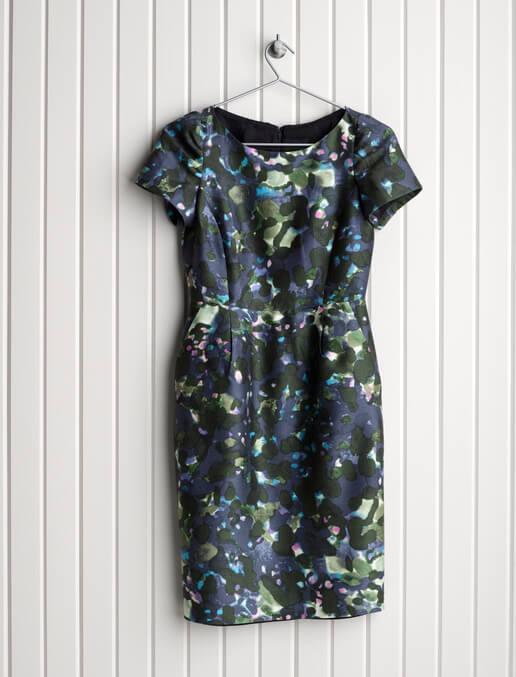
Setelah pengindeksan selesai, Anda dapat menelusuri produk yang cocok dengan gambar sampel. Dalam panduan memulai ini, Anda menggunakan image yang disimpan dalam bucket Google Cloud Storage seperti gambar berikut.
gs://cloud-ai-vision-data/product-search-tutorial/images/468f782e70ba11e8941fd20059124800.jpgMenelusuri menggunakan gambar eksternal
Gunakan permintaan berikut untuk menelusuri menggunakan image yang disimpan di bucket Cloud Storage publik.
Pertama-tama, buat file permintaan JSON bernama search_request.json dan simpan di
direktori kerja Anda saat ini. Ubah nilai berikut dalam permintaan JSON
agar sesuai dengan informasi project Anda:
- PROJECT_ID
- LOCATION_ID
- PRODUCT_SET_ID
search_request.json
{
  "requests": [
    {
      "image": {
        "source": {
          "gcsImageUri": "gs://cloud-ai-vision-data/product-search-tutorial/images/468f782e70ba11e8941fd20059124800.jpg"
        }
      },
      "features": [
        {
          "type": "PRODUCT_SEARCH"
        }
      ],
      "imageContext": {
        "productSearchParams": {
          "productSet": "projects/PROJECT_ID/locations/LOCATION_ID/productSets/PRODUCT_SET_ID",
          "productCategories": [
            "apparel-v2"
          ],
          "filter": "style=womens OR style=women"
        }
      }
    }
  ]
}
Setelah membuat file permintaan JSON, kirim permintaan:
curl -X POST \
    -H "Authorization: Bearer $(gcloud auth print-access-token)" \
    -H "x-goog-user-project: PROJECT_ID" \
    -H "Content-Type: application/json; charset=utf-8" \
    -d @search_request.json \
    https://vision.googleapis.com/v1/images:annotate
Permintaan yang berhasil akan menampilkan daftar produk yang cocok, yang ditunjukkan oleh ID produknya. Hasil ini akan diperinci lebih lanjut berdasarkan masing-masing produk yang diidentifikasi dengan kotak pembatas jika terdapat beberapa produk dalam satu gambar.
Untuk contoh deteksi produk tunggal dan multi-deteksi produk dalam sebuah gambar, lihat Memahami respons penelusuran & multi-deteksi.
Kolom score juga ditampilkan. Kolom ini menunjukkan
keyakinan terhadap layanan yang menganggap produk tersebut cocok dengan gambar yang diberikan,
dalam skala 0 (tanpa keyakinan) hingga 1 (keyakinan penuh).
Kolom indexTime menunjukkan versi indeks yang sedang ditelusuri. Perubahan gambar
yang dilakukan setelah waktu ini tidak akan ditampilkan dalam hasil.
Selamat! Anda telah membuat permintaan images.annotate pertama ke
layanan Product Search Vision API.
Pembersihan
-
Opsional: Cabut kredensial dari gcloud CLI.
gcloud auth revoke
-
Hapus a Google Cloud project:
gcloud projects delete PROJECT_ID
Langkah berikutnya
- Mulai Product Search Vision API dalam bahasa pilihan Anda dengan menggunakan Library Klien Product Search Vision API.
- Pelajari Panduan Cara Kerja.
- Ikuti Tutorial.