


Rilevare le etichette in un'immagine utilizzando la riga di comando
Questa pagina mostra come inviare tre richieste di rilevamento e annotazione delle funzionalità
all'API Vision utilizzando l'interfaccia REST
e il comando curl.
L'API Vision consente di integrare facilmente le tecnologie di riconoscimento visivo di Google nelle applicazioni degli sviluppatori. Puoi inviare dati di immagini e tipi di caratteristiche desiderati all'API Vision, che restituisce una risposta corrispondente in base agli attributi delle immagini che ti interessano. Per ulteriori informazioni sui tipi di funzionalità offerti, consulta l'elenco di tutte le funzionalità dell'API Vision.
Prima di iniziare
- Accedi al tuo account Google Cloud . Se non conosci Google Cloud, crea un account per valutare le prestazioni dei nostri prodotti in scenari reali. I nuovi clienti ricevono anche 300 $di crediti senza costi per l'esecuzione, il test e il deployment dei carichi di lavoro.
-
Installa Google Cloud CLI.
-
Se utilizzi un provider di identità (IdP) esterno, devi prima accedere a gcloud CLI con la tua identità federata.
-
Per inizializzare gcloud CLI, esegui questo comando:
gcloud init -
Crea o seleziona un Google Cloud progetto.
Ruoli richiesti per selezionare o creare un progetto
- Seleziona un progetto: la selezione di un progetto non richiede un ruolo IAM specifico. Puoi selezionare qualsiasi progetto per cui ti è stato concesso un ruolo.
-
Crea un progetto: per creare un progetto, devi disporre del ruolo Autore progetto
(
roles/resourcemanager.projectCreator), che contiene l'autorizzazioneresourcemanager.projects.create. Scopri come concedere ruoli.
-
Crea un progetto Google Cloud :
gcloud projects create PROJECT_ID
Sostituisci
PROJECT_IDcon un nome per il progetto Google Cloud che stai creando. -
Seleziona il progetto Google Cloud che hai creato:
gcloud config set project PROJECT_ID
Sostituisci
PROJECT_IDcon il nome del progetto Google Cloud .
-
Verifica che la fatturazione sia attivata per il tuo progetto Google Cloud .
Abilita l'API Vision, se non è già abilitata:
Ruoli richiesti per abilitare le API
Per abilitare le API, devi disporre dell'autorizzazione
serviceusage.services.enable. Se hai creato il progetto, probabilmente disponi già di questa autorizzazione tramite il ruolo Proprietario (roles/owner). In caso contrario, puoi ottenere questa autorizzazione tramite il ruolo Amministratore Service Usage (roles/serviceusage.serviceUsageAdmin). Scopri come concedere i ruoli.gcloud services enable vision.googleapis.com
-
Concedi i ruoli al tuo account utente. Esegui il seguente comando una volta per ciascuno dei seguenti ruoli IAM:
roles/storage.objectViewergcloud projects add-iam-policy-binding PROJECT_ID --member="user:USER_IDENTIFIER" --role=ROLE
Sostituisci quanto segue:
PROJECT_ID: il tuo ID progetto.USER_IDENTIFIER: l'identificatore del tuo account utente . Ad esempio:myemail@example.com.ROLE: il ruolo IAM che concedi al tuo account utente.
-
Installa Google Cloud CLI.
-
Se utilizzi un provider di identità (IdP) esterno, devi prima accedere a gcloud CLI con la tua identità federata.
-
Per inizializzare gcloud CLI, esegui questo comando:
gcloud init -
Crea o seleziona un Google Cloud progetto.
Ruoli richiesti per selezionare o creare un progetto
- Seleziona un progetto: la selezione di un progetto non richiede un ruolo IAM specifico. Puoi selezionare qualsiasi progetto per cui ti è stato concesso un ruolo.
-
Crea un progetto: per creare un progetto, devi disporre del ruolo Autore progetto
(
roles/resourcemanager.projectCreator), che contiene l'autorizzazioneresourcemanager.projects.create. Scopri come concedere ruoli.
-
Crea un progetto Google Cloud :
gcloud projects create PROJECT_ID
Sostituisci
PROJECT_IDcon un nome per il progetto Google Cloud che stai creando. -
Seleziona il progetto Google Cloud che hai creato:
gcloud config set project PROJECT_ID
Sostituisci
PROJECT_IDcon il nome del progetto Google Cloud .
-
Verifica che la fatturazione sia attivata per il tuo progetto Google Cloud .
Abilita l'API Vision, se non è già abilitata:
Ruoli richiesti per abilitare le API
Per abilitare le API, devi disporre dell'autorizzazione
serviceusage.services.enable. Se hai creato il progetto, probabilmente disponi già di questa autorizzazione tramite il ruolo Proprietario (roles/owner). In caso contrario, puoi ottenere questa autorizzazione tramite il ruolo Amministratore Service Usage (roles/serviceusage.serviceUsageAdmin). Scopri come concedere i ruoli.gcloud services enable vision.googleapis.com
-
Concedi i ruoli al tuo account utente. Esegui il seguente comando una volta per ciascuno dei seguenti ruoli IAM:
roles/storage.objectViewergcloud projects add-iam-policy-binding PROJECT_ID --member="user:USER_IDENTIFIER" --role=ROLE
Sostituisci quanto segue:
PROJECT_ID: il tuo ID progetto.USER_IDENTIFIER: l'identificatore del tuo account utente . Ad esempio:myemail@example.com.ROLE: il ruolo IAM che concedi al tuo account utente.
Invia una richiesta di annotazione di immagine
Dopo aver completato i passaggi descritti nella sezione Prima di iniziare, puoi utilizzare l'API Vision per annotare un file immagine.
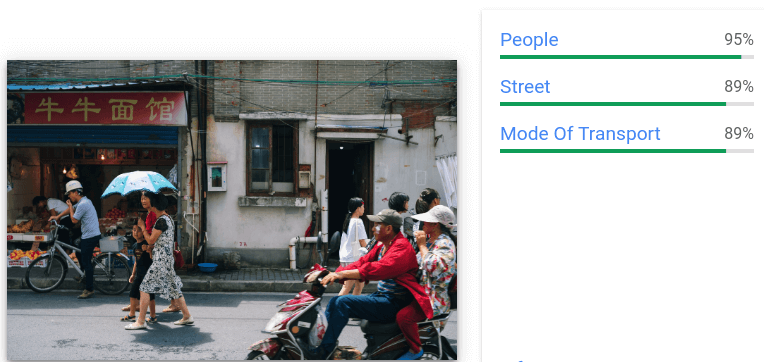
In questo esempio, utilizzi curl per inviare una richiesta all'API Vision utilizzando l'immagine seguente:
URI Cloud Storage:
gs://cloud-samples-data/vision/using_curl/shanghai.jpeg
URL HTTPS:
https://console.cloud.google.com/storage/browser/cloud-samples-data/vision/using_curl/shanghai.jpeg

Crea il JSON della richiesta
Il seguente file request.json mostra come richiedere tre funzionalità images:annotate e limitare i risultati nella risposta.
Crea il file di richiesta JSON con il testo seguente e salvalo come file di testo normale request.json nella directory di lavoro:
request.json
{
  "requests": [
    {
      "image": {
        "source": {
          "imageUri": "gs://cloud-samples-data/vision/using_curl/shanghai.jpeg"
        }
      },
      "features": [
        {
          "type": "LABEL_DETECTION",
          "maxResults": 3
        },
        {
          "type": "OBJECT_LOCALIZATION",
          "maxResults": 1
        },
        {
          "type": "TEXT_DETECTION",
          "maxResults": 1,
          "model": "builtin/latest"
        }
      ]
    }
  ]
}
Invia la richiesta
Utilizzi curl e i contenuti del corpo di request.json per inviare la richiesta
all'API Vision. Inserisci quanto segue nella riga di comando:
curl -X POST \
    -H "Authorization: Bearer $(gcloud auth print-access-token)" \
    -H "x-goog-user-project: PROJECT_ID" \
    -H "Content-Type: application/json; charset=utf-8" \
    https://vision.googleapis.com/v1/images:annotate -d @request.json
Interpreta la risposta
Dovresti visualizzare una risposta JSON simile a quella riportata di seguito.
Il corpo JSON della richiesta ha specificato maxResults per ogni tipo di annotazione.
Di conseguenza, nel file JSON della risposta vedrai quanto segue:
- tre risultati
labelAnnotations - un risultato
textAnnotations(abbreviato per chiarezza) - un risultato
localizedObjectAnnotations
Risultati del rilevamento etichette
- descrizione: "Persone", punteggio: 0,950
- descrizione: "Strada", punteggio: 0,891
- descrizione: "Mezzo di trasporto", punteggio: 0,890
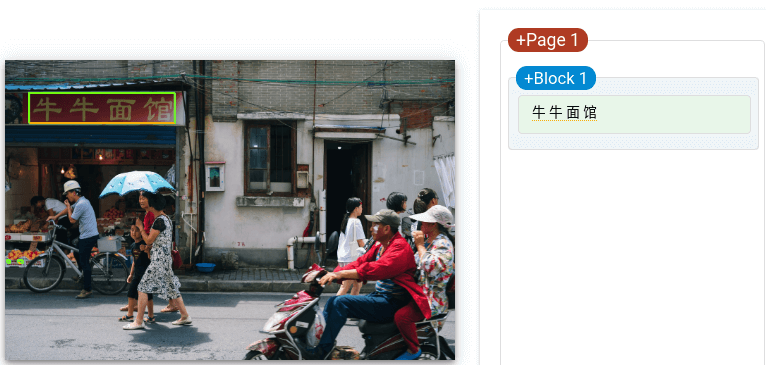
Risultati del rilevamento testo
- testo: 牛牛面馆\n
- vertici: (x: 159, y: 212), (x: 947, y: 212), (x: 947, y: 354), (x: 159, y: 354)
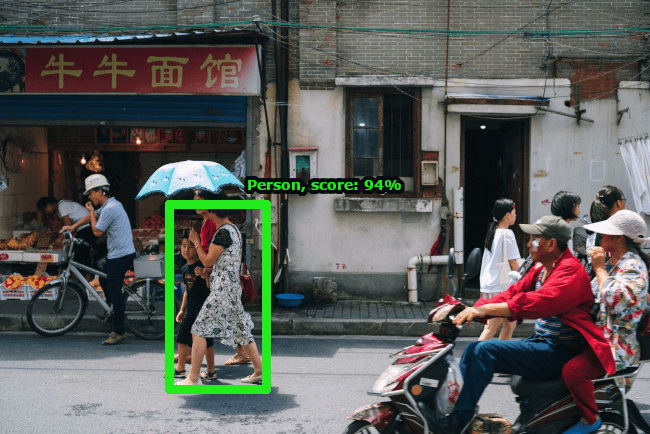
Risultati del rilevamento oggetti
- nome: "Persona", punteggio: 0,944
- vertici normalizzati: (x: 0,260, y: 0,468), (x: 0,407, y: 0,468), (x: 0,407, y: 0,895), (x: 0,260, y: 0,895)
Complimenti! Hai inviato la tua prima richiesta all'API Vision.
Esegui la pulizia
Per evitare che al tuo account Google Cloud vengano addebitati costi relativi alle risorse utilizzate in questa pagina, elimina il progetto Google Cloud con le risorse.
(Facoltativo) Revoca le credenziali da gcloud CLI.
gcloud auth revoke
Passaggi successivi
- Visualizza un elenco di tutti i tipi di funzionalità e i relativi utilizzi.
- Inizia a utilizzare l'API Vision nella lingua di tua scelta utilizzando una libreria client dell'API Vision.
- Utilizza le guide illustrative per scoprire di più su funzionalità specifiche, visualizzare annotazioni di esempio e ottenere annotazioni per un singolo file o un'immagine.
- Scopri di più sull'annotazione batch di immagini e file (PDF/TIFF/GIF).
- Sfoglia un elenco completo di esempi di codice delle librerie client.