


Reconnaissance optique des caractères (OCR)
L'API Cloud Vision vous permet d'utiliser des fonctionnalités de reconnaissance optique des caractères (OCR) pour détecter du texte dans des images. Vous pouvez ainsi utiliser Cloud Vision pour des tâches de vision par ordinateur telles que l'analyse d'images et la détection de texte dense dans des documents, y compris l'extraction d'écriture manuscrite.
L'API Cloud Vision fournit deux fonctionnalités d'annotation compatibles avec la reconnaissance optique des caractères (OCR) :
TEXT_DETECTIONdétecte et extrait le texte de toute image, par exemple, d'une photographie contenant un panneau indicateur. Le fichier JSON comprend la chaîne extraite complète, ainsi que les mots individuels et leurs cadres de sélection.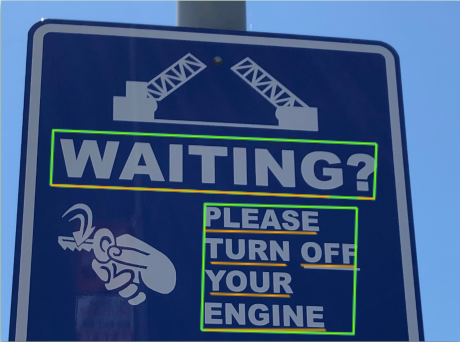
DOCUMENT_TEXT_DETECTIONextrait également le texte d'une image, mais la réponse est optimisée pour les textes et les documents denses. Le fichier JSON comprend des informations sur les pages, les blocs, les paragraphes, les mots et les blancs.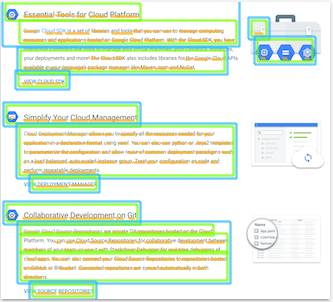
En savoir plus sur l'utilisation de
DOCUMENT_TEXT_DETECTIONpour l'extraction d'écriture manuscrite et l'extraction de texte à partir de fichiers (PDF ou TIFF)
Faites l'essai
Si vous débutez sur Google Cloud, créez un compte pour évaluer les performances de Cloud Vision en conditions réelles. Les nouveaux clients bénéficient également de 300 $ de crédits sans frais pour exécuter, tester et déployer des charges de travail.
Profiter d'un essai sans frais de Cloud VisionRequêtes de détection de texte
Configurer votre projet Google Cloud et votre authentification
Détecter du texte dans une image locale
L'API Vision permet de détecter des caractéristiques dans un fichier image local.
Pour les requêtes REST, envoyez le contenu du fichier image en tant que chaîne encodée en base64 dans le corps de votre requête.
Pour les requêtes gcloud et les bibliothèques clientes, spécifiez le chemin d'accès à une image locale dans votre requête.
gcloud
Pour effectuer une détection de texte, utilisez la commande gcloud ml vision
detect-text :
gcloud ml vision detect-text ./path/to/local/file.jpg
REST
Avant d'utiliser les données de requête ci-dessous, effectuez les remplacements suivants :
- BASE64_ENCODED_IMAGE : représentation en base64 (chaîne ASCII) de vos données d'image binaires. Cette chaîne doit ressembler à la chaîne suivante :
/9j/4QAYRXhpZgAA...9tAVx/zDQDlGxn//2Q==
- PROJECT_ID : ID de votre projet Google Cloud .
Méthode HTTP et URL :
POST https://vision.googleapis.com/v1/images:annotate
Corps JSON de la requête :
{
  "requests": [
    {
      "image": {
        "content": "BASE64_ENCODED_IMAGE"
      },
      "features": [
        {
          "type": "TEXT_DETECTION"
        }
      ]
    }
  ]
}
Pour envoyer votre requête, choisissez l'une des options suivantes :
curl
Enregistrez le corps de la requête dans un fichier nommé request.json, puis exécutez la commande suivante :
curl -X POST \
     -H "Authorization: Bearer $(gcloud auth print-access-token)" \
     -H "x-goog-user-project: PROJECT_ID" \
     -H "Content-Type: application/json; charset=utf-8" \
     -d @request.json \
     "https://vision.googleapis.com/v1/images:annotate"
PowerShell
Enregistrez le corps de la requête dans un fichier nommé request.json, puis exécutez la commande suivante :
$cred = gcloud auth print-access-token
$headers = @{ "Authorization" = "Bearer $cred"; "x-goog-user-project" = "PROJECT_ID" }

Invoke-WebRequest `
    -Method POST `
    -Headers $headers `
    -ContentType: "application/json; charset=utf-8" `
    -InFile request.json `
    -Uri "https://vision.googleapis.com/v1/images:annotate" | Select-Object -Expand Content
Si la requête aboutit, le serveur affiche un code d'état HTTP 200 OK et la réponse au format JSON.
Une réponse TEXT_DETECTION inclut l'expression détectée et son cadre de délimitation, ainsi que les mots individuels et leur cadre de délimitation.
Go
Avant d'essayer cet exemple, suivez les instructions de configuration pour Go décrites dans le guide de démarrage rapide de Vision à l'aide des bibliothèques clientes. Pour en savoir plus, consultez la documentation de référence de l'API Vision pour Go.
Pour vous authentifier auprès de Vision, configurez le service Identifiants par défaut de l'application. Pour en savoir plus, consultez Configurer l'authentification pour un environnement de développement local.
Java
Avant d'essayer cet exemple, suivez les instructions de configuration pour Java du guide de démarrage rapide de Vision à l'aide des bibliothèques clientes. Pour en savoir plus, consultez la documentation de référence de l'API Vision en langage Java.
Node.js
Avant d'essayer cet exemple, suivez les instructions de configuration pour Node.js décrites dans le guide de démarrage rapide de Vision à l'aide des bibliothèques clientes. Pour en savoir plus, consultez la documentation de référence de l'API Vision pour Node.js.
Pour vous authentifier auprès de Vision, configurez le service Identifiants par défaut de l'application. Pour en savoir plus, consultez Configurer l'authentification pour un environnement de développement local.
Python
Avant d'essayer cet exemple, suivez les instructions de configuration pour Python décrites dans le guide de démarrage rapide de Vision à l'aide des bibliothèques clientes. Pour en savoir plus, consultez la documentation de référence de l'API Vision pour Python.
Pour vous authentifier auprès de Vision, configurez le service Identifiants par défaut de l'application. Pour en savoir plus, consultez Configurer l'authentification pour un environnement de développement local.
Langages supplémentaires
C# : Veuillez suivre les Instructions de configuration pour C# sur la page des bibliothèques clientes, puis consultez la Documentation de référence sur Vision pour .NET.
PHP : Veuillez suivre les Instructions de configuration pour PHP sur la page des bibliothèques clientes, puis consultez la Documentation de référence sur Vision pour PHP.
Ruby : Veuillez suivre les Instructions de configuration de Ruby sur la page des bibliothèques clientes, puis consultez la Documentation de référence sur Vision pour Ruby.
Détecter du texte dans une image distante
L'API Vision permet de détecter des caractéristiques dans un fichier image distant situé dans Cloud Storage ou sur le Web. Pour envoyer une requête de fichier distant, spécifiez l'URL Web ou l'URI Cloud Storage du fichier dans le corps de la requête.
gcloud
Pour effectuer une détection de texte, utilisez la commande gcloud ml vision
detect-text :
gcloud ml vision detect-text gs://cloud-samples-data/vision/ocr/sign.jpg
REST
Avant d'utiliser les données de requête ci-dessous, effectuez les remplacements suivants :
- CLOUD_STORAGE_IMAGE_URI : chemin d'accès à un fichier image valide dans un bucket Cloud Storage. Il vous faut au minimum disposer de droits de lecture sur le fichier.
Exemple :
gs://cloud-samples-data/vision/ocr/sign.jpg
- PROJECT_ID : ID de votre projet Google Cloud .
Méthode HTTP et URL :
POST https://vision.googleapis.com/v1/images:annotate
Corps JSON de la requête :
{
  "requests": [
    {
      "image": {
        "source": {
          "imageUri": "CLOUD_STORAGE_IMAGE_URI"
        }
       },
       "features": [
         {
           "type": "TEXT_DETECTION"
         }
       ]
    }
  ]
}
Pour envoyer votre requête, choisissez l'une des options suivantes :
curl
Enregistrez le corps de la requête dans un fichier nommé request.json, puis exécutez la commande suivante :
curl -X POST \
     -H "Authorization: Bearer $(gcloud auth print-access-token)" \
     -H "x-goog-user-project: PROJECT_ID" \
     -H "Content-Type: application/json; charset=utf-8" \
     -d @request.json \
     "https://vision.googleapis.com/v1/images:annotate"
PowerShell
Enregistrez le corps de la requête dans un fichier nommé request.json, puis exécutez la commande suivante :
$cred = gcloud auth print-access-token
$headers = @{ "Authorization" = "Bearer $cred"; "x-goog-user-project" = "PROJECT_ID" }

Invoke-WebRequest `
    -Method POST `
    -Headers $headers `
    -ContentType: "application/json; charset=utf-8" `
    -InFile request.json `
    -Uri "https://vision.googleapis.com/v1/images:annotate" | Select-Object -Expand Content
Si la requête aboutit, le serveur affiche un code d'état HTTP 200 OK et la réponse au format JSON.
Une réponse TEXT_DETECTION inclut l'expression détectée et son cadre de délimitation, ainsi que les mots individuels et leur cadre de délimitation.
Go
Avant d'essayer cet exemple, suivez les instructions de configuration pour Go décrites dans le guide de démarrage rapide de Vision à l'aide des bibliothèques clientes. Pour en savoir plus, consultez la documentation de référence de l'API Vision pour Go.
Pour vous authentifier auprès de Vision, configurez le service Identifiants par défaut de l'application. Pour en savoir plus, consultez Configurer l'authentification pour un environnement de développement local.
Java
Avant d'essayer cet exemple, suivez les instructions de configuration pour Java du guide de démarrage rapide de Vision à l'aide des bibliothèques clientes. Pour en savoir plus, consultez la documentation de référence de l'API Vision en langage Java.
Node.js
Avant d'essayer cet exemple, suivez les instructions de configuration pour Node.js décrites dans le guide de démarrage rapide de Vision à l'aide des bibliothèques clientes. Pour en savoir plus, consultez la documentation de référence de l'API Vision pour Node.js.
Pour vous authentifier auprès de Vision, configurez le service Identifiants par défaut de l'application. Pour en savoir plus, consultez Configurer l'authentification pour un environnement de développement local.
Python
Avant d'essayer cet exemple, suivez les instructions de configuration pour Python décrites dans le guide de démarrage rapide de Vision à l'aide des bibliothèques clientes. Pour en savoir plus, consultez la documentation de référence de l'API Vision pour Python.
Pour vous authentifier auprès de Vision, configurez le service Identifiants par défaut de l'application. Pour en savoir plus, consultez Configurer l'authentification pour un environnement de développement local.
Langages supplémentaires
C# : Veuillez suivre les Instructions de configuration pour C# sur la page des bibliothèques clientes, puis consultez la Documentation de référence sur Vision pour .NET.
PHP : Veuillez suivre les Instructions de configuration pour PHP sur la page des bibliothèques clientes, puis consultez la Documentation de référence sur Vision pour PHP.
Ruby : Veuillez suivre les Instructions de configuration pour Ruby sur la page des bibliothèques clientes, puis consultez la Documentation de référence sur Vision pour Ruby.
Spécifier la langue pour la détection de texte par OCR (facultatif)
Les deux types de requêtes OCR sont compatibles avec un ou plusieurs paramètres languageHints qui spécifient la langue du texte de l'image. Cependant, une valeur vide donne généralement de meilleurs résultats, car l'omission d'une valeur active la détection automatique de la langue. Pour les langues basées sur l'alphabet latin, le paramètre languageHints n'est pas nécessaire. Dans de rares cas, lorsque la langue du texte de l'image est connue, le réglage de ce paramètre aide à obtenir de meilleurs résultats (bien que cela nuise fortement au fonctionnement du service si sa valeur est erronée). La détection de texte renvoie une erreur si une ou plusieurs des langues spécifiées ne font pas partie des langues compatibles.
Si vous choisissez de fournir un indicateur de langue, modifiez le corps de votre requête (fichier request.json) pour fournir la chaîne de l'une des langues compatibles dans le champ imageContext.languageHints, comme indiqué dans l'exemple ci-dessous :
{
  "requests": [
    {
      "image": {
        "source": {
          "imageUri": "IMAGE_URL"
        }
      },
      "features": [
        {
          "type": "DOCUMENT_TEXT_DETECTION"
        }
      ],
      "imageContext": {
        "languageHints": ["en-t-i0-handwrit"]
      }
    }
  ]
}
Compatibilité multirégionale avec l'OCR de l'API Vision
Vous pouvez désormais spécifier le stockage de données et le traitement OCR au niveau du continent. Les régions actuellement compatibles sont les suivantes :
us: États-Unis uniquement (pays)eu: Union européenne
Emplacements
Cloud Vision vous permet de contrôler où les ressources de votre projet sont stockées et traitées. Vous pouvez notamment configurer Cloud Vision pour ne stocker vos données et ne procéder à leur traitement que dans l'Union européenne.
Dans Cloud Vision, les ressources sont stockées et traitées par défaut dans un emplacement global. Le maintien de vos ressources dans un emplacement ou une région spécifique n'est donc pas garanti. Pour que Google ne stocke et traite vos données que dans l'Union européenne, vous devez sélectionner la région Union européenne. Vous et vos utilisateurs pouvez accéder aux données depuis n'importe quel emplacement.
Définir l'emplacement à l'aide de l'API
L'API Vision accepte un point de terminaison global d'API (vision.googleapis.com), ainsi que deux points de terminaison régionaux : un en Union européenne (eu-vision.googleapis.com) et un autre aux États-Unis (us-vision.googleapis.com). Utilisez ces points de terminaison pour un traitement spécifique à la région. Par exemple, pour stocker et traiter vos données en Union européenne uniquement, utilisez l'URI eu-vision.googleapis.com à la place de vision.googleapis.com pour vos appels d'API REST :
- https://eu-vision.googleapis.com/v1/projects/PROJECT_ID/locations/eu/images:annotate
- https://eu-vision.googleapis.com/v1/projects/PROJECT_ID/locations/eu/images:asyncBatchAnnotate
- https://eu-vision.googleapis.com/v1/projects/PROJECT_ID/locations/eu/files:annotate
- https://eu-vision.googleapis.com/v1/projects/PROJECT_ID/locations/eu/files:asyncBatchAnnotate
Pour stocker et traiter vos données aux États-Unis uniquement, utilisez le point de terminaison US (us-vision.googleapis.com) avec les mêmes méthodes que précédemment.
Définir l'emplacement à l'aide des bibliothèques clientes
Par défaut, les bibliothèques clientes de l'API Vision accèdent au point de terminaison global de l'API (vision.googleapis.com). Pour ne stocker et traiter vos données qu'en Union européenne, vous devez définir explicitement le point de terminaison (eu-vision.googleapis.com). Les exemples de code ci-dessous indiquent comment configurer ce paramètre.
REST
Avant d'utiliser les données de requête, effectuez les remplacements suivants :
- REGION_ID : l'un des identifiants de zone géographique valides :
us: États-Unis uniquement (pays)eu: Union européenne
- CLOUD_STORAGE_IMAGE_URI : chemin d'accès à un fichier image valide dans un bucket Cloud Storage. Il vous faut au minimum disposer de droits de lecture sur le fichier.
Exemple :
gs://cloud-samples-data/vision/ocr/sign.jpg
- PROJECT_ID : ID de votre projet Google Cloud .
Méthode HTTP et URL :
POST https://REGION_ID-vision.googleapis.com/v1/projects/PROJECT_ID/locations/REGION_ID/images:annotate
Corps JSON de la requête :
{
  "requests": [
    {
      "image": {
        "source": {
          "imageUri": "CLOUD_STORAGE_IMAGE_URI"
        }
       },
       "features": [
         {
           "type": "TEXT_DETECTION"
         }
       ]
    }
  ]
}
Pour envoyer votre requête, choisissez l'une des options suivantes :
curl
Enregistrez le corps de la requête dans un fichier nommé request.json, puis exécutez la commande suivante :
curl -X POST \
     -H "Authorization: Bearer $(gcloud auth print-access-token)" \
     -H "x-goog-user-project: PROJECT_ID" \
     -H "Content-Type: application/json; charset=utf-8" \
     -d @request.json \
     "https://REGION_ID-vision.googleapis.com/v1/projects/PROJECT_ID/locations/REGION_ID/images:annotate"
PowerShell
Enregistrez le corps de la requête dans un fichier nommé request.json, puis exécutez la commande suivante :
$cred = gcloud auth print-access-token
$headers = @{ "Authorization" = "Bearer $cred"; "x-goog-user-project" = "PROJECT_ID" }

Invoke-WebRequest `
    -Method POST `
    -Headers $headers `
    -ContentType: "application/json; charset=utf-8" `
    -InFile request.json `
    -Uri "https://REGION_ID-vision.googleapis.com/v1/projects/PROJECT_ID/locations/REGION_ID/images:annotate" | Select-Object -Expand Content
Si la requête aboutit, le serveur affiche un code d'état HTTP 200 OK et la réponse au format JSON.
Une réponse TEXT_DETECTION inclut l'expression détectée et son cadre de délimitation, ainsi que les mots individuels et leur cadre de délimitation.
Go
Avant d'essayer cet exemple, suivez les instructions de configuration pour Go décrites dans le guide de démarrage rapide de Vision à l'aide des bibliothèques clientes. Pour en savoir plus, consultez la documentation de référence de l'API Vision pour Go.
Pour vous authentifier auprès de Vision, configurez le service Identifiants par défaut de l'application. Pour en savoir plus, consultez Configurer l'authentification pour un environnement de développement local.
Java
Avant d'essayer cet exemple, suivez les instructions de configuration pour Java du guide de démarrage rapide de Vision à l'aide des bibliothèques clientes. Pour en savoir plus, consultez la documentation de référence de l'API Vision en langage Java.
Node.js
Avant d'essayer cet exemple, suivez les instructions de configuration pour Node.js décrites dans le guide de démarrage rapide de Vision à l'aide des bibliothèques clientes. Pour en savoir plus, consultez la documentation de référence de l'API Vision pour Node.js.
Pour vous authentifier auprès de Vision, configurez le service Identifiants par défaut de l'application. Pour en savoir plus, consultez Configurer l'authentification pour un environnement de développement local.
Python
Avant d'essayer cet exemple, suivez les instructions de configuration pour Python décrites dans le guide de démarrage rapide de Vision à l'aide des bibliothèques clientes. Pour en savoir plus, consultez la documentation de référence de l'API Vision pour Python.
Pour vous authentifier auprès de Vision, configurez le service Identifiants par défaut de l'application. Pour en savoir plus, consultez Configurer l'authentification pour un environnement de développement local.
Essayer la fonctionnalité avec Google APIs Explorer
Essayez la détection de texte et la détection de document texte à l'aide de Google APIs Explorer. Vous pouvez utiliser l'image fournie (gs://cloud-samples-data/vision/ocr/sign.jpg) en cliquant sur Exécuter, ou spécifier votre propre image à la place.
Pour essayer la détection de texte de document, définissez la valeur type sur DOCUMENT_TEXT_DETECTION.

Corps de la requête :
{
  "requests": [
    {
      "features": [
        {
          "type": "TEXT_DETECTION"
        }
      ],
      "image": {
        "source": {
          "imageUri": "gs://cloud-samples-data/vision/ocr/sign.jpg"
        }
      }
    }
  ]
}
Ouvrez Google APIs Explorer et envoyez la requête.
Pour ouvrir Google APIs Explorer, cliquez sur Essayer.
Facultatif. Modifiez le corps de la requête existant.
Pour envoyer la requête, cliquez sur Exécuter.