


Nachdem Sie eine App erstellt haben, können Sie die Visualisierungsausgabe während des Bereitstellungsschritts aktivieren. Sehen Sie sich dann den Ausgabestream an.
Anwendung mit aktivierter Visualisierungsausgabe bereitstellen
Nachdem Sie eine End-to-End-Anwendung mit allen erforderlichen Komponenten erstellt haben, müssen Sie die App bereitstellen, um sie verwenden zu können. Bei der Bereitstellung haben Sie die Möglichkeit, die Visualisierung zu aktivieren.
Console
Öffnen Sie im Vision-Dashboard der Gemini Enterprise Agent Platform den Tab Anwendungen.
Suchen Sie in der Liste nach Ihrer Anwendung und wählen Sie daneben App ansehen aus.
Klicken Sie auf der Seite „Application Graph Builder“ (Anwendungsgraph-Generator) auf Deploy (Bereitstellen).
Wählen Sie im Menü Anwendung bereitstellen, das sich öffnet, alle anderen zutreffenden Optionen aus und klicken Sie auf Visualisierung aktivieren.
Wählen Sie im Drop-down-Menü unter der Checkbox-Option die Eingabe aus, die visualisiert werden soll.
Klicken Sie auf Bereitstellen.
Nach der Bereitstellung werden neben den Knoten grüne Häkchen angezeigt.
Ausgabevisualisierung ansehen
Nachdem eine App einige Minuten lang bereitgestellt wurde, können Sie auf eine Visualisierung der ausgewählten Eingabe zugreifen.
Console
Öffnen Sie im Vision-Dashboard der Gemini Enterprise Agent Platform den Tab Anwendungen.
Suchen Sie in der Liste nach Ihrer Anwendung und wählen Sie daneben App ansehen aus.
Klicken Sie auf der Seite „Application Graph Builder“ (Anwendungsgraph-Generator) auf View Output Visualization (Ausgabe-Visualisierung ansehen).
Sie werden dann aufgefordert, die Ein- und Ausgaben sowie den Prozessor auszuwählen, die visualisiert werden sollen.
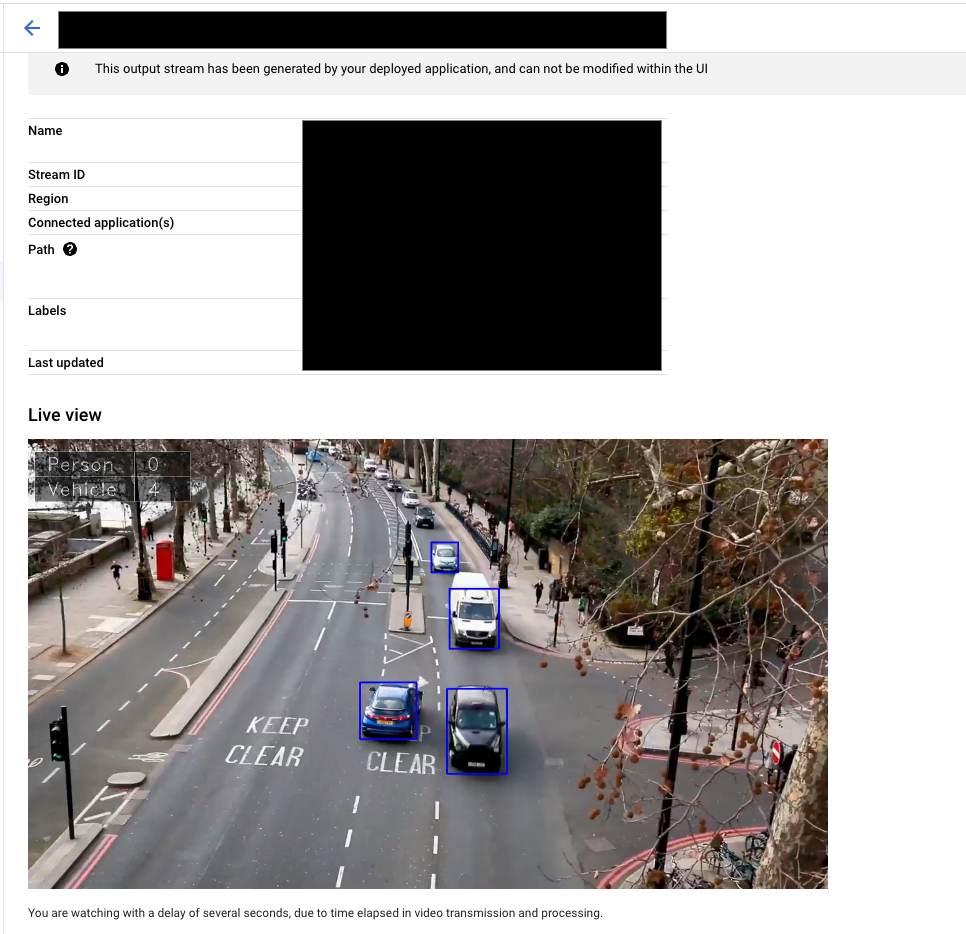
Wählen Sie Ansehen aus, um zur Streamseite weitergeleitet zu werden und den Visualisierungsstream anzusehen.
Nächste Schritte
- Eine Anleitung zum Starten der Datenaufnahme aus dem Eingabestream einer App finden Sie unter Streams erstellen und verwalten.
- Informationen zum Auflisten von Apps und zum Aufrufen der Instanzen einer bereitgestellten App finden Sie unter Anwendungen verwalten.
- Informationen zum Lesen von App-Eingabedaten aus einem Ingestion-Stream oder von analysierten Modellausgabedaten finden Sie unter Streamdaten lesen.