


Vision 웨어하우스를 만들고 앱에 추가하고 앱을 배포한 후에는 스트리밍 동영상 웨어하우스에 저장된 클립 (애셋)을 검색할 수 있습니다.
스트리밍 동영상 클립 애셋 검색
콘솔
Gemini Enterprise 에이전트 플랫폼 Vision 대시보드의 창고 탭을 엽니다.
원하는 창고를 찾아 애셋 보기를 클릭합니다.
클립 목록 (각각 스트림에 해당)과 기간 및 스트림 이름이라는 두 개의 검색창이 표시됩니다. 클립을 선택하여 보거나 클립 검색을 시작할 수 있습니다.
검색을 시작하려면 검색 기준을 확인하고 입력합니다. 검색 결과 페이지에는 이러한 동영상 클립이 표시되며, 각 클립은 검색 기준과 일치하는 연속 동영상 클립에 해당합니다. 다음 기준을 사용하세요.
날짜 검색: 특정 기간(예: 이번 달) 내의 모든 클립을 보려면 기간 드롭다운을 클릭하고 원하는 기간을 선택합니다.
스트림 이름 검색: 특정 스트림 클립을 검색하려면 스트림 이름 검색 표시줄에 스트림 이름을 입력합니다.
날짜 및 스트림 이름 검색: 특정 기간의 클립을 보려면 두 검색 옵션을 모두 입력합니다.
일반 검색: 기준 추가 (AND) 버튼을 사용하여 창고에서 검색 가능한 유형의 키-값 쌍을 선택합니다.
검색 기준을 지정한 후 검색 버튼을 클릭하여 검색을 실행합니다.
초기 검색 기준과 일치하는 모든 클립이 페이지 측면에 표시됩니다. 반대쪽에는 패싯 가능한 스키마 필드 그룹과 선택할 수 있는 기준 목록이 표시됩니다.
세부정보 페이지에서 패싯 필터링을 수정하고 패싯 기준을 선택적으로 사용 설정 또는 사용 중지할 수 있습니다. 처음에는 이러한 체크박스가 모두 사용 중지됩니다. 일부 기준으로 패싯하려면 세부정보 페이지로 이동하여 해당 패싯을 사용 설정한 다음 다시 검색해야 합니다. 자세한 내용은 데이터 스키마 만들기 및 업데이트를 참고하세요.
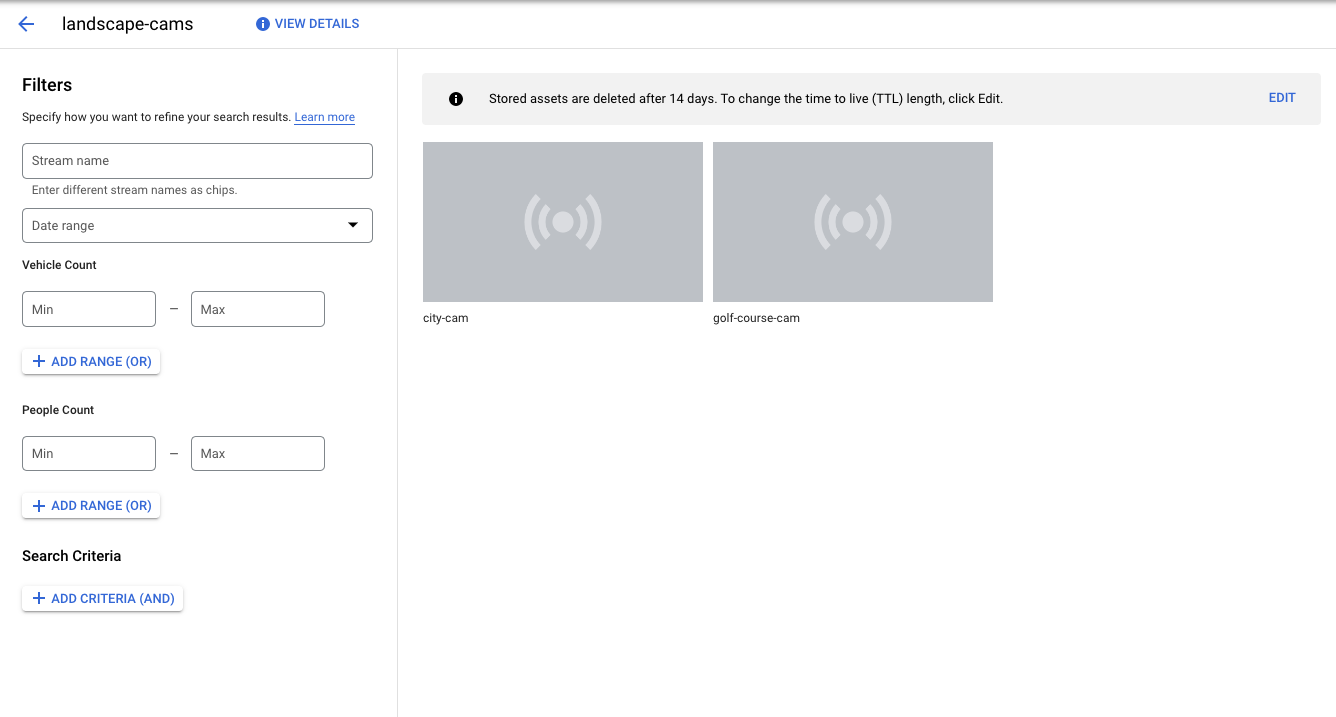
클립을 추가로 필터링하려면 측면에서 패싯 기준 체크박스를 하나 이상 선택한 다음 검색을 클릭합니다. 일치하는 클립의 업데이트된 목록과 업데이트된 패싯이 표시됩니다.
동영상 이미지를 클릭하여 클립을 볼 수도 있습니다. 클립 다운로드에는 100MB 제한이 있습니다.
검색 결과가 채워진 후 오른쪽 상단의 정렬 기준을 클릭하여 사용 가능한 데이터 스키마를 기준으로 검색 결과를 정렬할 수 있습니다. 데이터 스키마를 선택하면 결과가 자동으로 재정렬됩니다.
- 선택사항: 검색 결과가 표시된 후 오른쪽 상단의 화살표를 클릭하여 사용 가능한 데이터 스키마별로 검색 결과를 정렬합니다.