


Depois de criar um Warehouse do Vision, adicioná-lo a um app e implantar o app, você pode buscar clipes (recursos) armazenados no warehouse de streaming de vídeo.
Pesquisar recursos de clipes de vídeo em streaming
Console
Abra a guia Armazéns do painel do Vision da plataforma de agentes do Gemini Enterprise.
Encontre o depósito desejado e clique em Ver recursos.
Você vai encontrar uma lista de clipes (cada um correspondente a uma transmissão) e duas barras de pesquisa: Período e Nome da transmissão. Você pode selecionar um clipe para assistir ou começar a pesquisar.
.Para começar a pesquisar, identifique e insira os critérios de pesquisa. Na página de resultados da pesquisa, você encontra esses videoclipes, cada um correspondendo a um videoclipe contínuo que atende aos critérios da pesquisa. Use os seguintes critérios:
Pesquisa por data: para ver todos os clipes em um período (por exemplo, Este mês), clique no menu suspenso Período e selecione o período desejado.
Pesquisa por nome do stream: se você quiser pesquisar um clipe de stream específico, digite o nome dele na barra Pesquisar nome do stream.
Pesquisa por data e nome do stream: para ver um clipe específico em um período especificado, preencha as duas opções de pesquisa.
Pesquisa genérica: selecione o par de chave-valor de qualquer tipo pesquisável no seu data warehouse usando o botão Adicionar critérios (E).
Depois de especificar os critérios de pesquisa, clique no botão Pesquisar para executar a pesquisa.
Todos os clipes que corresponderem aos critérios de pesquisa iniciais vão aparecer na lateral da página. Do outro lado, você vai encontrar grupos de campos de esquema facetáveis e uma lista de critérios para selecionar.
É possível modificar a filtragem refinada e ativar ou desativar seletivamente os critérios de refinamento na página de detalhes. Inicialmente, todas essas caixas de seleção vão estar desativadas. Para usar um critério específico, acesse a página de detalhes, ative a faceta e pesquise de novo. Consulte criar e atualizar o esquema de dados para mais detalhes.
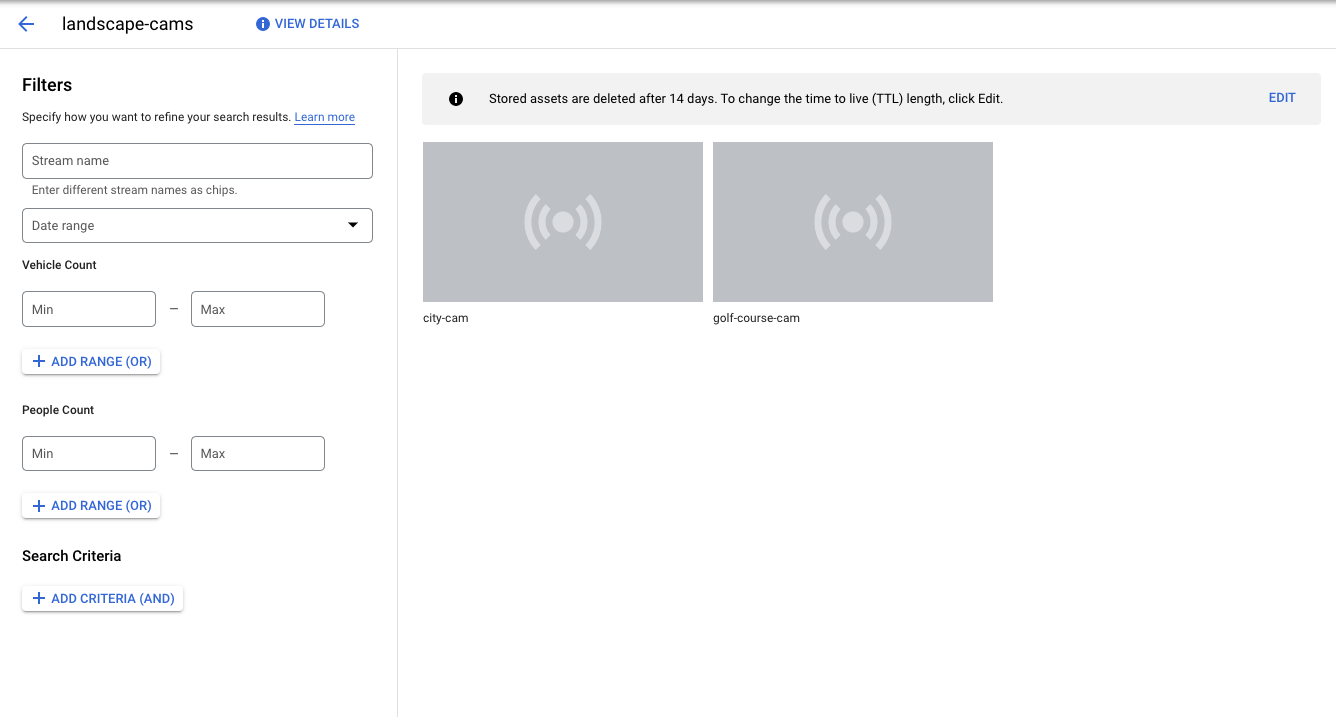
Para filtrar ainda mais os clipes, marque uma ou mais caixas de seleção de critérios de refinamento na lateral e clique em Pesquisar. Você vai ver uma lista atualizada de clipes correspondentes e facetas atualizadas.
Você também pode clicar na imagem de um vídeo para assistir o clipe. O download de um clipe tem uma restrição de 100 MB.
Depois que os resultados da pesquisa forem preenchidos, você poderá ordenar os resultados pelo esquema de dados disponível clicando em Ordenar por no canto superior direito. Selecionar um esquema de dados reordena automaticamente os resultados.
- Opcional: depois que os resultados da pesquisa forem preenchidos, classifique-os pelo esquema de dados disponível clicando na seta no canto superior direito.