


Después de crear un almacén de Vision, agregarlo a una app y, luego, implementar la app, puedes buscar clips (recursos) almacenados en el almacén de videos de transmisión.
Busca recursos de clips de video en streaming
Console
Abre la pestaña Warehouses del panel de Vision de Gemini Enterprise Agent Platform.
Busca el almacén que desees y haz clic en Ver recursos.
Verás una lista de clips (cada uno corresponde a una transmisión) y dos barras de búsqueda: Intervalo de fechas y Nombre de la transmisión. Puedes seleccionar un clip para verlo o comenzar a buscar clips.
Para comenzar la búsqueda, identifica e ingresa los criterios de búsqueda. En la página de resultados de la búsqueda, puedes ver estos clips de video, cada uno de los cuales corresponde a un clip de video continuo que coincide con los criterios de búsqueda. Usa los siguientes criterios:
Búsqueda por fecha: Para ver todos los clips dentro de un período (por ejemplo, Este mes), haz clic en el menú desplegable Período y selecciona el período que desees.
Búsqueda por nombre de transmisión: Si quieres buscar un clip de transmisión en particular, escribe su nombre en la barra Buscar el nombre de la transmisión.
Búsqueda por fecha y nombre de transmisión: Para ver un clip en particular en un período especificado, completa ambas opciones de búsqueda.
Búsqueda genérica: Selecciona el par clave-valor de cualquier tipo de búsqueda en tu almacén con el botón Agregar criterios (Y).
Después de especificar los criterios de búsqueda, haz clic en el botón Buscar para ejecutar la búsqueda.
Todos los clips que coincidan con los criterios de búsqueda iniciales aparecerán en el lateral de la página. En el otro lado, verás grupos de campos de esquema facetables y una lista de criterios para seleccionar.
Puedes modificar el filtrado por facetas y habilitar o inhabilitar de forma selectiva los criterios de facetas desde la página de detalles. Inicialmente, todas estas casillas de verificación estarán inhabilitadas. Para segmentar por algunos criterios, debes ir a la página de detalles, habilitar ese segmento y, luego, volver a realizar la búsqueda. Consulta cómo crear y actualizar el esquema de datos para obtener más detalles.
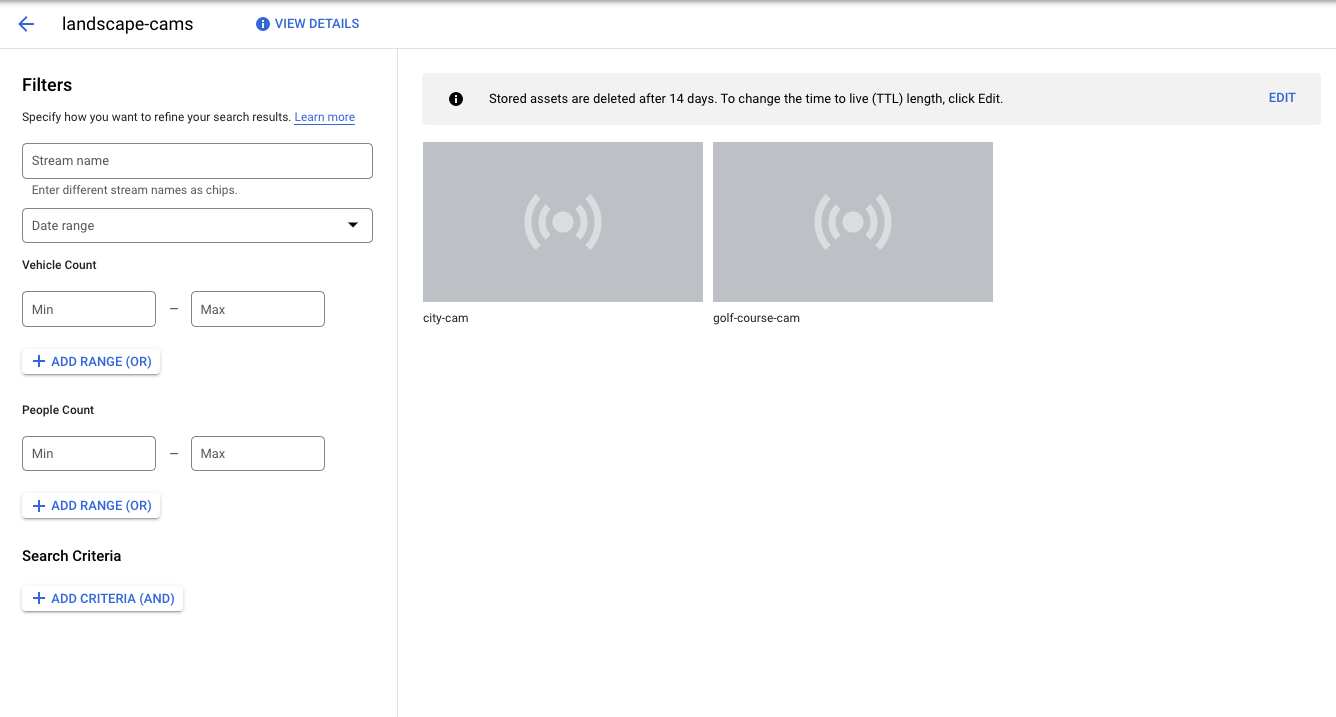
Para filtrar aún más los clips, selecciona una o más casillas de verificación de los criterios de faceta que se encuentran en el lateral y, luego, haz clic en Buscar. Verás una lista actualizada de los clips coincidentes, así como facetas actualizadas.
También puedes hacer clic en la imagen de un video para ver el clip. La descarga de clips tiene una restricción de 100 MB.
Después de que se propaguen los resultados de la búsqueda, puedes ordenarlos según el esquema de datos disponible. Para ello, haz clic en Ordenar por en la esquina superior derecha. Si seleccionas un esquema de datos, los resultados se reordenan automáticamente.
- Opcional: Después de que se completen los resultados de la búsqueda, haz clic en la flecha que se encuentra en la parte superior derecha para ordenarlos según el esquema de datos disponible.