


Dopo aver creato un Vision Warehouse, averlo aggiunto a un'app e aver eseguito il deployment dell'app, puoi cercare i clip (asset) archiviati nel warehouse di video in streaming.
Cercare asset di clip video in streaming
Console
Apri la scheda Magazzini della dashboard di Gemini Enterprise Agent Platform Vision.
Trova il magazzino che ti interessa e fai clic su Visualizza asset.
Vedrai un elenco di clip (ognuno corrispondente a uno stream), nonché due barre di ricerca: Intervallo di date e Nome stream. Puoi selezionare un clip per visualizzarlo o iniziare a cercare clip.
.Per iniziare la ricerca, identifica e inserisci i criteri di ricerca. Nella pagina dei risultati di ricerca puoi vedere questi video clip, ognuno dei quali corrisponde a un video clip continuo che corrisponde ai criteri di ricerca. Utilizza i seguenti criteri:
Ricerca per data: per visualizzare tutti i clip in un determinato periodo di tempo (ad esempio, Questo mese), fai clic sul menu a discesa Intervallo di date e seleziona l'intervallo che ti interessa.
Ricerca per nome dello stream: se vuoi cercare una clip di stream specifica, digita il nome dello stream nella barra Cerca nome flusso.
Ricerca per data e nome dello stream: per visualizzare un clip specifico in un determinato intervallo di date, compila entrambe le opzioni di ricerca.
Ricerca generica: seleziona la coppia chiave-valore di qualsiasi tipo ricercabile nel tuo warehouse utilizzando il pulsante Aggiungi criteri (AND).
Dopo aver specificato i criteri di ricerca, fai clic sul pulsante Cerca per eseguire la ricerca.
Tutti i clip che corrispondono ai criteri di ricerca iniziali vengono visualizzati sul lato della pagina. Dall'altro lato, vedrai gruppi di campi dello schema con sfaccettature e un elenco di criteri da selezionare.
Puoi modificare il filtro sfaccettato e attivare o disattivare in modo selettivo i criteri delle sfaccettature dalla pagina dei dettagli. Inizialmente, tutte queste caselle di controllo saranno disattivate. Per filtrare in base ad alcuni criteri, devi andare alla pagina dei dettagli, attivare il filtro e poi eseguire di nuovo la ricerca. Per maggiori dettagli, consulta la pagina Creare e aggiornare lo schema dei dati.
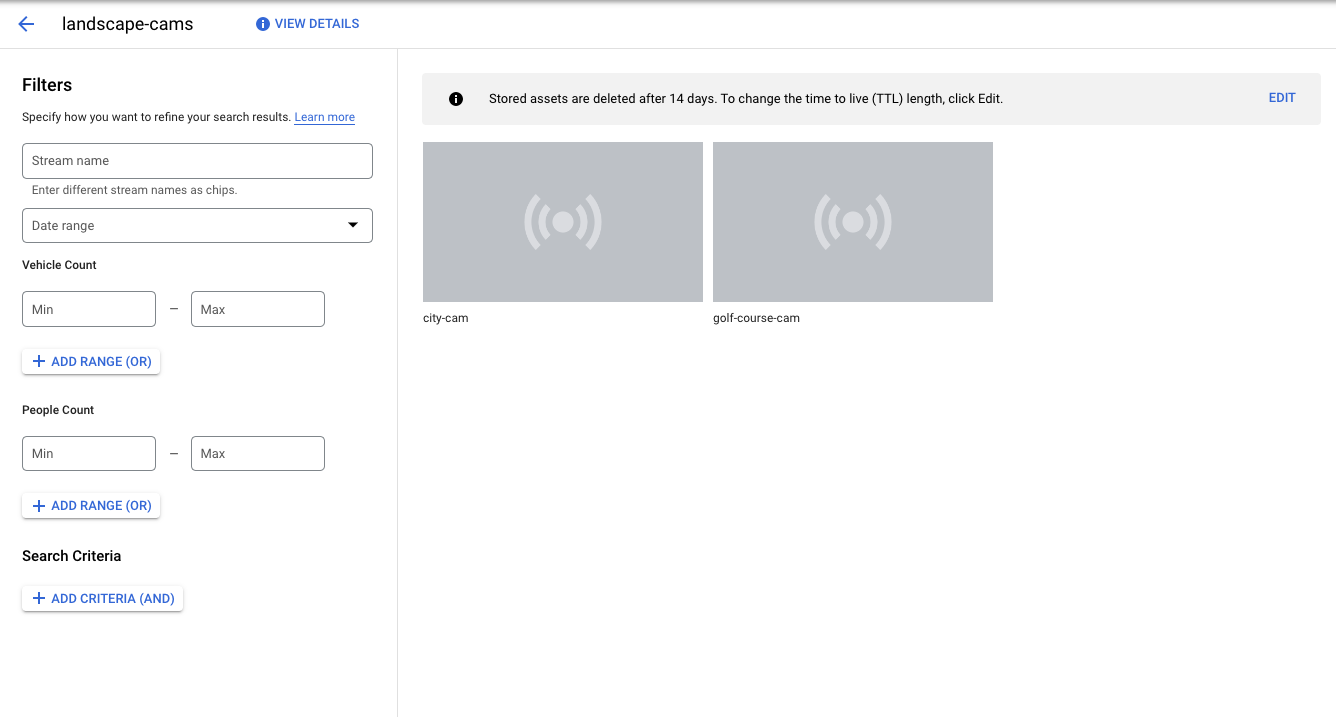
Per filtrare ulteriormente i clip, seleziona una o più caselle di controllo dei criteri delle sfaccettature sul lato, quindi fai clic su Cerca. Vedrai un elenco aggiornato di clip corrispondenti, nonché sfaccettature aggiornate.
Puoi anche fare clic sull'immagine di un video per visualizzare il clip. Il download di un clip ha una limitazione di 100 MB.
Una volta compilati i risultati di ricerca, puoi ordinarli in base allo schema dei dati disponibile facendo clic su Ordina per in alto a destra. La selezione di uno schema dei dati riordina automaticamente i risultati.
- (Facoltativo) Dopo aver compilato i risultati di ricerca, ordinali in base allo schema dei dati disponibile facendo clic sulla freccia in alto a destra.