


O Gemini Enterprise Agent Platform Vision é uma plataforma com tecnologia de IA que você pode usar para ingerir, analisar e armazenar dados de vídeo . Com o Gemini Enterprise Agent Platform Vision, você pode criar e implantar aplicativos de IA. É possível criar soluções completas do Gemini Enterprise Agent Platform Vision aproveitando a integração da plataforma com outros componentes do produto.
Para começar a implementar soluções usando a plataforma Gemini Enterprise Agent Platform Vision, analise os seguintes conceitos e componentes da plataforma de agentes Vision:
Streams: representam uma camada de streaming de vídeo da sua solução. A fonte de stream pode ser um vídeo ao vivo (por exemplo, uma câmera IP) ou um arquivo de vídeo (por exemplo, um arquivo MP4).
Aplicativos: ative a conexão entre um stream e um processador de IA para realizar uma operação de machine learning no vídeo. Por exemplo, você pode conectar um stream da câmera a um modelo de IA que conta as pessoas que passam na frente dela.
Destino da saída do app: envie dados analisados para um destino de armazenamento (Media Warehouse da Gemini Enterprise Agent Platform Vision ou BigQuery) ou receba dados em tempo real. O armazenamento no warehouse de mídia da Gemini Enterprise Agent Platform Vision permite pesquisar resultados de análise e metadados dos processadores de IA usados em dados dos streams ingeridos. O armazenamento no BigQuery permite usar os recursos de análise off-line do produto. Se você receber a saída do app diretamente, use insights para tomar decisões de negócios instantaneamente. Para mais informações, consulte Visão geral: conectar a saída do app a um destino de dados.
Objetivos
Este tutorial mostra como fazer o seguinte:
- Criar um conjunto de dados e uma tabela do BigQuery.
- Crie um app de análise de ocupação do Gemini Enterprise Agent Platform Vision que se conecte ao BigQuery.
- Crie uma instância de VM do Compute Engine e configure o ambiente dela.
- Transmita o vídeo da instância de VM para o app.
- Usar a saída armazenada do app para criar um modelo de previsão com o BigQuery ML.
Custos
Neste documento, você vai usar os seguintes componentes faturáveis do Google Cloud:
- Agent Platform Vision (Streams - Data ingested, Streams - Data consumed, Models - Occupancy analytics suite)
- Compute Engine
- BigQuery
Para gerar uma estimativa de custo baseada na projeção de uso deste tutorial, use a calculadora de preços.
Ao concluir as tarefas descritas neste documento, é possível evitar o faturamento contínuo excluindo os recursos criados. Para mais informações, consulte Limpeza.
Antes de começar
- Faça login na sua conta do Google Cloud . Se você começou a usar o Google Cloud, crie uma conta para avaliar o desempenho de nossos produtos em situações reais. Clientes novos também recebem US$ 300 em créditos para executar, testar e implantar cargas de trabalho.
-
In the Google Cloud console, on the project selector page, select or create a Google Cloud project.
Roles required to select or create a project
- Select a project: Selecting a project doesn't require a specific IAM role—you can select any project that you've been granted a role on.
-
Create a project: To create a project, you need the Project Creator role
(
roles/resourcemanager.projectCreator), which contains theresourcemanager.projects.createpermission. Learn how to grant roles.
-
Verify that billing is enabled for your Google Cloud project.
Enable the BigQuery, Compute Engine and Vision AI APIs.
Roles required to enable APIs
To enable APIs, you need the
serviceusage.services.enablepermission. If you created the project, then you likely already have this permission through the Owner role (roles/owner). Otherwise, you can get this permission through the Service Usage Admin role (roles/serviceusage.serviceUsageAdmin). Learn how to grant roles.-
Create a service account:
-
Ensure that you have the Create Service Accounts IAM role
(
roles/iam.serviceAccountCreator) and the Project IAM Admin role (roles/resourcemanager.projectIamAdmin). Learn how to grant roles. -
In the Google Cloud console, go to the Create service account page.
Go to Create service account - Select your project.
-
In the Service account name field, enter a name. The Google Cloud console fills in the Service account ID field based on this name.
In the Service account description field, enter a description. For example,
Service account for quickstart. - Click Create and continue.
-
Grant the following roles to the service account: Vision AI > Vision AI Editor, Compute Engine > Compute Instance Admin (beta), BigQuery > BigQuery Data Owner, Storage > Storage Object Viewer†.
To grant a role, find the Select a role list, then select the role.
To grant additional roles, click Add another role and add each additional role.
- Click Continue.
-
Click Done to finish creating the service account.
Do not close your browser window. You will use it in the next step.
-
Ensure that you have the Create Service Accounts IAM role
(
-
Create a service account key:
- In the Google Cloud console, click the email address for the service account that you created.
- Click Keys.
- Click Add key, and then click Create new key.
- Click Create. A JSON key file is downloaded to your computer.
- Click Close.
-
Instale a CLI do Google Cloud.
-
Ao usar um provedor de identidade (IdP) externo, primeiro faça login na CLI gcloud com sua identidade federada.
-
Para inicializar a CLI gcloud, execute o seguinte comando:
gcloud init -
In the Google Cloud console, on the project selector page, select or create a Google Cloud project.
Roles required to select or create a project
- Select a project: Selecting a project doesn't require a specific IAM role—you can select any project that you've been granted a role on.
-
Create a project: To create a project, you need the Project Creator role
(
roles/resourcemanager.projectCreator), which contains theresourcemanager.projects.createpermission. Learn how to grant roles.
-
Verify that billing is enabled for your Google Cloud project.
Enable the BigQuery, Compute Engine and Vision AI APIs.
Roles required to enable APIs
To enable APIs, you need the
serviceusage.services.enablepermission. If you created the project, then you likely already have this permission through the Owner role (roles/owner). Otherwise, you can get this permission through the Service Usage Admin role (roles/serviceusage.serviceUsageAdmin). Learn how to grant roles.-
Create a service account:
-
Ensure that you have the Create Service Accounts IAM role
(
roles/iam.serviceAccountCreator) and the Project IAM Admin role (roles/resourcemanager.projectIamAdmin). Learn how to grant roles. -
In the Google Cloud console, go to the Create service account page.
Go to Create service account - Select your project.
-
In the Service account name field, enter a name. The Google Cloud console fills in the Service account ID field based on this name.
In the Service account description field, enter a description. For example,
Service account for quickstart. - Click Create and continue.
-
Grant the following roles to the service account: Vision AI > Vision AI Editor, Compute Engine > Compute Instance Admin (beta), BigQuery > BigQuery Data Owner, Storage > Storage Object Viewer†.
To grant a role, find the Select a role list, then select the role.
To grant additional roles, click Add another role and add each additional role.
- Click Continue.
-
Click Done to finish creating the service account.
Do not close your browser window. You will use it in the next step.
-
Ensure that you have the Create Service Accounts IAM role
(
-
Create a service account key:
- In the Google Cloud console, click the email address for the service account that you created.
- Click Keys.
- Click Add key, and then click Create new key.
- Click Create. A JSON key file is downloaded to your computer.
- Click Close.
-
Instale a CLI do Google Cloud.
-
Ao usar um provedor de identidade (IdP) externo, primeiro faça login na CLI gcloud com sua identidade federada.
-
Para inicializar a CLI gcloud, execute o seguinte comando:
gcloud init
† Função necessária apenas se você copiar um arquivo de vídeo de amostra de um bucket do Cloud Storage.
Configurar o BigQuery para receber dados
Para receber dados e fazer previsões com base nos dados do app de análise, crie um conjunto de dados e uma tabela do BigQuery que correspondam às informações processadas.
crie um conjunto de dados
Antes de criar uma tabela do BigQuery, é necessário criar um conjunto de dados para receber as informações analisadas do seu app.
Console
Abra a página do BigQuery no console do Google Cloud .
No painel Explorador, selecione o projeto em que você quer criar o conjunto de dados.
Expanda a opção Ações e clique em Criar conjunto de dados.
Na página Criar conjunto de dados, faça o seguinte:
- Para o código do conjunto de dados, insira
occupancy_dataset. Em Local dos dados, escolha uma localização geográfica para o conjunto de dados. Após a criação de um conjunto de dados, o local não pode ser alterado.
Em Validade da tabela padrão, escolha uma das seguintes opções:
- Nunca: (padrão) as tabelas criadas no conjunto de dados nunca são excluídas automaticamente. Você precisa excluí-las manualmente.
Número de dias após a criação da tabela: esse valor determina quando uma tabela recém-criada no conjunto de dados é excluída. Esse valor será aplicado se você não definir uma validade de tabelas durante a criação da tabela.
Clique em Criar conjunto de dados.
- Para o código do conjunto de dados, insira
Criar uma tabela do BigQuery
Console
No console do Google Cloud , acesse a página BigQuery.
- No painel Explorer, expanda o projeto e selecione o conjunto de dados
occupancy_dataset. - Na seção Informações do conjunto de dados, clique em Criar tabela.
- No painel Criar tabela, especifique os seguintes detalhes:
- Na seção Origem, selecione Tabela vazia na lista Criar tabela de.
- Na seção Destino, especifique os seguintes
detalhes:
- Verifique se o campo Conjunto de dados especifica
occupancy_dataset. - No campo Tabela, insira
occupancy_dataset_table. - Verifique se o campo Tipo de tabela está definido como Tabela nativa.
- Verifique se o campo Conjunto de dados especifica
- Na seção Esquema, insira a definição do
esquema. É possível
inserir informações de esquema manualmente fazendo o seguinte:
- Clique em
Editar como texto e cole o seguinte esquema de matriz
JSON. Com ela, você
gera o esquema usando um processo igual ao de
criação
de um arquivo de esquema JSON.
[
    {
      "name": "ingestion_time",
      "type": "TIMESTAMP",
      "mode": "REQUIRED"
    },
    {
      "name": "application",
      "type": "STRING",
      "mode": "REQUIRED"
    },
    {
      "name": "instance",
      "type": "STRING",
      "mode": "REQUIRED"
    },
    {
      "name": "node",
      "type": "STRING",
      "mode": "REQUIRED"
    },
    {
      "name": "annotation",
      "type": "STRING"
    }
]
- Clique em
Editar como texto e cole o seguinte esquema de matriz
JSON. Com ela, você
gera o esquema usando um processo igual ao de
criação
de um arquivo de esquema JSON.
- Clique em Criar tabela.
Criar um aplicativo de contagem de ocupação
Depois de configurar o conjunto de dados e a tabela do BigQuery, você pode criar o app que processa os dados enviados a esses recursos do BigQuery.
Criar um app vazio
Antes de preencher o gráfico de apps, é necessário criar um app vazio.
Console
Crie um app no console Google Cloud .
Abra a guia Aplicativos do painel do Gemini Enterprise Agent Platform Vision.
Clique no botão Criar.
Insira
occupancy-bq-appcomo o nome do app e escolha sua região.Clique em Criar.
Adicionar nós do componente do app
Depois de criar o aplicativo vazio, adicione os três nós ao gráfico do app:
- Nó de ingestão: o recurso de fluxo que ingere dados enviados de uma instância de VM do Compute Engine criada por você.
- Nó de processamento: o modelo de análise de ocupação que atua nos dados ingeridos.
- Nó do BigQuery: o nó do conector que permite ao app armazenar metadados na tabela do BigQuery.
Console
Adicione nós de componentes ao app no console.
Abra a guia Aplicativos do painel do Gemini Enterprise Agent Platform Vision.
Ao lado do nome do aplicativo
occupancy-bq-appna lista, selecione Ver app. Isso leva você à visualização gráfica do pipeline de processamento.
Adicionar um nó de ingestão de dados
Para adicionar um nó de stream de entrada, selecione a opção Streams na seção Conectores do menu lateral.
Na seção Origem do menu Stream que é aberto, selecione Adicionar streams.
No menu Adicionar streams, escolha Registrar novos streams e adicione
occupancy-bq-streamcomo o nome do stream.Para adicionar o stream ao gráfico de apps, clique em Adicionar streams.
Adicionar um nó de processamento de dados
Para adicionar o nó do modelo de contagem de ocupação, selecione a opção análise de ocupação na seção Modelos especializados do menu lateral.
Deixe as seleções padrão Pessoas e Veículos.
Adicionar um nó do BigQuery
Para adicionar o nó de destino (armazenamento) de saída, selecione a opção BigQuery na seção Conectores do menu lateral.
No menu BigQuery, pesquise
occupancy_dataset_tablee selecione sua tabela.Na seção Armazenar metadados de:, selecione Fluxos e Análise de ocupação.
Implantar o app para uso
Depois de criar o app completo com todos os componentes necessários, a última etapa para usar o app é implantá-lo.
Console
Abra a guia Aplicativos do painel do Gemini Enterprise Agent Platform Vision.
Ao lado do nome do aplicativo
occupancy-bq-appna lista, selecione Ver app.Na página do criador de gráficos de aplicativos, clique no botão Implantar.
Na caixa de diálogo de confirmação a seguir, selecione Implantar.
A operação de implantação pode levar alguns minutos para ser concluída. Quando a implantação for concluída, marcas de seleção verdes vão aparecer ao lado dos nós.
Configurar uma máquina remota para transmitir vídeo
Agora que você tem um app de contagem de ocupação implantado pronto para receber, processar e armazenar dados de streaming em uma tabela do BigQuery, é preciso fazer streaming de dados de vídeo para o app.
Neste tutorial, você vai criar uma instância de VM do Compute Engine que hospeda um vídeo e enviar os dados de streaming desse vídeo da VM.
Criar uma VM do Linux
A primeira etapa para enviar vídeo de uma instância de VM do Compute Engine é criar a instância.
Console
No console, acesse a página Instâncias de VM.
Selecione o projeto e clique em Continuar.
Clique em Criar instância.
Especifique um Nome para sua VM. Saiba mais em Convenção de nomenclatura de recursos.
Opcional: altere a zona desta VM. O Compute Engine seleciona, aleatoriamente, a lista de zonas dentro de cada região para incentivar o uso em várias zonas.
Aceite as opções padrão restantes. Para mais informações sobre essas opções, consulte Criar e iniciar uma VM.
Para criar e iniciar a VM, clique em Criar.
Configurar o ambiente de VM
Depois que a VM for iniciada, use o console para estabelecer uma conexão SSH no navegador. Depois de estabelecer essa conexão, você pode
baixar a ferramenta de linha de comando vaictl para ingerir vídeos no seu app.
Console
Estabelecer uma conexão SSH com a VM
No console, acesse a página Instâncias de VM.
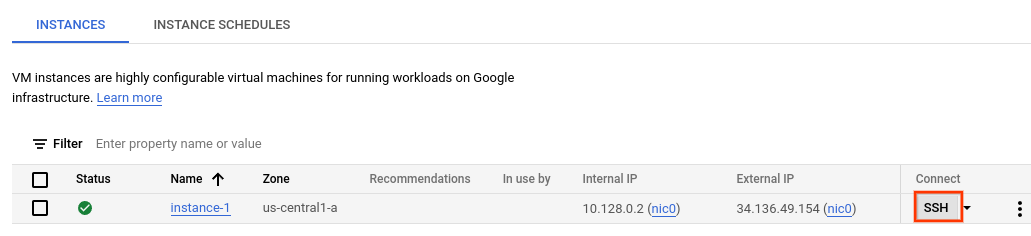
Na seção Conectar da linha da instância que você criou, clique em SSH. Isso abre uma conexão SSH em uma nova janela do navegador.
Baixe a ferramenta de linha de comando vaictl
Na janela SSH no navegador, faça o download da ferramenta de linha de comando do Gemini Enterprise Agent Platform Vision (
vaictl) usando o seguinte comando:wget https://github.com/google/visionai/releases/download/v0.0.5/visionai_0.0-5_amd64.debInstale a ferramenta de linha de comando executando o seguinte comando:
sudo apt install ./visionai_0.0-5_amd64.debPara testar a instalação, execute o seguinte comando:
vaictl --help
Ingerir um arquivo de vídeo no seu app
Depois de configurar o ambiente de VM, copie um arquivo de vídeo de amostra e use vaictl para transmitir os dados de vídeo para o app de contagem de ocupação.
Depois de enviar esse comando, aguarde várias horas para que os dados sejam transmitidos antes de passar para a próxima etapa.
SSH no navegador
Copiar um vídeo de amostra para sua VM
- Na janela SSH no navegador da VM, copie um vídeo de amostra com o seguinte comando
gcloud storage cp. Substitua a seguinte variável:- SOURCE: o local de um arquivo de vídeo a ser usado. Você
pode usar sua própria fonte de arquivo de vídeo (por exemplo,
gs://BUCKET_NAME/FILENAME.mp4) ou um dos vídeos de amostra:gs://cloud-samples-data/vertex-ai-vision/street_vehicles_people.mp4(vídeo com pessoas e veículos, origem do vídeo)gs://cloud-samples-data/vertex-ai-vision/highway_vehicles.mp4(vídeo com apenas veículos, fonte do vídeo)
gcloud storage cp SOURCE .
- SOURCE: o local de um arquivo de vídeo a ser usado. Você
pode usar sua própria fonte de arquivo de vídeo (por exemplo,
Fazer streaming de vídeo da VM e ingerir dados no app
- Para enviar esse arquivo de vídeo local para o fluxo de entrada do app, use o
comando a seguir. Faça as seguintes substituições de variáveis:
- PROJECT_ID: o ID do projeto do Google Cloud .
- LOCATION_ID: o ID do local. Exemplo,
us-central1. Mais informações. - LOCAL_FILE.EXT: o nome de um arquivo de vídeo local.
Por exemplo,
my-video.mp4. - Sinalização
--loop: opcional. Faz um loop nos dados do arquivo para simular o streaming.
Esse comando transmite um arquivo de vídeo para um stream. Se você usar a flag
--loop, o vídeo vai ficar em loop na transmissão até que você interrompa o comando:vaictl -p PROJECT_ID \ -l LOCATION_ID \ -c application-cluster-0 \ --service-endpoint visionai.googleapis.com \ send video-file to streams 'occupancy-bq-stream' --file-path LOCAL_FILE.EXT --loop
Pode levar cerca de 100 segundos entre o início da operação de ingestão vaictl e o vídeo aparecer no painel.
Depois que a ingestão de stream estiver disponível, você poderá ver o feed de vídeo na guia Streams do painel do Gemini Enterprise Agent Platform Vision. Para isso, selecione o stream occupancy-bq-stream.
Criar um modelo de previsão com o BigQuery ML
Agora você tem um app funcional que armazena metadados no BigQuery. Depois de algumas horas de dados transmitidos para seu app, você pode começar a criar um modelo de previsão com o BigQuery ML.
Opcional: executar uma consulta de ocupação
Para conferir os dados produzidos pelo app armazenados na tabela, execute uma consulta simples.
Console
No console do Google Cloud , abra a página do BigQuery.
Selecione Expandir ao lado de
occupancy_datasete selecioneoccupancy_dataset_table.Na visualização de detalhes da tabela, clique em Escrever nova consulta.

Insira a seguinte consulta SQL padrão do Google na área de texto do Editor de consultas:
SELECT
 *
FROM (
 SELECT
   TIMESTAMP_TRUNC(PARSE_TIMESTAMP('"%Y-%m-%dT%H:%M:%E*SZ"', JSON_QUERY(annotation,
         "$.currentTime")), MINUTE) currentTime,
   CAST(JSON_QUERY(annotation,
       '$.stats.fullFrameCount[0].count') AS INT64) AS count,
   JSON_QUERY(annotation,
     '$.stats.fullFrameCount[0].entity.labelString') AS type
 FROM
   `PROJECT_ID.occupancy_dataset.occupancy_dataset_table` )
WHERE
 count IS NOT NULL
Opcional: para mudar o local de tratamento de dados, clique em Editar > Configurações de consulta. Em Local de tratamento, clique em Seleção automática e escolha o local dos dados. Por fim, clique em Salvar para atualizar as configurações da consulta.
Clique em Executar.
Isso cria um job de consulta que grava a saída em uma tabela temporária.
A execução dessa consulta produz uma tabela com informações de tempo e contagem quando há pessoas no vídeo.
| currentTime | contagem | tipo |
|---|---|---|
| 10/08/2022 16:17:00 UTC | 2 | "Pessoa" |
| 10/08/2022 16:17:00 UTC | 2 | "Pessoa" |
| 10/08/2022 16:17:00 UTC | 4 | "Pessoa" |
| 10/08/2022 16:17:00 UTC | 1 | "Pessoa" |
| 10/08/2022 16:17:00 UTC | 5 | "Pessoa" |
| 10/08/2022 16:17:00 UTC | 2 | "Pessoa" |
Criar uma visualização para treinamento
Depois de ver os dados armazenados na tabela, você pode criar uma visualização e inspecionar o conteúdo da tabela resultante. Você usa esses dados de visualização para treinar seu modelo de previsão.
É possível criar uma visualização compondo uma consulta SQL que é usada para definir os dados acessíveis para a exibição. A consulta SQL precisa consistir em uma instrução SELECT. Para mais informações sobre as visualizações do BigQuery, consulte Introdução às visualizações.
Para criar uma visualização em tabela de treinamento:
Console
No console do Google Cloud , abra a página do BigQuery.
Selecione Expandir ao lado de
occupancy_datasete selecioneoccupancy_dataset_table.Na visualização de detalhes da tabela, clique em Escrever nova consulta.
Insira a seguinte consulta SQL padrão do Google na área de texto do Editor de consultas:
CREATE VIEW `PROJECT_ID.occupancy_dataset.forecast_training_data` AS (
  WITH
    raw_counts AS (
    SELECT
      *
    FROM (
      SELECT
        TIMESTAMP_TRUNC(
          PARSE_TIMESTAMP('"%Y-%m-%dT%H:%M:%E*SZ"',
                          JSON_QUERY(annotation,
                                      "$.currentTime")),
                        MINUTE) AS currentTime,
        CAST(JSON_QUERY(annotation,
            '$.stats.fullFrameCount[0].count') AS INT64) AS count,
        JSON_QUERY(annotation,
          '$.stats.fullFrameCount[0].entity.labelString') AS type
      FROM
        `PROJECT_ID.occupancy_dataset.occupancy_dataset_table` )
    WHERE
      count IS NOT NULL )
  SELECT
    currentTime,
    SUM(count) AS total_count,
    type
  FROM
    raw_counts
  GROUP BY
    currentTime, type)
Clique em Executar.
Opcional: consultar a visualização
Execute a consulta a seguir para conferir os resultados dos dados de treinamento da nova visualização:
Console
Na visualização de detalhes da tabela
occupancy_dataset_table, clique em Escrever nova consulta.Insira a seguinte consulta SQL padrão do Google na área de texto do Editor de consultas:
SELECT
 *
FROM
  `PROJECT_ID.occupancy_dataset.forecast_training_data`
ORDER BY
 currentTime, type
LIMIT
 100
Clique em Executar.
Isso retorna um resultado classificado por tempo, semelhante a este:
| currentTime | total_count | tipo |
|---|---|---|
| 10/08/2022 16:17:00 UTC | 129 | "Pessoa" |
| 10/08/2022 16:18:00 UTC | 150 | "Pessoa" |
| 10/08/2022 16:19:00 UTC | 80 | "Pessoa" |
| 10/08/2022 16:20:00 UTC | 129 | "Pessoa" |
| 10/08/2022 16:21:00 UTC | 142 | "Pessoa" |
| 10/08/2022 16:22:00 UTC | 71 | "Pessoa" |
| 10/08/2022 16:22:00 UTC | 2 | "Veículo" |
Treinar o modelo de previsão com o BigQuery ML
Agora que você tem dados em uma visualização para servir como dados de treinamento, é possível treinar o modelo de previsão com o BigQuery ML.
Console
Na visualização de detalhes da tabela
occupancy_dataset_table, clique em Escrever nova consulta.Insira a seguinte consulta SQL padrão do Google na área de texto do Editor de consultas:
CREATE OR REPLACE MODEL `PROJECT_ID.occupancy_dataset.occupancy_forecast_model`
  OPTIONS( MODEL_TYPE = "ARIMA_PLUS",
    TIME_SERIES_TIMESTAMP_COL = "currentTime",
    TIME_SERIES_DATA_COL = "total_count",
    TIME_SERIES_ID_COL = "type" ) AS
SELECT
  *
FROM
  `PROJECT_ID.occupancy_dataset.forecast_training_data`
Clique em Executar.
A consulta leva alguns minutos para ser concluída. Depois que a primeira iteração for
concluída, seu modelo (occupancy_forecast_model) vai aparecer no painel de
navegação. Como a consulta usa uma instrução CREATE MODEL para criar um modelo,
não é possível ver os resultados da consulta.
Observe o modelo enquanto ele está sendo treinado, visualizando a guia Estatísticas do modelo. Assim que a primeira iteração for concluída, a guia será atualizada. As estatísticas continuam sendo atualizadas conforme cada iteração é concluída.
Receber uma previsão de ocupação com o BigQuery
Depois que o treinamento do modelo for concluído, você poderá receber uma previsão dele sobre a contagem de ocupação.
A consulta ML.FORECAST a seguir usa a entrada da função
HORIZON para fazer uma previsão dos próximos 60
minutos.
Console
Na visualização de detalhes da tabela
occupancy_dataset_table, clique em Escrever nova consulta.Insira a seguinte consulta SQL padrão do Google na área de texto do Editor de consultas:
SELECT
  *
FROM
  ML.FORECAST(MODEL `PROJECT_ID.occupancy_dataset.occupancy_forecast_model`,
  STRUCT(60 AS HORIZON))
Clique em Executar.
O modelo gera previsões em forecast_value para carimbos de data/hora futuros em que o tipo é "Person". Por exemplo, em 2022-08-12 às 11:06:00, a previsão do modelo é de que haverá ~15,26 "Pessoas" no total.
| tipo | forecast_timestamp | forecast_value | standard_error | confidence_level | prediction_interval_lower_bound | prediction_interval_upper_bound |
|---|---|---|---|---|---|---|
| "Pessoa" | 2022-08-12 11:06:00 UTC | 15.2621986941298 | 2,56470066 | 0,95 | 10.2444693 | 20.2799280 |
| "Pessoa" | 12/08/2022 11:07:00 UTC | 13.235260043001354 | 3,19379743 | 0,95 | 6.98672921 | 19.4837908 |
| "Pessoa" | 12/08/2022 11:08:00 UTC | 16.257331475128712 | 3,87581375 | 0,95 | 8,67446430 | 23.8401986 |
| "Pessoa" | 12/08/2022 11:09:00 UTC | 31.432229611853742 | 4.24905293 | 0,95 | 23.1191356 | 39.7453236 |
| "Pessoa" | 12/08/2022 11:10:00 UTC | 26.199214148193725 | 4.26157413 | 0,95 | 17.8616229 | 34.5368053 |
| "Pessoa" | 12/08/2022 11:11:00 UTC | 26.211573546307324 | 4.27962512 | 0,95 | 17,8386663 | 34.5844807 |
Limpar
Para evitar cobranças na sua conta do Google Cloud pelos recursos usados no tutorial, exclua o projeto que os contém ou mantenha o projeto e exclua os recursos individuais.
Excluir o projeto
- No console Google Cloud , acesse a página Gerenciar recursos.
- Na lista de projetos, selecione o projeto que você quer excluir e clique em Excluir .
- Na caixa de diálogo, digite o ID do projeto e clique em Encerrar para excluí-lo.
Excluir recursos individuais
Excluir instância de VM do Compute Engine
- No console do Google Cloud , acesse a página Instâncias de VM.
- Marque a caixa de seleção da instância que você quer excluir.
- Para excluir a instância, clique em Mais ações, clique em Excluir e siga as instruções.
Excluir conjunto de dados do BigQuery
- No console do Google Cloud , abra a página do BigQuery.
-
Selecione expand ao lado do projeto e localize
o conjunto de dados
occupancy_dataset. - Para excluir o conjunto de dados, clique em Ações, em Excluir e siga as instruções.
Excluir um stream
- No console Google Cloud , acesse a página Streams.
-
Localize
seu fluxo
occupancy-bq-stream. - Para excluir o fluxo, clique em Ações, em Excluir fluxo e siga as instruções.
Excluir um app
- No console Google Cloud , acesse a página Aplicativos.
-
Localize
o app
occupancy-bq-app. - Para excluir o app, clique em Ações, em Excluir aplicativo e siga as instruções.
A seguir
- Leia mais sobre Práticas de IA responsável.
- Saiba mais sobre outros componentes que você pode adicionar a um app em Criar um app.
- Saiba mais sobre outras opções de armazenamento e processamento de saída em Conectar a saída do app a um destino de dados .
- Leia sobre como pesquisar dados do Search Warehouse no console.
- Confira arquiteturas de referência, diagramas, tutoriais e práticas recomendadas do Google Cloud. Confira o Centro de arquitetura do Cloud.