 Google 会使用 AI 技术将内容翻译成您偏好的语言。AI 翻译可能包含错误。
启用并使用应用监控
使用集合让一切井井有条
根据您的偏好保存内容并对其进行分类。
创建应用后,您可以在部署步骤中启用应用监控,然后查看有关应用性能的指标。
部署启用了监控的应用
构建包含所有必需组件的端到端应用后,您必须部署该应用才能开始使用。部署时,您可以选择启用监控。
控制台
打开 Gemini Enterprise Agent Platform Vision 信息中心的应用标签页。
前往“应用”标签页
从列表中选择应用名称旁边的查看应用。
在应用图表构建器页面中,点击部署按钮。
在随即打开的部署应用菜单中,选择任何其他选项,然后选择 check_box
Enable monitoring for this application(为此应用启用监控)。
点击部署。
部署完成后,节点旁边会显示绿色对勾标记。
查看应用监控指标
应用部署几分钟后,您就可以访问一些应用指标,例如显示各种模型向各种外部服务(例如 BigQuery 或 Cloud Run 函数)发出的请求数量的图表。
控制台
打开 Gemini Enterprise Agent Platform Vision 信息中心的应用标签页。
前往“应用”标签页
从列表中选择应用名称旁边的查看应用。
在应用图表构建器页面中,点击insert_chart_outlined查看详情按钮。
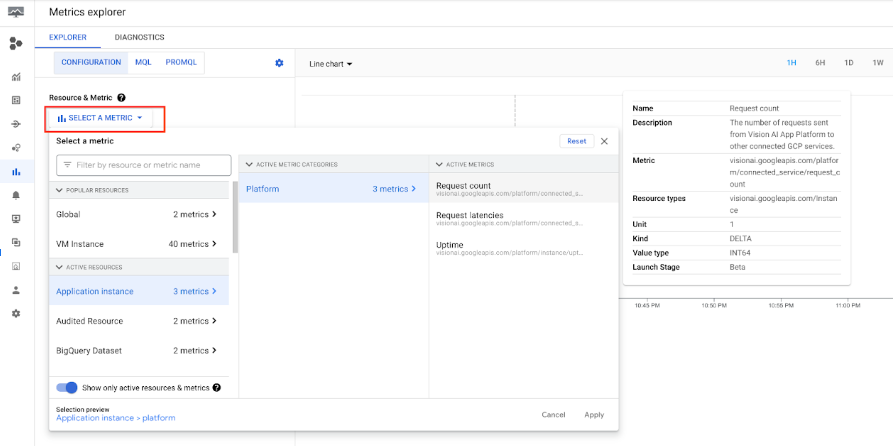
在此视图中,您可以查看应用请求数和正常运行时间等指标。
如需查看更详细的视图,请点击打开 Metrics Explorer 按钮。
如需查看特定指标,请点击选择指标,然后选择相应指标。
后续步骤
- 如需了解如何开始从应用输入流中数据注入,请参阅创建和管理数据流。
- 如需了解如何在管理应用中列出应用并查看已部署应用的实例,请参阅相关文档。
- 如需了解如何从提取流读取应用输入数据或从分析模型输出数据,请参阅读取流数据。
如未另行说明,那么本页面中的内容已根据知识共享署名 4.0 许可获得了许可,并且代码示例已根据 Apache 2.0 许可获得了许可。有关详情,请参阅 Google 开发者网站政策。Java 是 Oracle 和/或其关联公司的注册商标。
最后更新时间 (UTC):2026-10-10。
[[["易于理解","easyToUnderstand","thumb-up"],["解决了我的问题","solvedMyProblem","thumb-up"],["其他","otherUp","thumb-up"]],[["很难理解","hardToUnderstand","thumb-down"],["信息或示例代码不正确","incorrectInformationOrSampleCode","thumb-down"],["没有我需要的信息/示例","missingTheInformationSamplesINeed","thumb-down"],["翻译问题","translationIssue","thumb-down"],["其他","otherDown","thumb-down"]],["最后更新时间 (UTC):2026-10-10。"],[],[]]

