


建立應用程式後,您可以在部署步驟中啟用應用程式監控功能,然後查看應用程式效能的相關指標。
部署已啟用監控功能的應用程式
使用所有必要元件建構端對端應用程式後,您必須部署應用程式才能開始使用。部署時,您可以選擇啟用監控功能。
控制台
開啟 Gemini Enterprise Agent Platform Vision 資訊主頁的「應用程式」分頁。
從清單中選取應用程式名稱旁的「查看應用程式」。
在應用程式圖表建構工具頁面中,按一下「部署」按鈕。
在隨即開啟的「Deploy application」(部署應用程式) 選單中,選取任何其他選項,然後選取「Enable monitoring for this application」(為這個應用程式啟用監控功能) 。
點選「Deploy」(部署)。
部署完成後,節點旁會顯示綠色勾號。
查看應用程式監控指標
應用程式部署幾分鐘後,您就能存取部分應用程式指標,例如圖表,顯示各種模型對不同外部服務 (例如 BigQuery 或 Cloud Run 函式) 發出的要求計數。
控制台
開啟 Gemini Enterprise Agent Platform Vision 資訊主頁的「應用程式」分頁。
從清單中選取應用程式名稱旁的「查看應用程式」。
在應用程式圖表建構工具頁面中,按一下「查看詳細資料」按鈕。
您可以在這個檢視畫面中查看應用程式要求計數和正常運作時間等指標。
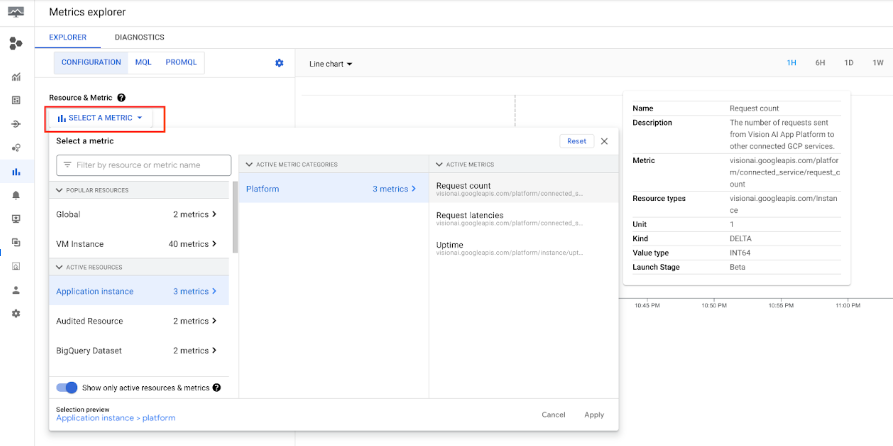
如要查看更詳細的資料,請按一下「開啟 Metrics Explorer」按鈕。
如要查看特定指標,請按一下「選取指標」,然後選擇所需指標。
後續步驟
- 如要瞭解如何從應用程式的輸入串流開始擷取資料,請參閱「建立及管理串流」一文中的操作說明。
- 如要瞭解如何列出應用程式,以及查看已部署應用程式的執行個體,請參閱「管理應用程式」。
- 請參閱「讀取串流資料」,瞭解如何從擷取串流讀取應用程式輸入資料,或讀取分析模型輸出資料。