


アプリを作成したら、デプロイ ステップでアプリ モニタリングを有効にして、アプリのパフォーマンスに関する指標を表示できます。
モニタリングを有効にしてアプリをデプロイする
必要なコンポーネントをすべて含むエンドツーエンドのアプリケーションを構築したら、アプリをデプロイして使用を開始する必要があります。デプロイ時にモニタリングを有効にできます。
コンソール
Gemini Enterprise Agent Platform Vision ダッシュボードの [アプリケーション] タブを開きます。
リストからアプリケーションの名前の横にある [アプリを表示] を選択します。
アプリケーション グラフ ビルダー ページで、[デプロイ] ボタンをクリックします。
表示された [アプリケーションのデプロイ] メニューで、他のオプションを選択し、 [このアプリケーションのモニタリングを有効にする] を選択します。
[デプロイ] をクリックします。
デプロイが完了すると、ノードの横に緑色のチェックマークが表示されます。
アプリ モニタリング指標を表示する
アプリが数分間デプロイされると、さまざまなモデルからさまざまな外部サービス(BigQuery や Cloud Run Functions など)に対して行われたリクエスト数を示すグラフなど、一部のアプリ指標にアクセスできます。
コンソール
Gemini Enterprise Agent Platform Vision ダッシュボードの [アプリケーション] タブを開きます。
リストからアプリケーションの名前の横にある [アプリを表示] を選択します。
アプリケーション グラフ ビルダーのページで、 [詳細を表示] ボタンをクリックします。
このビューでは、アプリのリクエスト数や稼働時間などの指標を確認できます。
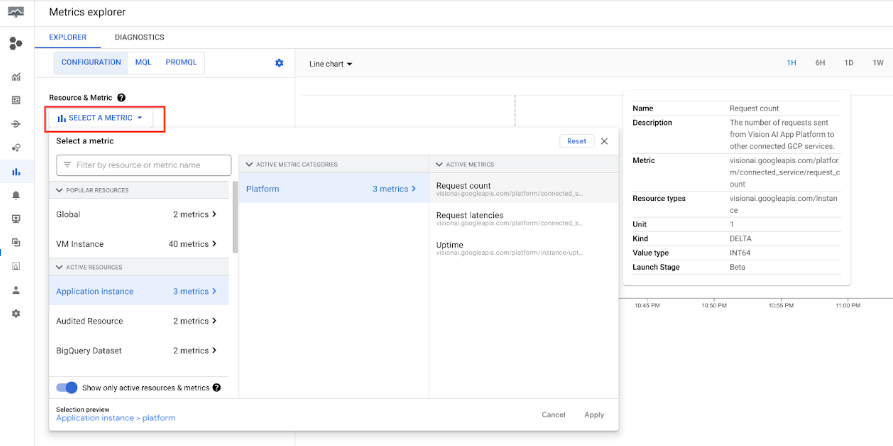
詳細を表示するには、[Metrics Explorer を開く] ボタンをクリックします。
特定の指標を表示するには、[指標を選択] をクリックして指標を選択します。
次のステップ
- アプリの入力ストリームからデータの取り込みを開始する方法については、ストリームの作成と管理をご覧ください。
- アプリを一覧表示して、デプロイされたアプリのインスタンスを表示する方法については、アプリケーションの管理をご覧ください。
- 取り込みストリームからアプリの入力データを読み取る方法、または分析されたモデル出力データを読み取る方法については、ストリーム データを読み取るをご覧ください。