


- Modellereignisse mit Cloud Run-Funktionen abhören und generieren
- Die von Cloud Run-Funktionen generierten Ereignisse über den Pub/Sub-Ereigniskanal senden
Unterstützte Modelle
Die folgenden Modelle bieten die Einbindung von Cloud Run-Funktionen zur Ereignisgenerierung und Pub/Sub-Ereignisbenachrichtigungen:
- Modell für die Analyse der Belegung
- Benutzerdefinierte Modelle von Vertex AI
Hinweis
- Erstellen Sie eine App mit mindestens einem Stream-Knoten und einem Knoten für ein unterstütztes Modell.
- Optional. Installieren Sie das Gemini Enterprise Agent Platform Vision SDK und nehmen Sie Daten in Ihre App auf. Wenn Sie dies nicht vor dem Einrichten der Ereignisbenachrichtigung tun, müssen Sie es danach tun.
- Optional. Erstellen Sie eine Cloud Run-Funktion. Wenn Sie Ihre Cloud Run-Funktion nicht erstellen, bevor Sie Cloud Run-Funktionen zur Verarbeitung der Modellausgabe konfigurieren, müssen Sie sie während dieses Vorgangs erstellen.
- Optional. Erstellen Sie ein Pub/Sub-Thema. Wenn Sie Ihr Pub/Sub-Thema nicht erstellen, bevor Sie die Benachrichtigung zu Modellereignissen mit Pub/Sub aktivieren, müssen Sie es während dieses Vorgangs erstellen.
- Optional. Wählen Sie ein Pub/Sub-Abo aus und erstellen Sie es. Wenn Sie Ihr Pub/Sub-Abo nicht erstellen, bevor Sie die Ereignisbenachrichtigung zu Modellereignissen mit Pub/Sub aktivieren, müssen Sie es danach erstellen, um Nachrichten aus einem Thema zu lesen.
Cloud Run-Funktionen zur Verarbeitung der Modellausgabe konfigurieren
Um ereignisbasierte Benachrichtigungen auszulösen, müssen Sie zuerst Cloud Run-Funktionen zur Verarbeitung der Modellausgabe und zur Ereignisgenerierung einrichten.
Ihre Cloud Run-Funktion stellt eine Verbindung zum Modell her und überwacht die Ausgabe
als Nachbearbeitungsaktion. Die Cloud Run-Funktion sollte
eine AppPlatformCloudFunctionResponse zurückgeben. Die Ereignisse
(appplatformeventbody) werden
an das Pub/Sub-Thema gesendet, das Sie im nächsten Schritt konfigurieren.
Beispiel für eine Cloud Run-Funktion (Modell für die Analyse der Belegung)
Beispiel für eine Cloud Run-Funktion
/**
* Responds to any HTTP request.
*
* @param {!express:Request} req HTTP request context.
* @param {!express:Response} res HTTP response context.
*/
exports.hello_http = (req, res) => {
// Logging statement can be read with cmd `gcloud functions logs read {$functionName}`.
// For more about logging, please see https://cloud.google.com/functions/docs/monitoring

// The processor output will be stored in req.body.
const messageString = constructMessage(req.body);

// Send your message to operator output with res HTTP response context.
res.status(200).send(messageString);
};

function constructMessage(data) {
// Typically, your processor output should contains appPlatformMetadata & it's designed output.
// Here we will use the occupancy analytics model as an example.
const appPlatformMetadata = data.appPlatformMetadata;
const annotations = data.annotations;
const events = [];
for(const annotation of annotations) {
   events.push({
      "event_message": "Event message goes here",
      "payload" : {
         "attr_key_goes_here" : "val_goes_here"
      },
      "event_id" : "event_id_goes_here"
   });
}

// Typically, your cloud function should return a string represent a JSON which has two fields:
// "annotations" must follow the specification of the target model.
// "events" should be of type "AppPlatformEventBody".
const messageJson = {
   "annotations": annotations,
   "events": events,
};
return JSON.stringify(messageJson);
}
Folgen Sie der Anleitung, um den Modellausgabe-Stream an Ihre Cloud Run-Funktion zu senden:
Console
Öffnen Sie den Tab Anwendungen des Gemini Enterprise Agent Platform Vision-Dashboards.
Wählen Sie in der Liste neben dem Namen Ihrer Anwendung App ansehen aus.
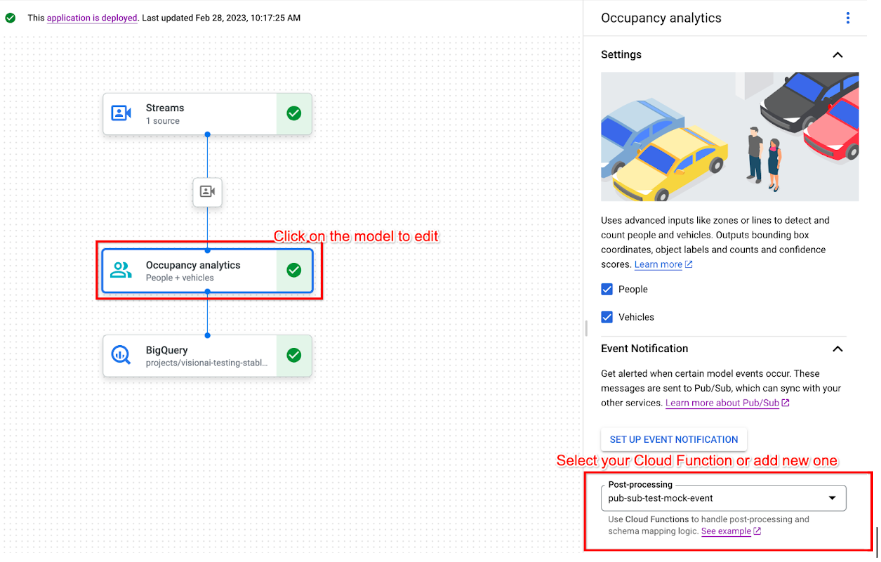
Klicken Sie auf das unterstützte Modell, um die Seitenleiste mit den Modelldetails zu öffnen.
Wählen Sie im Bereich Ereignisbenachrichtigung in der Liste Nachbearbeitung Ihre vorhandene Cloud Run-Funktion aus oder erstellen Sie eine neue.
Ereignisbenachrichtigung zu Modellen mit Pub/Sub aktivieren
Nachdem Sie Cloud Run-Funktionen zur Verarbeitung der Modellausgabe und zur Ereignisgenerierung eingerichtet haben, können Sie die Ereignisbenachrichtigung mit Pub/Sub einrichten. Um Nachrichten aus einem Thema zu lesen, müssen Sie auch ein Pub/Sub-Abo auswählen und erstellen.
Console
Öffnen Sie den Tab Anwendungen des Gemini Enterprise Agent Platform Vision-Dashboards.
Wählen Sie in der Liste neben dem Namen Ihrer Anwendung App ansehen aus.
Klicken Sie auf das unterstützte Modell, um die Seitenleiste mit den Modelldetails zu öffnen.
Wählen Sie im Bereich Ereignisbenachrichtigung die Option Ereignisbenachrichtigung einrichten aus.
Wählen Sie im Fenster Pub/Sub für Ereignisbenachrichtigungen einrichten Ihr vorhandenes Pub/Sub-Thema aus oder erstellen Sie ein neues.
Legen Sie im Feld Häufigkeit einen ganzzahligen Wert für die Häufigkeit in Sekunden fest, mit der eine Benachrichtigung für dasselbe Ereignis gesendet werden kann.
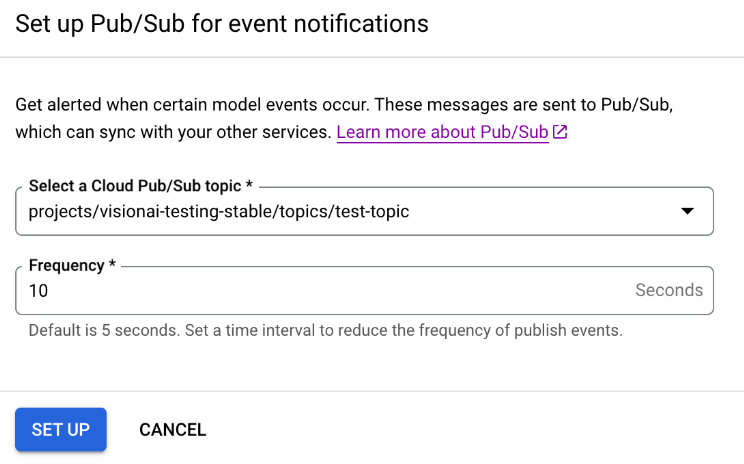
Klicken Sie auf Einrichten.
Nächste Schritte
- Eine Anleitung zum Bereitstellen Ihrer App zum Testen der Benachrichtigung zu Modellereignissen finden Sie unter Anwendung bereitstellen und Bereitstellung aufheben.
- Arbeiten Sie das Codelab zur App für die Analyse der Belegung mit Ereignisverwaltung der Gemini Enterprise Agent Platform Vision durch.
- Weitere Informationen zu Pub/Sub und Cloud Run-Funktionen finden Sie unter Was ist Pub/Sub? und der Cloud Run-Funktionen – Übersicht.