


- Ascoltare i dati del modello e generare eventi da questi utilizzando Cloud Run Functions.
- Inviare gli eventi generati da Cloud Run Functions tramite il canale di eventi Pub/Sub.
Modelli supportati
I seguenti modelli offrono integrazioni per la generazione di eventi di Cloud Run Functions e le notifiche di eventi Pub/Sub:
- Modello di analisi dell'occupazione
- Modelli personalizzati di Vertex AI
Prima di iniziare
- Crea un'app con almeno un nodo di flusso e un nodo di modello supportato.
- Facoltativo. Installa l'SDK di Gemini Enterprise Agent Platform Vision e importa i dati nella tua app. Se non lo fai prima di configurare la notifica di un evento, devi farlo dopo.
- Facoltativo. Crea una funzione Cloud Run da utilizzare. Se non crei la funzione Cloud Run prima di configurare Cloud Run Functions per elaborare l'output del modello, devi crearla durante la procedura.
- Facoltativo. Crea un argomento Pub/Sub da utilizzare. Se non crei l'argomento Pub/Sub prima di attivare la notifica degli eventi del modello con Pub/Sub, devi crearlo durante la procedura.
- Facoltativo. Scegli e crea una sottoscrizione Pub/Sub. Se non crei la sottoscrizione Pub/Sub prima di attivare la notifica degli eventi del modello con Pub/Sub, devi crearla dopo per leggere i messaggi da un argomento.
Configurare Cloud Run Functions per elaborare l'output del modello
Per attivare le notifiche basate su eventi, devi prima configurare Cloud Run Functions per elaborare l'output del modello e generare eventi.
La funzione Cloud Run si connette al modello e ne ascolta l'output
come azione di post-elaborazione. La funzione Cloud Run deve restituire
un AppPlatformCloudFunctionResponse. Gli eventi
(appplatformeventbody) vengono
inviati all'argomento Pub/Sub configurato nel passaggio successivo.
Esempio di funzione Cloud Run (modello di analisi dell'occupazione)
Esempio di funzione Cloud Run
/**
* Responds to any HTTP request.
*
* @param {!express:Request} req HTTP request context.
* @param {!express:Response} res HTTP response context.
*/
exports.hello_http = (req, res) => {
// Logging statement can be read with cmd `gcloud functions logs read {$functionName}`.
// For more about logging, please see https://cloud.google.com/functions/docs/monitoring

// The processor output will be stored in req.body.
const messageString = constructMessage(req.body);

// Send your message to operator output with res HTTP response context.
res.status(200).send(messageString);
};

function constructMessage(data) {
// Typically, your processor output should contains appPlatformMetadata & it's designed output.
// Here we will use the occupancy analytics model as an example.
const appPlatformMetadata = data.appPlatformMetadata;
const annotations = data.annotations;
const events = [];
for(const annotation of annotations) {
   events.push({
      "event_message": "Event message goes here",
      "payload" : {
         "attr_key_goes_here" : "val_goes_here"
      },
      "event_id" : "event_id_goes_here"
   });
}

// Typically, your cloud function should return a string represent a JSON which has two fields:
// "annotations" must follow the specification of the target model.
// "events" should be of type "AppPlatformEventBody".
const messageJson = {
   "annotations": annotations,
   "events": events,
};
return JSON.stringify(messageJson);
}
Utilizza le seguenti istruzioni per inviare il flusso di output del modello alla funzione Cloud Run:
Console
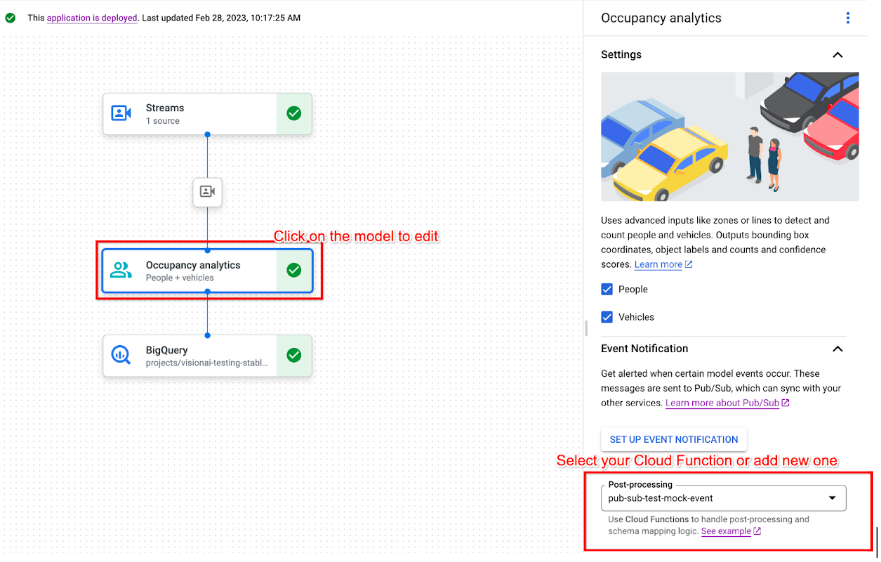
Apri la scheda Applicazioni della dashboard di Gemini Enterprise Agent Platform Vision.
Seleziona Visualizza app accanto al nome dell'applicazione nell'elenco.
Fai clic sul modello supportato per aprire il riquadro laterale dei dettagli del modello.
Nell'elenco post-elaborazione della sezione Notifica di un evento , seleziona la funzione Cloud Run esistente o creane una nuova.
Attivare la notifica di un evento del modello con Pub/Sub
Dopo aver configurato Cloud Run Functions per elaborare l'output del modello e generare eventi, puoi configurare la notifica degli eventi con Pub/Sub. Per leggere i messaggi da un argomento, devi anche scegliere e creare una sottoscrizione Pub/Sub.
Console
Apri la scheda Applicazioni della dashboard di Gemini Enterprise Agent Platform Vision.
Seleziona Visualizza app accanto al nome dell'applicazione nell'elenco.
Fai clic sul modello supportato per aprire il riquadro laterale dei dettagli del modello.
Nella sezione Notifica eventi, seleziona Configura notifica eventi.
Nella finestra delle opzioni Configura Pub/Sub per le notifiche degli eventi che si apre, scegli l'argomento Pub/Sub esistente o creane uno nuovo.
Nel campo Frequenza, imposta un valore intero per la frequenza in secondi con cui è possibile inviare una notifica per lo stesso tipo di evento.
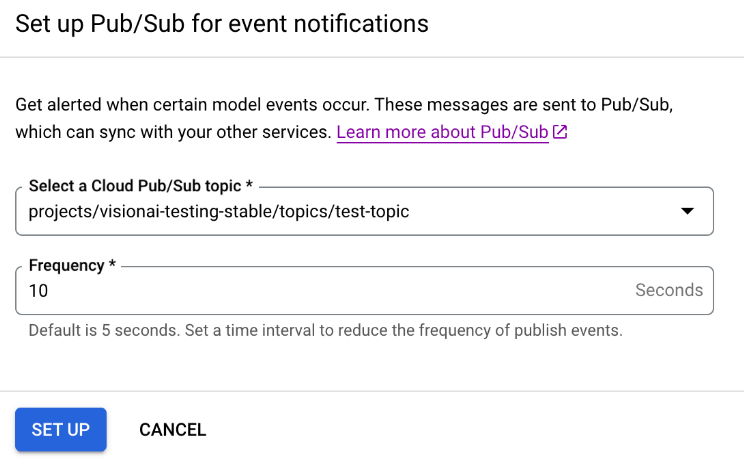
Fai clic su Configura.
Passaggi successivi
- Leggi le istruzioni su come eseguire il deployment dell'app per testare la notifica degli eventi del modello in Eseguire il deployment e annullare il deployment di un'applicazione.
- Segui il codelab dell'app di analisi dell'occupazione di Gemini Enterprise Agent Platform Vision con la gestione degli eventi.
- Scopri di più su Pub/Sub e Cloud Run Functions in Che cos'è Pub/Sub? e nella panoramica di Cloud Run Functions.