


Gemini Enterprise Agent Platform Vision è una piattaforma basata sull'AI che puoi utilizzare per importare, analizzare e archiviare i dati video. Gemini Enterprise Agent Platform Vision ti consente di creare e fare il deployment di applicazioni AI. Puoi creare soluzioni Gemini Enterprise Agent Platform Vision end-to-end sfruttando l'integrazione di Gemini Enterprise Agent Platform Vision con altri componenti del prodotto.
Per iniziare a implementare soluzioni utilizzando la piattaforma Gemini Enterprise Agent Platform Vision, esamina i seguenti concetti e componenti di Agent Platform Vision:
Stream: rappresentano un livello di streaming video della tua soluzione. La sorgente dello stream può essere un video in diretta (ad esempio, una videocamera IP) o un file video (ad esempio, un file MP4).
Applicazioni: consente la connessione tra uno stream e un processore AI per eseguire un'operazione di machine learning sul video. Ad esempio, puoi collegare uno stream della videocamera a un modello di AI che conta le persone che passano davanti.
Warehouse multimediali: archiviano il video importato dai flussi inGoogle Cloud . L'archiviazione dei dati in questa destinazione ti consente di interrogare l'output e i metadati dell'analisi dei processori di AI utilizzati sui dati dei flussi importati.
Obiettivi
Questo tutorial mostra gli aspetti seguenti:
- Crea una risorsa di stream di input dei dati.
- Inizia a trasmettere in streaming i dati video in questa risorsa di stream.
- Crea un'applicazione vuota.
- Aggiungi nodi all'applicazione per trasmettere, modificare e archiviare i dati.
- Esegui il deployment dell'app per utilizzarla.
- Visualizza l'output dei dati elaborati nella console Google Cloud .
Prima di iniziare questo tutorial, devi disporre di una risorsa video in streaming per inviare dati all'app Vision di Gemini Enterprise Agent Platform. Questa risorsa può essere un video locale o un feed RTSP. Questi dati video devono contenere volti umani che l'app di esempio può poi sfocare.
Costi
In questo documento vengono utilizzati i seguenti componenti fatturabili di Google Cloud:
- Agent Platform Vision (Streams - Data ingested, Streams - Data consumed, Models - Person / face blur, Warehouse - Video storage)
Per generare una stima dei costi in base all'utilizzo previsto,
utilizza il calcolatore prezzi.
Al termine delle attività descritte in questo documento, puoi evitare l'addebito di ulteriori costi eliminando le risorse che hai creato. Per saperne di più, consulta Esegui la pulizia.
Prima di iniziare
- Recupera la posizione dell'origine del video in streaming, localmente
(ad esempio,
./sample_video.mp4) o l'indirizzo IP del feed RTSP live (ad esempio,rtsp://192.168.1.180:540). Hai bisogno di queste informazioni per iniziare a importare i dati in uno stream dopo aver creato la risorsa stream. - Accedi al tuo account Google Cloud . Se non conosci Google Cloud, crea un account per valutare le prestazioni dei nostri prodotti in scenari reali. I nuovi clienti ricevono anche 300 $di crediti senza costi per l'esecuzione, il test e il deployment dei carichi di lavoro.
-
In the Google Cloud console, on the project selector page, select or create a Google Cloud project.
Roles required to select or create a project
- Select a project: Selecting a project doesn't require a specific IAM role—you can select any project that you've been granted a role on.
-
Create a project: To create a project, you need the Project Creator role
(
roles/resourcemanager.projectCreator), which contains theresourcemanager.projects.createpermission. Learn how to grant roles.
-
Verify that billing is enabled for your Google Cloud project.
Enable the Vision AI API, if it is not already enabled.
Roles required to enable APIs
To enable APIs, you need the
serviceusage.services.enablepermission. If you created the project, then you likely already have this permission through the Owner role (roles/owner). Otherwise, you can get this permission through the Service Usage Admin role (roles/serviceusage.serviceUsageAdmin). Learn how to grant roles.-
Create a service account:
-
Ensure that you have the Create Service Accounts IAM role
(
roles/iam.serviceAccountCreator) and the Project IAM Admin role (roles/resourcemanager.projectIamAdmin). Learn how to grant roles. -
In the Google Cloud console, go to the Create service account page.
Go to Create service account - Select your project.
-
In the Service account name field, enter a name. The Google Cloud console fills in the Service account ID field based on this name.
In the Service account description field, enter a description. For example,
Service account for quickstart. - Click Create and continue.
-
Grant the Vision AI > Vision AI Editor role to the service account.
To grant the role, find the Select a role list, then select Vision AI > Vision AI Editor.
- Click Continue.
-
Click Done to finish creating the service account.
Do not close your browser window. You will use it in the next step.
-
Ensure that you have the Create Service Accounts IAM role
(
-
Create a service account key:
- In the Google Cloud console, click the email address for the service account that you created.
- Click Keys.
- Click Add key, and then click Create new key.
- Click Create. A JSON key file is downloaded to your computer.
- Click Close.
-
Set the environment variable
GOOGLE_APPLICATION_CREDENTIALSto the path of the JSON file that contains your credentials. This variable applies only to your current shell session, so if you open a new session, set the variable again. -
Installa Google Cloud CLI.
-
Se utilizzi un provider di identità (IdP) esterno, devi prima accedere a gcloud CLI con la tua identità federata.
-
Per inizializzare gcloud CLI, esegui questo comando:
gcloud init -
In the Google Cloud console, on the project selector page, select or create a Google Cloud project.
Roles required to select or create a project
- Select a project: Selecting a project doesn't require a specific IAM role—you can select any project that you've been granted a role on.
-
Create a project: To create a project, you need the Project Creator role
(
roles/resourcemanager.projectCreator), which contains theresourcemanager.projects.createpermission. Learn how to grant roles.
-
Verify that billing is enabled for your Google Cloud project.
Enable the Vision AI API, if it is not already enabled.
Roles required to enable APIs
To enable APIs, you need the
serviceusage.services.enablepermission. If you created the project, then you likely already have this permission through the Owner role (roles/owner). Otherwise, you can get this permission through the Service Usage Admin role (roles/serviceusage.serviceUsageAdmin). Learn how to grant roles.-
Create a service account:
-
Ensure that you have the Create Service Accounts IAM role
(
roles/iam.serviceAccountCreator) and the Project IAM Admin role (roles/resourcemanager.projectIamAdmin). Learn how to grant roles. -
In the Google Cloud console, go to the Create service account page.
Go to Create service account - Select your project.
-
In the Service account name field, enter a name. The Google Cloud console fills in the Service account ID field based on this name.
In the Service account description field, enter a description. For example,
Service account for quickstart. - Click Create and continue.
-
Grant the Vision AI > Vision AI Editor role to the service account.
To grant the role, find the Select a role list, then select Vision AI > Vision AI Editor.
- Click Continue.
-
Click Done to finish creating the service account.
Do not close your browser window. You will use it in the next step.
-
Ensure that you have the Create Service Accounts IAM role
(
-
Create a service account key:
- In the Google Cloud console, click the email address for the service account that you created.
- Click Keys.
- Click Add key, and then click Create new key.
- Click Create. A JSON key file is downloaded to your computer.
- Click Close.
-
Set the environment variable
GOOGLE_APPLICATION_CREDENTIALSto the path of the JSON file that contains your credentials. This variable applies only to your current shell session, so if you open a new session, set the variable again. -
Installa Google Cloud CLI.
-
Se utilizzi un provider di identità (IdP) esterno, devi prima accedere a gcloud CLI con la tua identità federata.
-
Per inizializzare gcloud CLI, esegui questo comando:
gcloud init - Installazione dello strumento
vaictlper acquisire dati in uno stream (sistema operativo: Debian GNU/Linux, architettura della CPU: x86_64):- Scarica il pacchetto richiesto:
wget https://github.com/google/visionai/releases/download/v0.0.5/visionai_0.0-5_amd64.deb
- Dopo aver scaricato il pacchetto, esegui questo comando nella directory
in cui hai scaricato il file:
sudo apt install ./visionai_0.0-5_amd64.deb
- Verifica l'installazione:
vaictl --help
- Scarica il pacchetto richiesto:
Crea uno stream
Per creare un'app di analisi dei video in streaming, devi prima creare e registrare una risorsa di stream. In qualità di risorsa che riceve i dati video dagli utenti, lo stream è necessario in qualsiasi scenario creato utilizzando Gemini Enterprise Agent Platform Vision.Console
Per creare un nuovo stream nella console Google Cloud , segui questi passaggi.
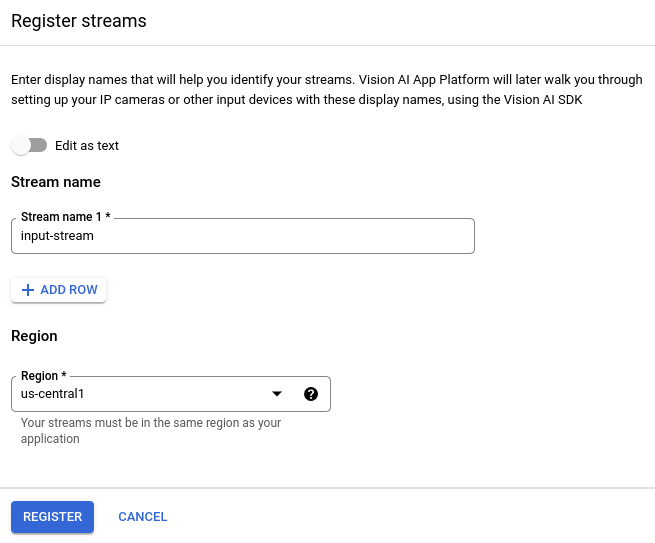
Apri la scheda Stream della dashboard di Gemini Enterprise Agent Platform Vision.
Fai clic su Registrati.
Inserisci
input-streamcome nome del flusso e seleziona la regione in cui vuoi creare il flusso.Fai clic su Registra per creare uno o più flussi.
Importare video nello stream
Dopo aver creato una risorsa di stream, puoi utilizzare lo strumento a riga di comando vaictl
per inviare i dati video allo stream.
Videocamera IP
Se esegui il test utilizzando una videocamera IP live, devi ottenere l'indirizzo IP della videocamera. Devi fornire queste informazioni con la richiesta, insieme ad altre sostituzioni di variabili:
- PROJECT_ID: l'ID progetto Google Cloud .
- LOCATION_ID: il tuo ID località. Ad esempio,
us-central1. Per maggiori informazioni, consulta la pagina Località cloud. - RTSP_ADDRESS: L'indirizzo del tuo feed Real Time Streaming
Protocol (RTSP). Ad esempio,
rtsp://192.168.1.180:540.
Questo comando invia un feed RTSP nello stream. Devi eseguire questo comando nella rete che ha accesso diretto al feed RTSP.
vaictl -p PROJECT_ID \
       -l LOCATION_ID \
       -c application-cluster-0 \
       --service-endpoint visionai.googleapis.com \
send rtsp to streams input-stream --rtsp-uri RTSP_ADDRESS
Se il comando viene eseguito correttamente, viene visualizzato il seguente output:
[...]
Waiting for long running operation projects/your-project/locations/us-central1/operations/operation-1651364156981-5dde82db7e4a9-dfb17ca5-1051eb20 ⠙
I20220430 21:16:28.024988 211449 gstvaisink.cc:417] cluster-id=application-cluster-0
I20220430 21:16:28.025032 211449 gstvaisink.cc:418] cluster-endpoint=c8khq35ftg78mn61ef50.us-central1.visionai.goog
I20220430 21:16:28.025040 211449 gstvaisink.cc:419] event-id=ev-1651364114183255223
I20220430 21:16:28.025048 211449 gstvaisink.cc:420] stream-id=input-stream
I20220430 21:16:28.025053 211449 gstvaisink.cc:421] series-id=ev-1651364114183255223--input-stream
I20220430 21:16:28.025060 211449 gstvaisink.cc:422] Sending data
File video locale
Puoi anche inviare i dati dei file video a uno stream anziché a un feed video in diretta. Questa opzione può essere utile se non hai accesso a una videocamera IP.
L'unica differenza in questa opzione sono i parametri del comando vaictl. Anziché trasmettere le informazioni della videocamera IP, trasmetti
il percorso del file video locale. Effettua le seguenti sostituzioni
delle variabili:
- PROJECT_ID: l'ID progetto Google Cloud .
- LOCATION_ID: il tuo ID località. Ad esempio,
us-central1. Maggiori informazioni. - LOCAL_FILE.EXT: il nome file di un file video locale.
Ad esempio,
my-video.mp4. - Flag
--loop: facoltativo. Esegue il loop dei dati dei file per simulare lo streaming.
Questo comando trasmette in streaming un file video a uno stream. Se utilizzi il
flag --loop, il video viene riprodotto in loop nello stream finché non
interrompi il comando:
vaictl -p PROJECT_ID \
       -l LOCATION_ID \
       -c application-cluster-0 \
       --service-endpoint visionai.googleapis.com \
send video-file to streams 'input-stream' --file-path LOCAL_FILE.EXT --loop
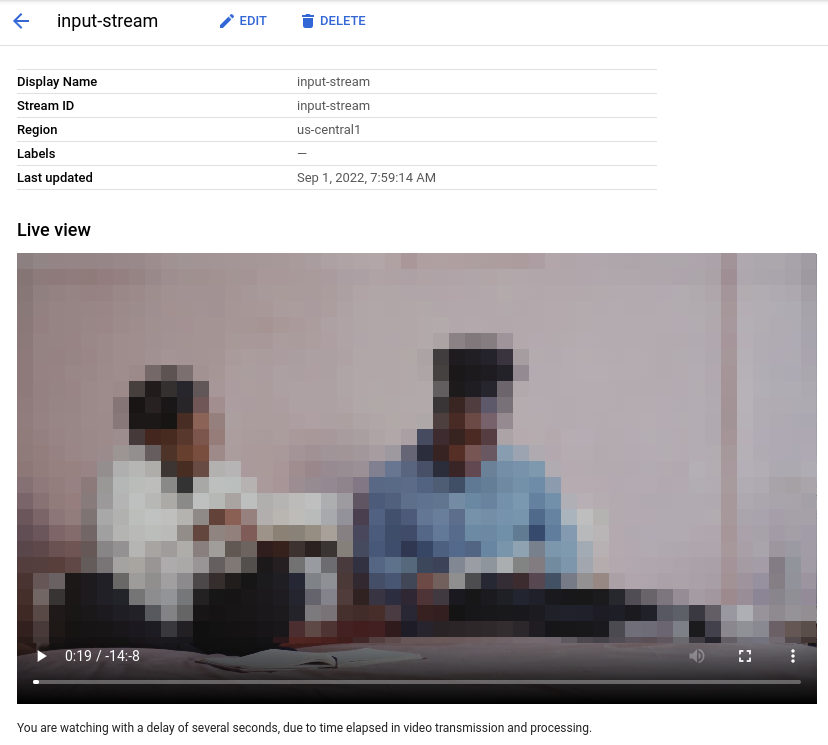
Potrebbero essere necessari circa 100 secondi tra l'avvio dell'operazione di importazione vaictl e la visualizzazione del video nella dashboard.
Una volta disponibile l'importazione dello stream,
puoi visualizzare il feed video nella scheda Stream della dashboard Vision di Gemini Enterprise Agent Platform
selezionando lo stream input-stream.
Crea un'applicazione di sfocatura dei volti
Dopo aver creato uno stream e importato i dati, è il momento di creare un'app Gemini Enterprise Agent Platform Vision per elaborare i dati. Un'app può essere considerata una pipeline automatizzata che collega quanto segue:
- Acquisizione dei dati: un feed video viene acquisito in uno stream.
- Analisi dei dati: è possibile aggiungere un modello di AI dopo l'importazione. Qualsiasi operazione di computer vision può essere eseguita sulle informazioni video inserite.
- Archiviazione dei dati: le due versioni del feed video (lo stream originale e lo stream elaborato dal modello di AI) possono essere archiviate in un media warehouse.
Nella console Google Cloud , un'app è rappresentata come un grafico. Inoltre, in Gemini Enterprise Agent Platform Vision un grafico dell'app deve avere almeno due nodi: un nodo di origine video (stream) e almeno un altro nodo (un modello di elaborazione o una destinazione di output).
Crea un'applicazione vuota
Prima di poter compilare il grafico dell'app, devi prima creare un'app vuota.Console
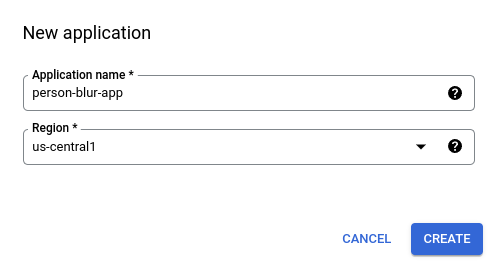
Crea un'app nella console Google Cloud .
Apri la scheda Applicazioni della dashboard Vision di Gemini Enterprise Agent Platform.
Fai clic sul pulsante Crea.
Inserisci
person-blur-appcome nome dell'app e scegli la tua regione.Fai clic su Crea.
Aggiungi nodi dei componenti dell'app
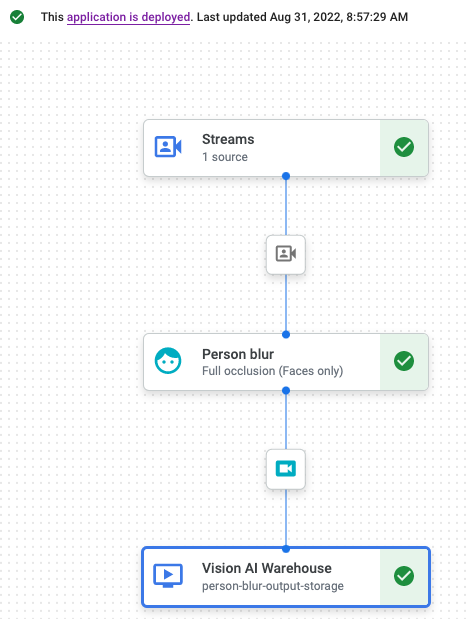
Dopo aver creato l'applicazione vuota, puoi aggiungere i tre nodi al grafico dell'app:
- Nodo di importazione: la risorsa stream che sta già importando i dati.
- Nodo di elaborazione: il modello di sfocatura della persona che agisce sui dati importati.
- Nodo di archiviazione: il warehouse multimediale che archivia i video elaborati e funge anche da archivio dei metadati. Il warehouse consente di generare informazioni di analisi sui dati video inseriti, nonché informazioni sui negozi dedotte dai modelli di AI.
Console
Aggiungi nodi dei componenti all'app nella console.
Apri la scheda Applicazioni della dashboard Vision di Gemini Enterprise Agent Platform.
Accanto al nome dell'applicazione
person-blur-appnell'elenco, seleziona Visualizza app. Si aprirà la visualizzazione del grafico della pipeline di elaborazione.
Aggiungere un nodo di importazione dati dati
Per aggiungere il nodo del flusso di input, seleziona l'opzione Flussi nella sezione Connettori del menu laterale.
Nella sezione Origine del menu Stream che si apre, seleziona Aggiungi stream.
Nel menu Aggiungi stream, scegli Seleziona da stream esistenti e seleziona
person-blur-appdall'elenco delle risorse di stream.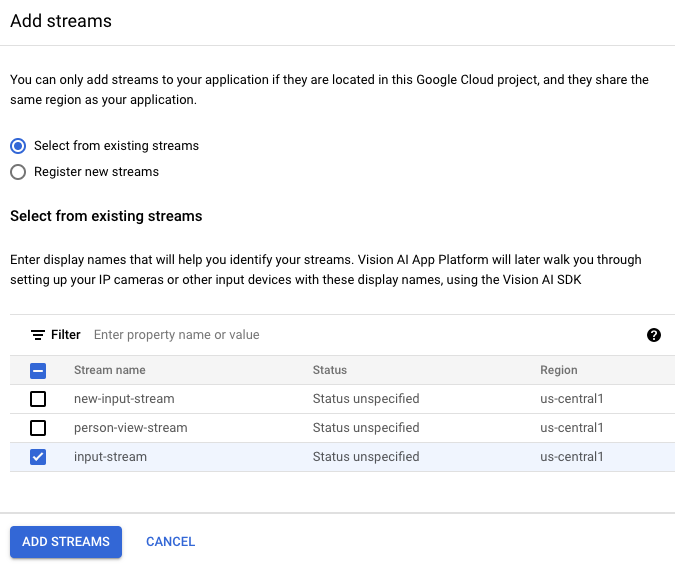
Per aggiungere il flusso al grafico dell'app, fai clic su Aggiungi flussi.
Aggiungere un nodo di elaborazione dei dati
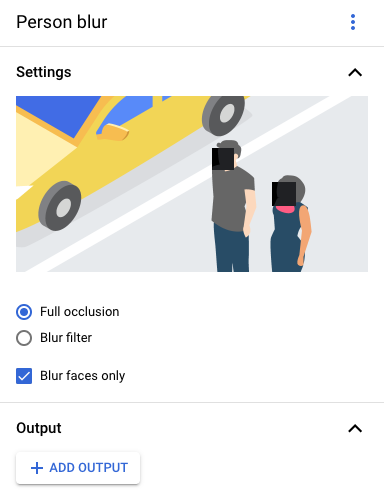
Per aggiungere il nodo del modello di sfocatura delle persone, seleziona l'opzione Sfocatura delle persone nella sezione Processori generali del menu laterale.
Nel menu delle opzioni "Offuscamento persone" che si apre, lascia Occlusione completa selezionata e attiva l'opzione Offusca solo i volti.
Aggiungere un nodo di archiviazione dei dati
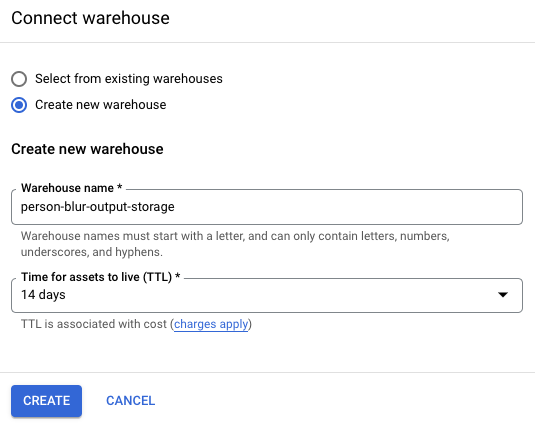
Per aggiungere il nodo di destinazione di output (spazio di archiviazione), seleziona l'opzione Warehouse multimediale di Gemini Enterprise Agent Platform Vision nella sezione Connettori del menu laterale.
Nel menu Warehouse multimediale di Gemini Enterprise Agent Platform Vision, fai clic su Connetti warehouse.
Nel menu Connetti warehouse, seleziona Crea nuovo warehouse. Assegna al warehouse il nome
person-blur-appe lascia la durata TTL a 14 giorni.Per aggiungere il warehouse, fai clic su Crea.
Esegui il deployment dell'applicazione
Dopo aver creato l'app end-to-end con tutti i componenti necessari, l'ultimo passaggio per utilizzarla è il deployment.Console
Apri la scheda Applicazioni della dashboard Vision di Gemini Enterprise Agent Platform.
Accanto al nome della tua applicazione
person-blur-appnell'elenco, seleziona Visualizza app.Nella pagina del generatore di grafici delle applicazioni, fai clic sul pulsante Esegui il deployment.
Nella finestra di dialogo di conferma successiva, seleziona Esegui il deployment.
Il completamento dell'operazione di deployment potrebbe richiedere diversi minuti. Al termine del deployment, accanto ai nodi vengono visualizzati segni di spunta verdi.
Visualizzare i dati di output elaborati
Console
Apri la scheda Magazzini della dashboard di Gemini Enterprise Agent Platform Vision.
Trova il magazzino
person-blur-output-storagenell'elenco e fai clic su Visualizza asset.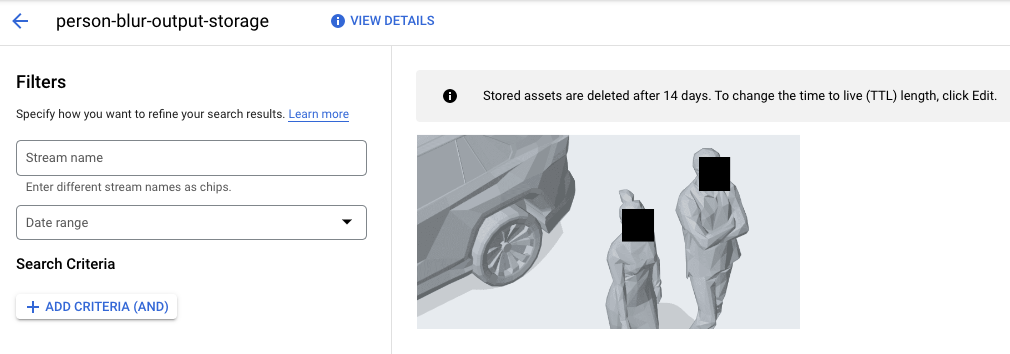
Esegui la pulizia
Per evitare che al tuo Account Google Cloud vengano addebitati costi relativi alle risorse utilizzate in questo tutorial, elimina il progetto che contiene le risorse oppure mantieni il progetto ed elimina le singole risorse.
Elimina il progetto
- Nella console Google Cloud , vai alla pagina Gestisci risorse.
- Nell'elenco dei progetti, seleziona quello che vuoi eliminare, quindi fai clic su Elimina.
- Nella finestra di dialogo, digita l'ID progetto, quindi fai clic su Chiudi per eliminare il progetto.
Elimina singole risorse
Eliminare un magazzino
- Nella console Google Cloud , vai alla pagina Warehouse.
-
Individua
il tuo magazzino
person-blur-output-storage. - Per eliminare il magazzino, fai clic su Azioni, fai clic su Elimina magazzino, quindi segui le istruzioni.
Eliminazione di un flusso
- Nella console Google Cloud , vai alla pagina Stream.
-
Individua
il tuo stream
input-stream. - Per eliminare lo stream, fai clic su Azioni, fai clic su Elimina stream, quindi segui le istruzioni.
Eliminare un'app
- Nella console Google Cloud , vai alla pagina Applicazioni.
-
Individua
l'app
person-blur-app. - Per eliminare l'app, fai clic su Azioni, fai clic su Elimina applicazione, quindi segui le istruzioni.
Passaggi successivi
- Scopri di più sulle pratiche di AI responsabile.
- Scopri gli altri componenti che puoi aggiungere a un'app in Creazione di un'app.
- Per saperne di più sulle opzioni di archiviazione ed elaborazione degli output, consulta Collegare l'output dell'app a una destinazione di dati.
- Scopri come cercare i dati di Search Warehouse nella console.
- Esplora architetture, diagrammi e best practice di riferimento su Google Cloud. Consulta il nostro Cloud Architecture Center.