


Après avoir créé le flux d'ingestion de données et ajouté les nœuds de traitement à votre application, vous devez choisir où envoyer les données traitées. Vous pouvez, par exemple, recevoir directement le flux de données de l'application de streaming en direct pour pouvoir agir en fonction de ces analyses en temps réel.
En général, vous configurez votre application pour stocker la sortie du modèle dans unGoogle Cloud entrepôt de données tel que Media Warehouse de Gemini Enterprise Agent Platform Vision ou BigQuery.
Une fois les données stockées dans l'un de ces entrepôts, elles peuvent être utilisées pour des tâches analytiques hors connexion basées sur le graphique de votre application. Cependant, vous pouvez également recevoir les sorties du modèle en streaming. Vous pouvez demander à Gemini Enterprise Agent Platform Vision de transférer les sorties du modèle vers une ressource de flux. Vous pouvez les utiliser en temps réel à l'aide de l'outil de ligne de commande (vaictl) ou de l'API Gemini Enterprise Agent Platform Vision.
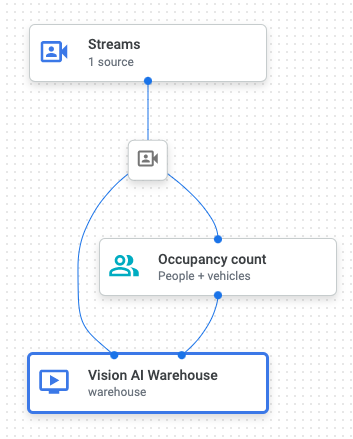
Supposons que vous disposiez du graphique d'application suivant, qui comporte les trois nœuds suivants :
- Le nœud de source de données "Flux d'entrée" (
input-stream) - Le nœud de traitement "Nombre d'occupants" (
occupancy-count) - Le nœud de destination de sortie de l'application "Media Warehouse" (
warehouse)
La sortie de l'application est actuellement envoyée du flux au processus de comptage des occupants, puis à l'entrepôt de données multimédias de la plate-forme d'agents Gemini Enterprise Vision, où elle est stockée.
Configuration de l'application API :
|
{
  "applicationConfigs": {
    "nodes": [
        {
          "displayName": "Input Stream",
          "name": "input-stream",
          "processor": "builtin:stream-input"
        },
        {
          "displayName": "Occupancy Count",
          "name": "occupancy-count",
          "nodeConfig": {
            "occupancyCountConfig": {
              "enablePeopleCounting": true,
              "enableVehicleCounting": true
            }
          },
          "parents": [
            {
              "parentNode": "input-stream"
            }
          ],
          "processor": "builtin:occupancy-count"
        },
        {
          "displayName": "Media Warehouse",
          "name": "warehouse",
          "nodeConfig": {
            "mediaWarehouseConfig": {
              "corpus": "projects/PROJECT_ID/locations/LOCATION_ID/corpora/CORPUS_ID",
              "ttl": "86400s"
            }
          },
          "parents": [
            {
              "parentNode": "input-stream"
            },
            {
              "parentNode": "occupancy-count"
            }
          ],
          "processor": "builtin:media-warehouse"
        }
    ]
  }
} |
Activer le flux de sortie (consoleGoogle Cloud )
Vous pouvez activer le flux de sortie dans la console Google Cloud lorsque vous déployez votre modèle pour la première fois, ou lorsque vous annulez le déploiement du modèle, puis le redéployez.
Console
Ouvrez l'onglet Applications du tableau de bord Vision de Gemini Enterprise Agent Platform.
À côté du nom de votre application dans la liste, sélectionnez Afficher l'application.
Sur la page de l'outil de création de graphiques d'application, cliquez sur le bouton Deploy (Déployer).
Dans le menu d'options Déployer l'application qui s'ouvre, sélectionnez Activer le streaming de sortie.
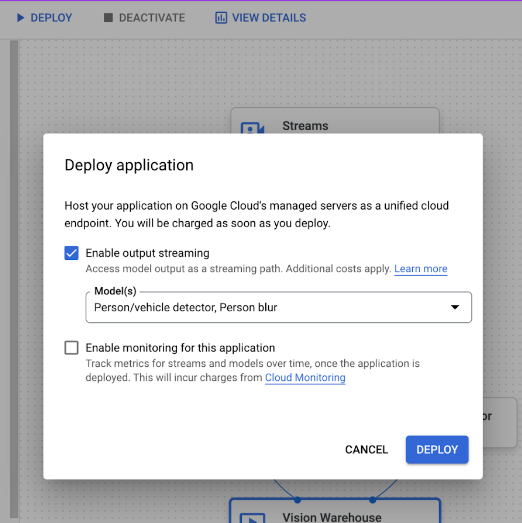
Dans le menu déroulant Modèle(s) correspondant, sélectionnez pour les modèles pour lesquels vous souhaitez activer le streaming des résultats.
Cliquez sur Déployer.
Activer le flux de sortie (API)
Mettre à jour le nœud d'application
Vous pouvez mettre à jour la configuration d'une application sur la ligne de commande afin qu'un nœud de modèle envoie spécifiquement la sortie à un flux.
Une fois cette étape terminée, vous pouvez mettre à jour l'instance d'application pour spécifier la ressource de flux qui reçoit les données de sortie du nœud d'analyse.
REST
Cet exemple utilise la méthode projects.locations.applications.patch. Cette requête met à jour la configuration de l'application API à partir de l'exemple d'application précédent pour que le nœud occupancy-count envoie des annotations de sortie à un flux Vision de Gemini Enterprise Agent Platform. Ce comportement est activé par le champ output_all_output_channels_to_stream.
Avant d'utiliser les données de requête, effectuez les remplacements suivants :
- PROJECT : ID ou numéro de votre projet Google Cloud.
- LOCATION_ID : région dans laquelle vous utilisez Agent Platform Vision. Par exemple :
us-central1,europe-west4. Consultez les régions disponibles. - APPLICATION_ID : ID de votre application cible.
Méthode HTTP et URL :
PATCH https://visionai.googleapis.com/v1/projects/PROJECT_NUMBER/locations/LOCATION_ID/applications/APPLICATION_ID
Corps JSON de la requête :
{
  "applicationConfigs": {
    "nodes": [
        {
          "displayName": "Input Stream",
          "name": "input-stream",
          "processor": "builtin:stream-input"
        },
        {
          "displayName": "Occupancy Count",
          "name": "occupancy-count",
          "nodeConfig": {
            "occupancyCountConfig": {
              "enablePeopleCounting": true,
              "enableVehicleCounting": true
            }
          },
          "parents": [
            {
              "parentNode": "input-stream"
            }
          ],
          "processor": "builtin:occupancy-count",
          "output_all_output_channels_to_stream": true
        }
    ]
  }
}
Pour envoyer votre requête, choisissez l'une des options suivantes :
curl
Enregistrez le corps de la requête dans un fichier nommé request.json, puis exécutez la commande suivante :
curl -X PATCH \
     -H "Authorization: Bearer $(gcloud auth print-access-token)" \
     -H "Content-Type: application/json; charset=utf-8" \
     -d @request.json \
     "https://visionai.googleapis.com/v1/projects/PROJECT_NUMBER/locations/LOCATION_ID/applications/APPLICATION_ID"
PowerShell
Enregistrez le corps de la requête dans un fichier nommé request.json, puis exécutez la commande suivante :
$cred = gcloud auth print-access-token
$headers = @{ "Authorization" = "Bearer $cred" }

Invoke-WebRequest `
    -Method PATCH `
    -Headers $headers `
    -ContentType: "application/json; charset=utf-8" `
    -InFile request.json `
    -Uri "https://visionai.googleapis.com/v1/projects/PROJECT_NUMBER/locations/LOCATION_ID/applications/APPLICATION_ID" | Select-Object -Expand Content
200 OK sans erreur, et le service met à jour la ressource d'application en conséquence.
Mettre à jour l'instance d'application
L'exemple précédent montre comment mettre à jour l'application, ce qui permet au nœud cible d'envoyer la sortie à un flux. Après avoir activé cette option, vous pouvez éventuellement mettre à jour l'instance d'application pour spécifier la ressource de flux qui reçoit les données de sortie du nœud d'analyse.
Si vous ne spécifiez pas de flux avec cette commande, la plate-forme d'application continue d'utiliser un flux par défaut créé lors du déploiement du nœud d'application.
Vous devez créer une ressource de flux vers laquelle le nœud envoie la sortie.
avant d'envoyer la requête suivante.
REST
Cet exemple utilise la méthode projects.locations.applications.updateApplicationInstances. Cette requête utilise la configuration d'application API mise à jour à partir de l'exemple d'application précédent. La commande de mise à jour précédente a défini le nœud occupancy-count pour qu'il puisse envoyer des annotations de sortie à un flux Gemini Enterprise Agent Platform Vision. Cette commande met à jour l'instance d'application pour envoyer les données de ce nœud de producteur occupancy-count à une ressource de flux existante.
Avant d'utiliser les données de requête, effectuez les remplacements suivants :
- PROJECT : ID ou numéro de votre projet Google Cloud.
- LOCATION_ID : région dans laquelle vous utilisez Agent Platform Vision. Par exemple :
us-central1,europe-west4. Consultez les régions disponibles. - APPLICATION_ID : ID de votre application cible.
inputResources: ressource (s) d'entrée pour l'instance d'application actuelle. Il s'agit d'un tableau d'objets contenant les champs suivants :consumerNode: nom du nœud de graphique qui reçoit la ressource d'entrée.inputResource: nom complet de la ressource d'entrée.
outputResources.outputResource: ressourcestreamvers laquelle exporter les données de l'application.outputResources.producerNode: nom du nœud producteur de sortie de l'application. Dans cet exemple, il s'agit du nœud d'analyseoccupancy-count.- INSTANCE_ID : ID de l'instance d'application.
Méthode HTTP et URL :
POST https://visionai.googleapis.com/v1/projects/PROJECT_NUMBER/locations/LOCATION_ID/applications/APPLICATION_ID:updateApplicationInstances
Corps JSON de la requête :
{
  "applicationInstances": [
    {
      "instance": {
        "inputResources": [
          {
            "consumerNode": "input-stream",
            "inputResource": "projects/PROJECT_NUMBER/locations/LOCATION_ID/clusters/application-cluster-0/streams/INPUT_STREAM_ID"
          }
        ],
        "outputResources":[
          {
            "outputResource": "projects/PROJECT_NUMBER/locations/LOCATION_ID/clusters/application-cluster-0/streams/OUTPUT_STREAM_ID",
            "producerNode": "occupancy-count"
          }
        ]
      },
      "instanceId": INSTANCE_ID
    }
  ]
}
Pour envoyer votre requête, choisissez l'une des options suivantes :
curl
Enregistrez le corps de la requête dans un fichier nommé request.json, puis exécutez la commande suivante :
curl -X POST \
     -H "Authorization: Bearer $(gcloud auth print-access-token)" \
     -H "Content-Type: application/json; charset=utf-8" \
     -d @request.json \
     "https://visionai.googleapis.com/v1/projects/PROJECT_NUMBER/locations/LOCATION_ID/applications/APPLICATION_ID:updateApplicationInstances"
PowerShell
Enregistrez le corps de la requête dans un fichier nommé request.json, puis exécutez la commande suivante :
$cred = gcloud auth print-access-token
$headers = @{ "Authorization" = "Bearer $cred" }

Invoke-WebRequest `
    -Method POST `
    -Headers $headers `
    -ContentType: "application/json; charset=utf-8" `
    -InFile request.json `
    -Uri "https://visionai.googleapis.com/v1/projects/PROJECT_NUMBER/locations/LOCATION_ID/applications/APPLICATION_ID:updateApplicationInstances" | Select-Object -Expand Content
200 OK sans erreur, et le service met à jour l'instance d'application en conséquence.