


Nachdem Sie den Datenaufnahmestream erstellt und Ihrer App Verarbeitungsknoten hinzugefügt haben, müssen Sie auswählen, wohin die verarbeiteten Daten gesendet werden sollen. Eine Möglichkeit besteht darin, die Ausgabe der Livestream-App direkt zu empfangen, damit Sie auf diese Echtzeitanalysen reagieren können.
Im Allgemeinen konfigurieren Sie Ihre App so, dass die Modellausgabe in einemGoogle Cloud Data Warehouse wie Media Warehouse von Gemini Enterprise Agent Platform Vision oder BigQuery gespeichert wird.
Nachdem die Daten in einem dieser Data Warehouses gespeichert wurden, können sie für Offline-Analysejobs auf Grundlage Ihres Anwendungsdiagramms verwendet werden. Sie können die Modellausgaben aber auch per Livestreaming empfangen. Sie können die Modell-Ausgaben von Gemini Enterprise Agent Platform Vision an eine Streamressource weiterleiten lassen und sie in Echtzeit über das Befehlszeilentool (vaictl) oder die Gemini Enterprise Agent Platform Vision API abrufen.
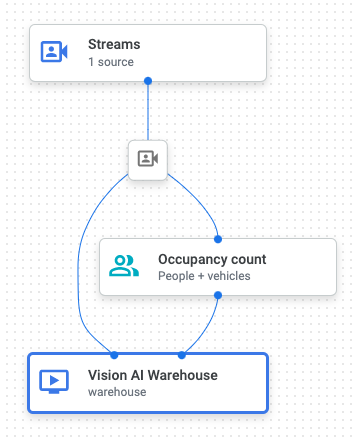
Angenommen, Sie haben den folgenden Anwendungsdiagramm mit den folgenden drei Knoten:
- Der Datenquellenknoten „Eingabestream“ (
input-stream) - Der Verarbeitungsknoten „Occupancy Count“ (
occupancy-count) - Der Zielknoten für die App-Ausgabe „Media Warehouse“ (
warehouse)
Die App-Ausgabe wird derzeit vom Stream an den Prozess zur Zählung der Belegung gesendet und dann an das Media Warehouse der Gemini Enterprise Agent Platform Vision, wo sie gespeichert wird.
API-App-Konfiguration:
|
{
  "applicationConfigs": {
    "nodes": [
        {
          "displayName": "Input Stream",
          "name": "input-stream",
          "processor": "builtin:stream-input"
        },
        {
          "displayName": "Occupancy Count",
          "name": "occupancy-count",
          "nodeConfig": {
            "occupancyCountConfig": {
              "enablePeopleCounting": true,
              "enableVehicleCounting": true
            }
          },
          "parents": [
            {
              "parentNode": "input-stream"
            }
          ],
          "processor": "builtin:occupancy-count"
        },
        {
          "displayName": "Media Warehouse",
          "name": "warehouse",
          "nodeConfig": {
            "mediaWarehouseConfig": {
              "corpus": "projects/PROJECT_ID/locations/LOCATION_ID/corpora/CORPUS_ID",
              "ttl": "86400s"
            }
          },
          "parents": [
            {
              "parentNode": "input-stream"
            },
            {
              "parentNode": "occupancy-count"
            }
          ],
          "processor": "builtin:media-warehouse"
        }
    ]
  }
} |
Streamausgabe aktivieren (Google Cloud console)
Sie können die Streamausgabe in der Google Cloud Console aktivieren, wenn Sie Ihr Modell zum ersten Mal bereitstellen oder wenn Sie die Bereitstellung des Modells aufheben und es dann noch einmal bereitstellen.
Console
Öffnen Sie den Tab Anwendungen des Gemini Enterprise Agent Platform Vision-Dashboards.
Wählen Sie in der Liste neben dem Namen Ihrer Anwendung App ansehen aus.
Klicken Sie auf der Seite „Application Graph Builder“ (Tool zur Erstellung von Anwendungsdiagrammen) auf die Schaltfläche Deploy (Bereitstellen).
Wählen Sie im Optionsmenü Anwendung bereitstellen, das sich öffnet, die Option Ausgabestreaming aktivieren aus.
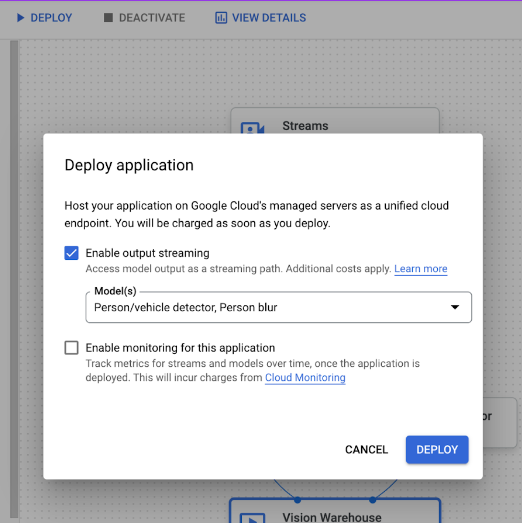
Wählen Sie im entsprechenden Drop-down-Menü Modelle die Modelle aus, für die Sie Streaming-Ausgabe aktivieren möchten.
Klicken Sie auf Bereitstellen.
Streamausgabe aktivieren (API)
App-Knoten aktualisieren
Sie können die Konfiguration einer App in der Befehlszeile aktualisieren, damit ein Modellknoten die Ausgabe speziell an einen Stream sendet.
Danach können Sie die App-Instanz aktualisieren, um die Streamressource anzugeben, in der die Ausgabedaten des Analysenetzwerks empfangen werden.
REST
In diesem Beispiel wird die Methode projects.locations.applications.patch verwendet. Mit dieser Anfrage wird die API-App-Konfiguration der vorherigen Beispielanwendung so aktualisiert, dass der occupancy-count-Knoten Ausgabekommentare an einen Gemini Enterprise Agent Platform Vision-Stream sendet. Dieses Verhalten wird durch das Feld output_all_output_channels_to_stream aktiviert.
Ersetzen Sie diese Werte in den folgenden Anfragedaten:
- PROJECT: Ihre Google Cloud Projekt-ID oder Projektnummer.
- LOCATION_ID: Die Region, in der Sie Agent Platform Vision verwenden. Beispiel:
us-central1,europe-west4. Verfügbare Regionen - APPLICATION_ID: Die ID Ihrer Zielanwendung.
HTTP-Methode und URL:
PATCH https://visionai.googleapis.com/v1/projects/PROJECT_NUMBER/locations/LOCATION_ID/applications/APPLICATION_ID
JSON-Text der Anfrage:
{
  "applicationConfigs": {
    "nodes": [
        {
          "displayName": "Input Stream",
          "name": "input-stream",
          "processor": "builtin:stream-input"
        },
        {
          "displayName": "Occupancy Count",
          "name": "occupancy-count",
          "nodeConfig": {
            "occupancyCountConfig": {
              "enablePeopleCounting": true,
              "enableVehicleCounting": true
            }
          },
          "parents": [
            {
              "parentNode": "input-stream"
            }
          ],
          "processor": "builtin:occupancy-count",
          "output_all_output_channels_to_stream": true
        }
    ]
  }
}
Wenn Sie die Anfrage senden möchten, wählen Sie eine der folgenden Optionen aus:
curl
Speichern Sie den Anfragetext in einer Datei mit dem Namen request.json und führen Sie den folgenden Befehl aus:
curl -X PATCH \
     -H "Authorization: Bearer $(gcloud auth print-access-token)" \
     -H "Content-Type: application/json; charset=utf-8" \
     -d @request.json \
     "https://visionai.googleapis.com/v1/projects/PROJECT_NUMBER/locations/LOCATION_ID/applications/APPLICATION_ID"
PowerShell
Speichern Sie den Anfragetext in einer Datei mit dem Namen request.json und führen Sie den folgenden Befehl aus:
$cred = gcloud auth print-access-token
$headers = @{ "Authorization" = "Bearer $cred" }

Invoke-WebRequest `
    -Method PATCH `
    -Headers $headers `
    -ContentType: "application/json; charset=utf-8" `
    -InFile request.json `
    -Uri "https://visionai.googleapis.com/v1/projects/PROJECT_NUMBER/locations/LOCATION_ID/applications/APPLICATION_ID" | Select-Object -Expand Content
200 OK ohne Fehler zurück und der Dienst aktualisiert die Anwendungsressource entsprechend.
App-Instanz aktualisieren
Im vorherigen Beispiel wird gezeigt, wie Sie die App aktualisieren, damit der Zielknoten Ausgaben an einen Stream senden kann. Nachdem Sie diese Option aktiviert haben, können Sie die App-Instanz optional aktualisieren, um die Stream-Ressource anzugeben, die die Ausgabedaten des Analyseknotens empfängt.
Wenn Sie mit diesem Befehl keinen Stream angeben, verwendet die App-Plattform weiterhin einen Standardstream, der beim Bereitstellen des App-Knotens erstellt wird.
Sie müssen eine Stream-Ressource erstellen, an die der Knoten die Ausgabe sendet.
bevor Sie die folgende Anfrage senden.
REST
In diesem Beispiel wird die Methode projects.locations.applications.updateApplicationInstances verwendet. Bei dieser Anfrage wird die aktualisierte API-App-Konfiguration aus der vorherigen Beispiel-App verwendet. Mit dem vorherigen Aktualisierungsbefehl wurde der occupancy-count-Knoten so festgelegt, dass er Ausgabekommentare an einen Gemini Enterprise Agent Platform Vision-Stream senden kann. Mit diesem Befehl wird die App-Instanz aktualisiert, sodass die Daten von diesem Producer-Knoten occupancy-count an eine vorhandene Streamressource gesendet werden.
Ersetzen Sie diese Werte in den folgenden Anfragedaten:
- PROJECT: Ihre Google Cloud Projekt-ID oder Projektnummer.
- LOCATION_ID: Die Region, in der Sie Agent Platform Vision verwenden. Beispiel:
us-central1,europe-west4. Verfügbare Regionen - APPLICATION_ID: Die ID Ihrer Zielanwendung.
inputResources: Die Eingaberessource (n) für die aktuelle Anwendungsinstanz. Dies ist ein Array von Objekten mit den folgenden Feldern:consumerNode: Der Name des Diagrammknotens, der die Eingaberessource empfängt.inputResource: Der vollständige Name der Eingaberessource.
outputResources.outputResource: Diestream-Ressource, in die App-Daten ausgegeben werden sollen.outputResources.producerNode: Der Name des Erstellerknotens für die App-Ausgabe. In diesem Beispiel ist das der Analysenknotenoccupancy-count.- INSTANCE_ID: Die ID der App-Instanz.
HTTP-Methode und URL:
POST https://visionai.googleapis.com/v1/projects/PROJECT_NUMBER/locations/LOCATION_ID/applications/APPLICATION_ID:updateApplicationInstances
JSON-Text der Anfrage:
{
  "applicationInstances": [
    {
      "instance": {
        "inputResources": [
          {
            "consumerNode": "input-stream",
            "inputResource": "projects/PROJECT_NUMBER/locations/LOCATION_ID/clusters/application-cluster-0/streams/INPUT_STREAM_ID"
          }
        ],
        "outputResources":[
          {
            "outputResource": "projects/PROJECT_NUMBER/locations/LOCATION_ID/clusters/application-cluster-0/streams/OUTPUT_STREAM_ID",
            "producerNode": "occupancy-count"
          }
        ]
      },
      "instanceId": INSTANCE_ID
    }
  ]
}
Wenn Sie die Anfrage senden möchten, wählen Sie eine der folgenden Optionen aus:
curl
Speichern Sie den Anfragetext in einer Datei mit dem Namen request.json und führen Sie den folgenden Befehl aus:
curl -X POST \
     -H "Authorization: Bearer $(gcloud auth print-access-token)" \
     -H "Content-Type: application/json; charset=utf-8" \
     -d @request.json \
     "https://visionai.googleapis.com/v1/projects/PROJECT_NUMBER/locations/LOCATION_ID/applications/APPLICATION_ID:updateApplicationInstances"
PowerShell
Speichern Sie den Anfragetext in einer Datei mit dem Namen request.json und führen Sie den folgenden Befehl aus:
$cred = gcloud auth print-access-token
$headers = @{ "Authorization" = "Bearer $cred" }

Invoke-WebRequest `
    -Method POST `
    -Headers $headers `
    -ContentType: "application/json; charset=utf-8" `
    -InFile request.json `
    -Uri "https://visionai.googleapis.com/v1/projects/PROJECT_NUMBER/locations/LOCATION_ID/applications/APPLICATION_ID:updateApplicationInstances" | Select-Object -Expand Content
200 OK ohne Fehler zurück und der Dienst aktualisiert die Anwendungsinstanz entsprechend.