


Cuando agregas un conector de BigQuery a tu app de Gemini Enterprise Agent Platform Vision, todas las salidas del modelo de la app conectada se incorporarán a la tabla de destino.
Puedes crear tu propia tabla de BigQuery y especificarla cuando agregues un conector de BigQuery a la app, o bien permitir que la plataforma de la app de Gemini Enterprise Agent Platform Vision cree la tabla automáticamente.
Creación automática de tablas
Si permites que la plataforma de la app de Gemini Enterprise Agent Platform Vision cree la tabla automáticamente, puedes especificar esta opción cuando agregues el nodo del conector de BigQuery.
Se aplican las siguientes condiciones de conjunto de datos y tabla si deseas usar la creación automática de tablas:
- Conjunto de datos: El nombre del conjunto de datos creado automáticamente es
visionai_dataset. - Tabla: El nombre de la tabla creada automáticamente es
visionai_dataset.APPLICATION_ID. Manejo de errores:
- Si existe la tabla con el mismo nombre en el mismo conjunto de datos, no se realiza la creación automática.
Console
Abre la pestaña Aplicaciones del panel de Gemini Enterprise Agent Platform Vision.
Selecciona Ver app junto al nombre de tu aplicación en la lista.
En la página del compilador de aplicaciones, selecciona BigQuery en la sección Conectores.
Deja vacío el campo Ruta de BigQuery.
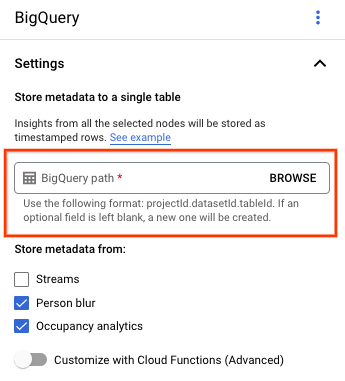
Cambia cualquier otra configuración.
LÍNEA DE REST Y CMD
Para permitir que la plataforma de la app infiera un esquema de tabla, usa el
createDefaultTableIfNotExists campo de la BigQueryConfig
cuando crees o actualices una app.
Crea y especifica una tabla de forma manual
Si deseas administrar tu tabla de salida de forma manual, la tabla debe tener el esquema requerido como un subconjunto del esquema de la tabla.
Si la tabla existente tiene esquemas incompatibles, se rechaza la implementación.
Usa el esquema predeterminado
Si usas el esquema predeterminado para las tablas de resultado del modelo, asegúrate de que tu tabla solo contenga las siguientes columnas obligatorias. Puedes copiar directamente el siguiente texto del esquema cuando crees la tabla de BigQuery. Para obtener información más detallada sobre cómo crear una tabla de BigQuery, consulta Crea y usa tablas. Para obtener más información sobre la especificación del esquema cuando creas una tabla, consulta Especifica un esquema.
Usa el siguiente texto para describir el esquema cuando crees una tabla. Para
obtener información sobre el uso del tipo de columna JSON
("type": "JSON"), consulta Trabaja con datos JSON en SQL estándar.
Se recomienda el tipo de columna JSON para la consulta de anotaciones. También puedes usar
"type" : "STRING".
[
  {
    "name": "ingestion_time",
    "type": "TIMESTAMP",
    "mode": "REQUIRED"
  },
 {
   "name": "application",
   "type": "STRING",
   "mode": "REQUIRED"
 },
 {
   "name": "instance",
   "type": "STRING",
   "mode": "REQUIRED"
 },
 {
   "name": "node",
   "type": "STRING",
   "mode": "REQUIRED"
 },
 {
   "name": "annotation",
   "type": "JSON",
   "mode": "REQUIRED"
 }
]
Google Cloud Consola de
En la Google Cloud consola de, ve a la página BigQuery.
Elige tu proyecto.
Selecciona más opciones .
Haz clic en Crear tabla.
En la sección "Esquema", habilita Editar como texto.
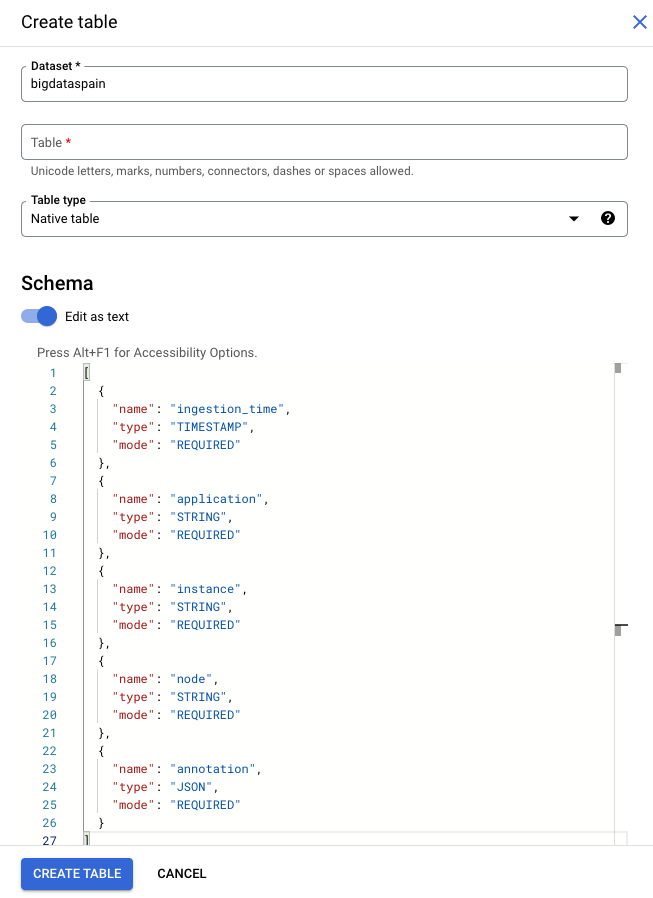
gcloud
En el siguiente ejemplo, primero se crea el archivo JSON de la solicitud y, luego, se usa el
gcloud alpha bq tables create comando.
Primero, crea el archivo JSON de la solicitud:
echo "{
\"schema\": [
    {
      \"name\": \"ingestion_time\",
      \"type\": \"TIMESTAMP\",
      \"mode\": \"REQUIRED\"
    },
    {
      \"name\": \"application\",
      \"type\": \"STRING\",
      \"mode\": \"REQUIRED\"
    },
    {
      \"name\": \"instance\",
      \"type\": \"STRING\",
      \"mode\": \"REQUIRED\"
    },
    {
      \"name\": \"node\",
      \"type\": \"STRING\",
      \"mode\": \"REQUIRED\"
    },
    {
      \"name\": \"annotation\",
      \"type\": \"JSON\",
      \"mode\": \"REQUIRED\"
    }
]
}
" >> bigquery_schema.json
Envía el comando
gcloud. Realiza los siguientes reemplazos:TABLE_NAME: El ID de la tabla o el identificador completamente calificado de la tabla.
DATASET: El ID del conjunto de datos de BigQuery.
gcloud alpha bq tables create TABLE_NAME \
--dataset=DATASET \
--schema-file=./bigquery_schema.json
Filas de BigQuery de muestra generadas por una app de Gemini Enterprise Agent Platform Vision:
| ingestion_time | aplicación | instancia | nodo | anotación |
|---|---|---|---|---|
| 2022-05-11 23:3211.911378 UTC | my_application | 5 | just-one-node | {"bytesFields": ["Ig1qdXN0LW9uZS1ub2RIGgE1Eg5teV9hcHBsaWNhdGlvbgjS+YnOzdj3Ag=="],"displayNames":["hello","world"],"ids":["12345","34567"]} |
| 2022-05-11 23:3211.911338 UTC | my_application | 1 | just-one-node | {"bytesFields": ["Ig1qdXN0LW9uZS1ub2RIGgExEg5teV9hcHBsaWNhdGlvbgiq+YnOzdj3Ag=="],"displayNames":["hello","world"],"ids":["12345","34567"]} |
| 2022-05-11 23:3211.911313 UTC | my_application | 4 | just-one-node | {"bytesFields": ["Ig1qdXN0LW9uZS1ub2RIGgE0Eg5teV9hcHBsaWNhdGlvbgiR+YnOzdj3Ag=="],"displayNames":["hello","world"],"ids":["12345","34567"]} |
| 2022-05-11 23:3212.235327 UTC | my_application | 4 | just-one-node | {"bytesFields": ["Ig1qdXN0LW9uZS1ub2RIGgE0Eg5teV9hcHBsaWNhdGlvbgi/3J3Ozdj3Ag=="],"displayNames":["hello","world"],"ids":["12345","34567"]} |
Usa un esquema personalizado
Si el esquema predeterminado no funciona para tu caso de uso, puedes usar Cloud Run Functions para generar filas de BigQuery con un esquema definido por el usuario. Si usas un esquema personalizado, no hay requisitos previos para el esquema de la tabla de BigQuery.
Gráfico de la app con el nodo de BigQuery seleccionado
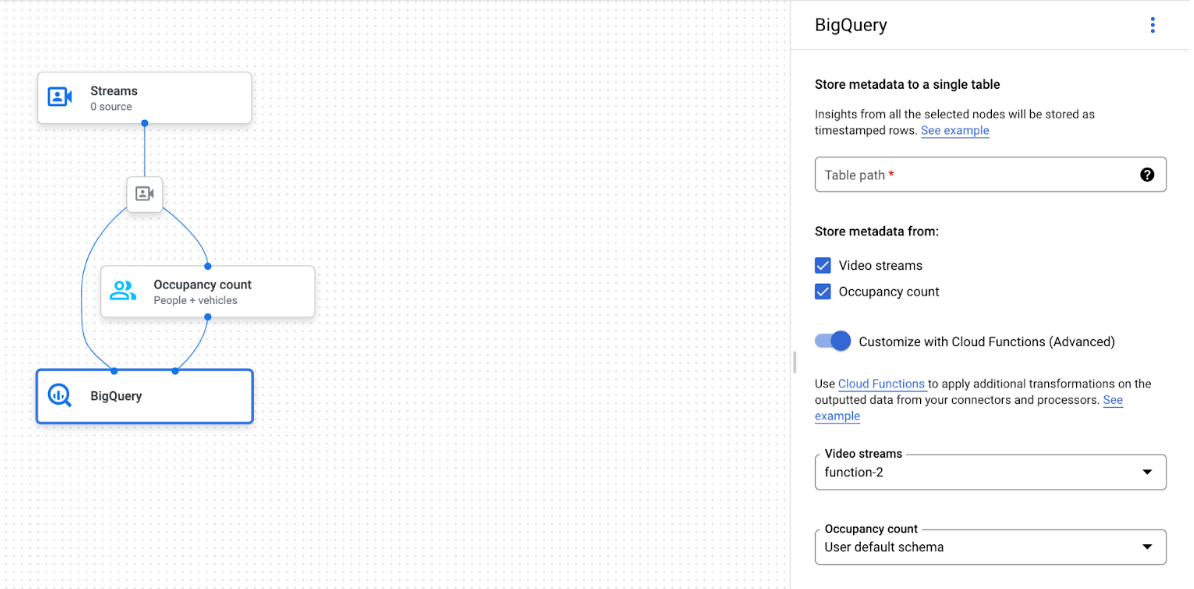
El conector de BigQuery se puede conectar a cualquier modelo que genere anotaciones de video o basadas en proto:
- Para la entrada de video, el conector de BigQuery solo extrae los datos de metadatos almacenados en el encabezado de la transmisión y los incorpora a BigQuery como otras salidas de anotaciones del modelo. El video no se almacena.
- Si tu transmisión no contiene metadatos, no se almacenará nada en BigQuery.
Consultar datos de tablas
Con el esquema de tabla de BigQuery predeterminado, puedes realizar análisis potentes después de que la tabla se complete con datos.
Consultas de muestra
Puedes usar las siguientes consultas de muestra en BigQuery para obtener estadísticas de los modelos de Gemini Enterprise Agent Platform Vision.
Por ejemplo, puedes usar BigQuery para dibujar una curva basada en el tiempo para la cantidad máxima de personas detectadas por minuto con datos del modelo de detector de personas o vehículos con la siguiente consulta:
WITH
 nested3 AS(
 WITH
   nested2 AS (
   WITH
     nested AS (
     SELECT
       t.ingestion_time AS ingestion_time,
       JSON_QUERY_ARRAY(t.annotation.stats["fullFrameCount"]) AS counts
     FROM
       `PROJECT_ID.DATASET_NAME.TABLE_NAME` AS t)
   SELECT
     ingestion_time,
     e
   FROM
     nested,
     UNNEST(nested.counts) AS e)
 SELECT
   STRING(TIMESTAMP_TRUNC(nested2.ingestion_time, MINUTE, "America/Los_Angeles"),"America/Los_Angeles") AS time,
   IFNULL(INT64(nested2.e["count"]), 0) AS person_count
 FROM
   nested2
 WHERE
   JSON_VALUE(nested2.e["entity"]["labelString"])="Person")
SELECT
 time,
 MAX(person_count)
FROM
 nested3
GROUP BY
 time
Del mismo modo, puedes usar BigQuery y la función de recuento de líneas de cruce del modelo de análisis de ocupación para crear una consulta que cuente la cantidad total de vehículos que pasan la línea de cruce por minuto:
WITH
 nested4 AS (
 WITH
   nested3 AS (
   WITH
     nested2 AS (
     WITH
       nested AS (
       SELECT
         t.ingestion_time AS ingestion_time,
         JSON_QUERY_ARRAY(t.annotation.stats["crossingLineCounts"]) AS lines
       FROM
         `PROJECT_ID.DATASET_NAME.TABLE_NAME` AS t)
     SELECT
       nested.ingestion_time,
       JSON_QUERY_ARRAY(line["positiveDirectionCounts"]) AS entities
     FROM
       nested,
       UNNEST(nested.lines) AS line
     WHERE
       JSON_VALUE(line.annotation.id) = "LINE_ANNOTATION_ID")
   SELECT
     ingestion_time,
     entity
   FROM
     nested2,
     UNNEST(nested2.entities) AS entity )
 SELECT
   STRING(TIMESTAMP_TRUNC(nested3.ingestion_time, MINUTE, "America/Los_Angeles"),"America/Los_Angeles") AS time,
   IFNULL(INT64(nested3.entity["count"]), 0) AS vehicle_count
 FROM
   nested3
 WHERE
   JSON_VALUE(nested3.entity["entity"]["labelString"])="Vehicle" )
SELECT
 time,
 SUM(vehicle_count)
FROM
 nested4
GROUP BY
 time
Ejecuta tu consulta.
Después de dar formato a tu consulta en SQL estándar de Google, puedes usar la consola para ejecutarla:
Console
En la Google Cloud consola de, abre la página de BigQuery.
Selecciona Expandir junto al nombre del conjunto de datos y selecciona el nombre de la tabla.
En la vista de detalles de la tabla, haz clic en Redactar consulta nueva.

Ingresa una consulta en SQL estándar de Google en el área de texto del Editor de consultas. Para ver consultas de ejemplo, consulta Consultas de muestra.
Opcional: Para cambiar la ubicación de procesamiento de datos, haz clic en Editar > Configuración de consulta. En Ubicación de procesamiento, haz clic en Selección automática y elige la ubicación de tus datos. Por último, haz clic en Guardar para actualizar la configuración de la consulta.
Haz clic en Ejecutar.
Esto crea un trabajo de consulta que escribe el resultado en una tabla temporal.
Integración de Cloud Run Functions
Puedes usar Cloud Run Functions para activar el procesamiento de datos adicional con tu incorporación personalizada de BigQuery. Para usar Cloud Run Functions en tu incorporación personalizada de BigQuery, haz lo siguiente:
Cuando uses la Google Cloud consola de, selecciona la función de Cloud correspondiente en el menú desplegable de cada modelo conectado.
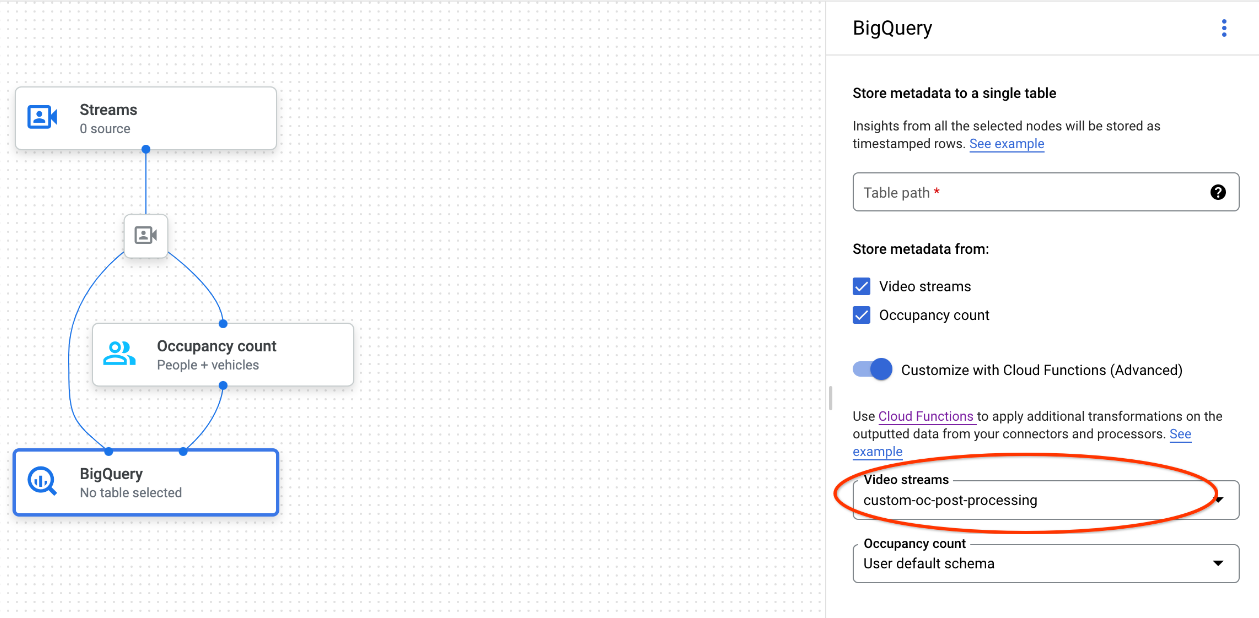
Cuando uses la API de Gemini Enterprise Agent Platform Vision, agrega un par clave-valor al
cloud_function_mappingcampo deBigQueryConfigen el nodo de BigQuery. La clave es el nombre del nodo de BigQuery y el valor es el activador HTTP de la función de destino.
Para usar Cloud Run Functions con tu incorporación personalizada de BigQuery, la función debe cumplir con los siguientes requisitos:
- La instancia de Cloud Run Functions debe crearse antes de crear el nodo de BigQuery.
- La API de Gemini Enterprise Agent Platform Vision espera recibir una
AppendRowsRequestanotación que se muestra desde Cloud Run Functions. - Debes configurar el campo
proto_rows.writer_schemapara todas las respuestasCloudFunction; se puede ignorarwrite_stream.
Ejemplo de integración de Cloud Run Functions
En el siguiente ejemplo, se muestra cómo analizar el resultado del nodo de recuento de ocupación (OccupancyCountPredictionResult) y extraer de él un esquema de tabla ingestion_time, person_count y vehicle_count.
El resultado del siguiente ejemplo es una tabla de BigQuery con el esquema:
[
  {
    "name": "ingestion_time",
    "type": "TIMESTAMP",
    "mode": "REQUIRED"
  },
  {
    "name": "person_count",
    "type": "INTEGER",
    "mode": "NULLABLE"
  },
      {
    "name": "vehicle_count",
    "type": "INTEGER",
    "mode": "NULLABLE"
  },
]
Usa el siguiente código para crear esta tabla:
Define un proto (por ejemplo,
test_table_schema.proto) para los campos de la tabla que deseas escribir:syntax = "proto3"; package visionai.testing; message TestTableSchema { int64 ingestion_time = 1; int32 person_count = 2; int32 vehicle_count = 3; }Compila el archivo proto para generar el archivo de Python del búfer de protocolo:
protoc -I=./ --python_out=./ ./test_table_schema.protoImporta el archivo de Python generado y escribe la función de Cloud.
Python
import base64
import sys

from flask import jsonify
import functions_framework
from google.protobuf import descriptor_pb2
from google.protobuf.json_format import MessageToDict
import test_table_schema_pb2

def table_schema():
  schema = descriptor_pb2.DescriptorProto()
  test_table_schema_pb2.DESCRIPTOR.message_types_by_name[
      'TestTableSchema'].CopyToProto(schema)
  return schema

def bigquery_append_row_request(row):
  append_row_request = {}
  append_row_request['protoRows'] = {
      'writerSchema': {
          'protoDescriptor': MessageToDict(table_schema())
      },
      'rows': {
          'serializedRows':
              base64.b64encode(row.SerializeToString()).decode('utf-8')
      }
  }
  return append_row_request

@functions_framework.http
def hello_http(request):
  request_json = request.get_json(silent=False)
  annotations = []
  payloads = []
  if request_json and 'annotations' in request_json:
    for annotation_with_timestamp in request_json['annotations']:
      row = test_table_schema_pb2.TestTableSchema()
      row.person_count = 0
      row.vehicle_count = 0
      if 'ingestionTimeMicros' in annotation_with_timestamp:
        row.ingestion_time = int(
            annotation_with_timestamp['ingestionTimeMicros'])
      if 'annotation' in annotation_with_timestamp:
        annotation = annotation_with_timestamp['annotation']
        if 'stats' in annotation:
          stats = annotation['stats']
          for count in stats['fullFrameCount']:
            if count['entity']['labelString'] == 'Person':
              if 'count' in count:
                row.person_count = count['count']
            elif count['entity']['labelString'] == 'Vehicle':
              if 'count' in count:
                row.vehicle_count = count['count']
      payloads.append(bigquery_append_row_request(row))
  for payload in payloads:
    annotations.append({'annotation': payload})
  return jsonify(annotations=annotations)
Para incluir tus dependencias en Cloud Run Functions, también debes subir el archivo
test_table_schema_pb2.pygenerado y especificarrequirements.txtde manera similar a la siguiente:functions-framework==3.* click==7.1.2 cloudevents==1.2.0 deprecation==2.1.0 Flask==1.1.2 gunicorn==20.0.4 itsdangerous==1.1.0 Jinja2==2.11.2 MarkupSafe==1.1.1 pathtools==0.1.2 watchdog==1.0.2 Werkzeug==1.0.1 protobuf==3.12.2Implementa la función de Cloud y configura el activador HTTP correspondiente en el
BigQueryConfig.