


Gemini Enterprise Agent Platform Vision アプリに BigQuery コネクタを追加すると、接続されたアプリモデルの出力がすべてターゲット テーブルに取り込まれます。
独自の BigQuery テーブルを作成し、アプリに BigQuery コネクタを追加するときにそのテーブルを指定するか、Gemini Enterprise Agent Platform Vision アプリ プラットフォームにテーブルを自動的に作成させることができます。
テーブルの自動作成
Gemini Enterprise Agent Platform Vision アプリ プラットフォームでテーブルを自動的に作成する場合は、BigQuery コネクタノードを追加するときにこのオプションを指定できます。
自動テーブル作成を使用する場合は、次のデータセットとテーブルの条件が適用されます。
- データセット: 自動的に作成されるデータセット名は
visionai_datasetです。 - テーブル: 自動的に作成されるテーブル名は
visionai_dataset.APPLICATION_IDです。 エラー処理:
- 同じデータセットに同じ名前のテーブルが存在する場合、自動作成は行われません。
コンソール
Gemini Enterprise Agent Platform Vision ダッシュボードの [アプリケーション] タブを開きます。
リストからアプリケーションの名前の横にある [アプリを表示] を選択します。
アプリケーション ビルダーのページで、[コネクタ] セクションから [BigQuery] を選択します。
[BigQuery パス] フィールドは空のままにします。
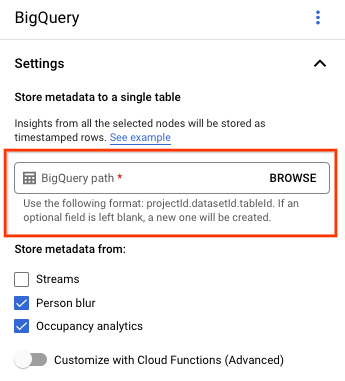
その他の設定を変更します。
REST とコマンドライン
アプリ プラットフォームでテーブル スキーマを推測できるようにするには、アプリを作成または更新するときに、BigQueryConfig の createDefaultTableIfNotExists フィールドを使用します。
テーブルを手動で作成して指定する
出力テーブルを手動で管理する場合は、テーブル スキーマのサブセットとして必要なスキーマがテーブルに含まれている必要があります。
既存のテーブルに互換性のないスキーマがある場合、デプロイは拒否されます。
デフォルトのスキーマを使用する
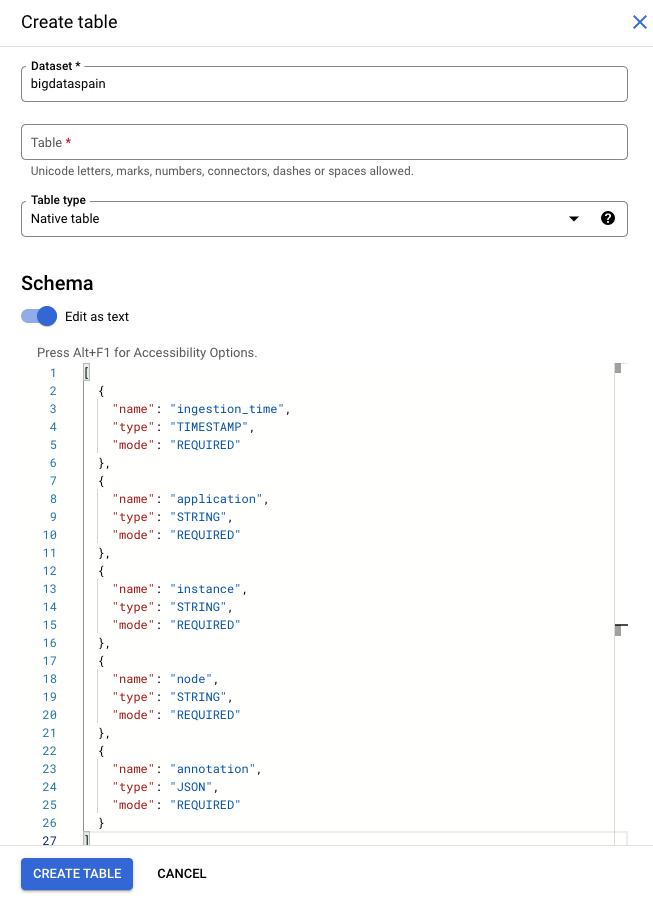
モデル出力テーブルにデフォルトのスキーマを使用する場合は、テーブルに次の必須列のみが含まれていることを確認してください。BigQuery テーブルを作成するときに、次のスキーマ テキストを直接コピーできます。BigQuery テーブルの作成方法について詳しくは、テーブルの作成と使用をご覧ください。テーブルの作成時のスキーマ指定の詳細については、スキーマの指定をご覧ください。
テーブルを作成するときに、次のテキストを使用してスキーマを記述します。JSON 列型("type": "JSON")の使用については、標準 SQL の JSON データでの操作をご覧ください。アノテーション クエリには JSON 列型をおすすめします。"type" : "STRING" を使用することもできます。
[
  {
    "name": "ingestion_time",
    "type": "TIMESTAMP",
    "mode": "REQUIRED"
  },
 {
   "name": "application",
   "type": "STRING",
   "mode": "REQUIRED"
 },
 {
   "name": "instance",
   "type": "STRING",
   "mode": "REQUIRED"
 },
 {
   "name": "node",
   "type": "STRING",
   "mode": "REQUIRED"
 },
 {
   "name": "annotation",
   "type": "JSON",
   "mode": "REQUIRED"
 }
]
Google Cloud コンソール
Google Cloud コンソールで、[BigQuery] ページに移動します。
プロジェクトを選択します。
その他アイコン を選択します。
[テーブルを作成] をクリックします。
[スキーマ] セクションで、[テキストとして編集] を有効にします。
gcloud
次の例では、まずリクエスト JSON ファイルを作成し、次に gcloud alpha bq tables create コマンドを使用します。
まず、リクエスト JSON ファイルを作成します。
echo "{ \"schema\": [ { \"name\": \"ingestion_time\", \"type\": \"TIMESTAMP\", \"mode\": \"REQUIRED\" }, { \"name\": \"application\", \"type\": \"STRING\", \"mode\": \"REQUIRED\" }, { \"name\": \"instance\", \"type\": \"STRING\", \"mode\": \"REQUIRED\" }, { \"name\": \"node\", \"type\": \"STRING\", \"mode\": \"REQUIRED\" }, { \"name\": \"annotation\", \"type\": \"JSON\", \"mode\": \"REQUIRED\" } ] } " >> bigquery_schema.jsongcloudコマンドを送信します。次のように置き換えます。TABLE_NAME: テーブルの ID またはテーブルの完全修飾識別子。
DATASET: BigQuery データセットの ID。
gcloud alpha bq tables create TABLE_NAME \
--dataset=DATASET \
--schema-file=./bigquery_schema.json
Gemini Enterprise Agent Platform Vision アプリによって生成された BigQuery 行の例:
| ingestion_time | アプリケーション | インスタンス | ノード | アノテーション |
|---|---|---|---|---|
| 2022-05-11 23:3211.911378 UTC | my_application | 5 | just-one-node | {"bytesFields": ["Ig1qdXN0LW9uZS1ub2RIGgE1Eg5teV9hcHBsaWNhdGlvbgjS+YnOzdj3Ag=="],"displayNames":["hello","world"],"ids":["12345","34567"]} |
| 2022-05-11 23:3211.911338 UTC | my_application | 1 | just-one-node | {"bytesFields": ["Ig1qdXN0LW9uZS1ub2RIGgExEg5teV9hcHBsaWNhdGlvbgiq+YnOzdj3Ag=="],"displayNames":["hello","world"],"ids":["12345","34567"]} |
| 2022-05-11 23:3211.911313 UTC | my_application | 4 | just-one-node | {"bytesFields": ["Ig1qdXN0LW9uZS1ub2RIGgE0Eg5teV9hcHBsaWNhdGlvbgiR+YnOzdj3Ag=="],"displayNames":["hello","world"],"ids":["12345","34567"]} |
| 2022-05-11 23:3212.235327 UTC | my_application | 4 | just-one-node | {"bytesFields": ["Ig1qdXN0LW9uZS1ub2RIGgE0Eg5teV9hcHBsaWNhdGlvbgi/3J3Ozdj3Ag=="],"displayNames":["hello","world"],"ids":["12345","34567"]} |
カスタマイズされたスキーマを使用する
デフォルトのスキーマがユースケースに適していない場合は、Cloud Run 関数を使用して、ユーザー定義のスキーマで BigQuery 行を生成できます。カスタム スキーマを使用する場合、BigQuery テーブル スキーマの前提条件はありません。
BigQuery ノードが選択されたアプリグラフ
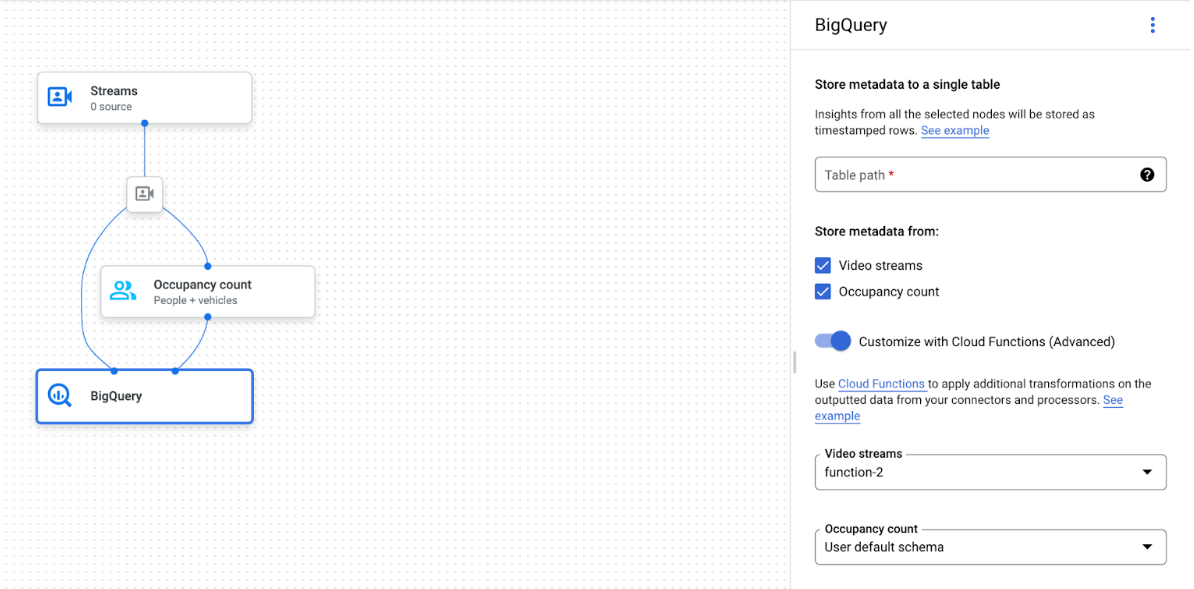
BigQuery コネクタは、動画または proto ベースのアノテーションを出力するモデルに接続できます。
- 動画入力の場合、BigQuery コネクタはストリーム ヘッダーに保存されているメタデータのみを抽出し、このデータを他のモデル アノテーション出力として BigQuery に取り込みます。動画自体は保存されません。
- ストリームにメタデータが含まれていない場合、BigQuery には何も保存されません。
テーブルデータをクエリする
デフォルトの BigQuery テーブル スキーマを使用すると、テーブルにデータが入力された後に強力な分析を実行できます。
サンプルクエリ
BigQuery で次のサンプルクエリを使用すると、Gemini Enterprise Agent Platform Vision モデルから分析情報を取得できます。
たとえば、次のクエリを使用して、人物 / 車両検出モデルのデータから、1 分あたりの検出された人物の最大数の時間ベースの曲線を描画できます。
WITH
 nested3 AS(
 WITH
   nested2 AS (
   WITH
     nested AS (
     SELECT
       t.ingestion_time AS ingestion_time,
       JSON_QUERY_ARRAY(t.annotation.stats["fullFrameCount"]) AS counts
     FROM
       `PROJECT_ID.DATASET_NAME.TABLE_NAME` AS t)
   SELECT
     ingestion_time,
     e
   FROM
     nested,
     UNNEST(nested.counts) AS e)
 SELECT
   STRING(TIMESTAMP_TRUNC(nested2.ingestion_time, MINUTE, "America/Los_Angeles"),"America/Los_Angeles") AS time,
   IFNULL(INT64(nested2.e["count"]), 0) AS person_count
 FROM
   nested2
 WHERE
   JSON_VALUE(nested2.e["entity"]["labelString"])="Person")
SELECT
 time,
 MAX(person_count)
FROM
 nested3
GROUP BY
 time
同様に、BigQuery と占有率分析モデルの交差点通過車両数機能を使用して、交差点通過車両数の合計を 1 分ごとにカウントするクエリを作成できます。
WITH
 nested4 AS (
 WITH
   nested3 AS (
   WITH
     nested2 AS (
     WITH
       nested AS (
       SELECT
         t.ingestion_time AS ingestion_time,
         JSON_QUERY_ARRAY(t.annotation.stats["crossingLineCounts"]) AS lines
       FROM
         `PROJECT_ID.DATASET_NAME.TABLE_NAME` AS t)
     SELECT
       nested.ingestion_time,
       JSON_QUERY_ARRAY(line["positiveDirectionCounts"]) AS entities
     FROM
       nested,
       UNNEST(nested.lines) AS line
     WHERE
       JSON_VALUE(line.annotation.id) = "LINE_ANNOTATION_ID")
   SELECT
     ingestion_time,
     entity
   FROM
     nested2,
     UNNEST(nested2.entities) AS entity )
 SELECT
   STRING(TIMESTAMP_TRUNC(nested3.ingestion_time, MINUTE, "America/Los_Angeles"),"America/Los_Angeles") AS time,
   IFNULL(INT64(nested3.entity["count"]), 0) AS vehicle_count
 FROM
   nested3
 WHERE
   JSON_VALUE(nested3.entity["entity"]["labelString"])="Vehicle" )
SELECT
 time,
 SUM(vehicle_count)
FROM
 nested4
GROUP BY
 time
クエリを実行する
Google 標準 SQL クエリの形式を設定したら、コンソールを使用してクエリを実行できます。
コンソール
Google Cloud コンソールで、[BigQuery] ページを開きます。
データセット名の横にある [展開] を選択し、テーブル名を選択します。
テーブルの詳細ビューで、クエリを新規作成()をクリックします。

[クエリエディタ] テキスト領域に Google 標準 SQL クエリを入力します。クエリの例については、サンプルクエリをご覧ください。
省略可: データ処理のロケーションを変更するには、[編集] > [クエリの設定] をクリックします。[処理を行うロケーション] で [自動選択] をクリックし、データのロケーションを選択します。最後に、[保存] をクリックしてクエリの設定を更新します。
[実行] をクリックします。
これにより、出力を一時テーブルに書き込むクエリジョブが作成されます。
Cloud Run functions の統合
カスタマイズした BigQuery 取り込みで追加のデータ処理をトリガーする Cloud Run functions を使用できます。カスタマイズした BigQuery 取り込みに Cloud Run functions を使用する手順は次のとおりです。
Google Cloud コンソールを使用する場合は、接続されている各モデルのプルダウン メニューから対応する Cloud Functions を選択します。
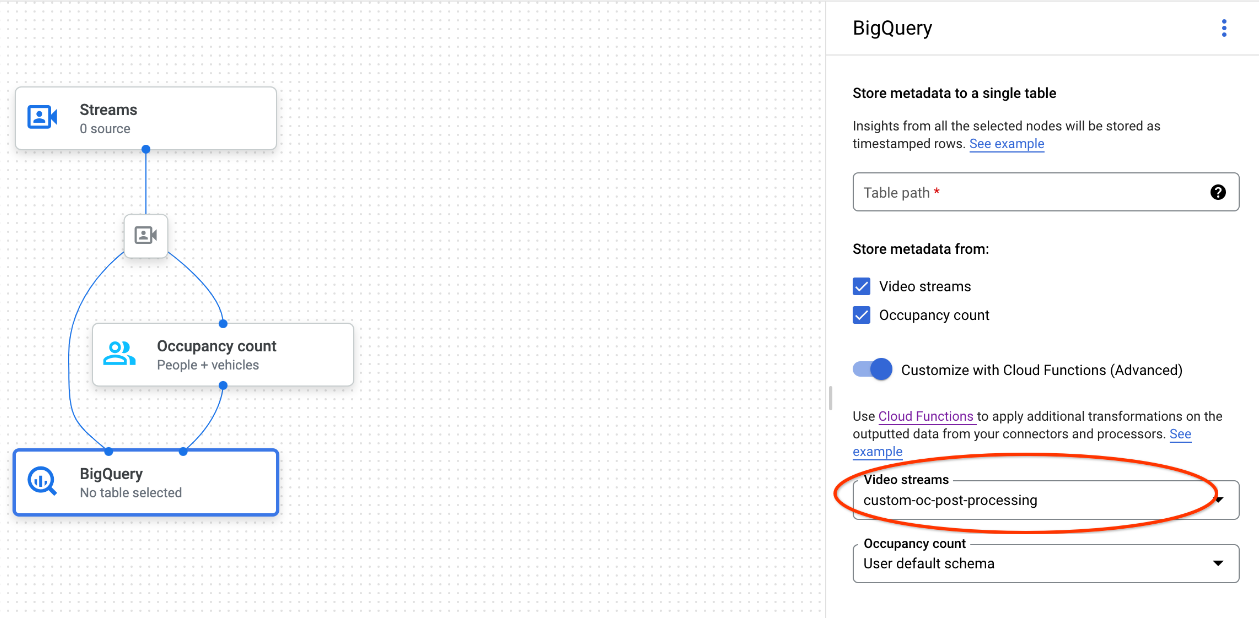
Gemini Enterprise Agent Platform Vision API を使用する場合は、BigQuery ノードの
BigQueryConfigのcloud_function_mappingフィールドに 1 つのキーと値のペアを追加します。キーは BigQuery ノード名で、値はターゲット関数の HTTP トリガーです。
カスタマイズされた BigQuery 取り込みで Cloud Run functions を使用するには、関数が次の要件を満たしている必要があります。
- Cloud Run functions のインスタンスは、BigQuery ノードを作成する前に作成する必要があります。
- Gemini Enterprise Agent Platform Vision API は、Cloud Run 関数から返される
AppendRowsRequestアノテーションを受け取ることを想定しています。 - すべての
CloudFunctionレスポンスに対してproto_rows.writer_schemaフィールドを設定する必要があります。write_streamは無視できます。
Cloud Run functions の統合の例
次の例は、占有数ノードの出力(OccupancyCountPredictionResult)を解析し、そこから ingestion_time、person_count、vehicle_count のテーブル スキーマを抽出する方法を示しています。
次のサンプルの結果は、次のスキーマを持つ BigQuery テーブルです。
[
  {
    "name": "ingestion_time",
    "type": "TIMESTAMP",
    "mode": "REQUIRED"
  },
  {
    "name": "person_count",
    "type": "INTEGER",
    "mode": "NULLABLE"
  },
      {
    "name": "vehicle_count",
    "type": "INTEGER",
    "mode": "NULLABLE"
  },
]
次のコードを使用して、このテーブルを作成します。
書き込むテーブル フィールドの proto(
test_table_schema.protoなど)を定義します。syntax = "proto3"; package visionai.testing; message TestTableSchema { int64 ingestion_time = 1; int32 person_count = 2; int32 vehicle_count = 3; }proto ファイルをコンパイルして、プロトコル バッファ Python ファイルを生成します。
protoc -I=./ --python_out=./ ./test_table_schema.proto生成された Python ファイルをインポートし、Cloud Functions 関数を記述します。
Python
import base64
import sys

from flask import jsonify
import functions_framework
from google.protobuf import descriptor_pb2
from google.protobuf.json_format import MessageToDict
import test_table_schema_pb2

def table_schema():
  schema = descriptor_pb2.DescriptorProto()
  test_table_schema_pb2.DESCRIPTOR.message_types_by_name[
      'TestTableSchema'].CopyToProto(schema)
  return schema

def bigquery_append_row_request(row):
  append_row_request = {}
  append_row_request['protoRows'] = {
      'writerSchema': {
          'protoDescriptor': MessageToDict(table_schema())
      },
      'rows': {
          'serializedRows':
              base64.b64encode(row.SerializeToString()).decode('utf-8')
      }
  }
  return append_row_request

@functions_framework.http
def hello_http(request):
  request_json = request.get_json(silent=False)
  annotations = []
  payloads = []
  if request_json and 'annotations' in request_json:
    for annotation_with_timestamp in request_json['annotations']:
      row = test_table_schema_pb2.TestTableSchema()
      row.person_count = 0
      row.vehicle_count = 0
      if 'ingestionTimeMicros' in annotation_with_timestamp:
        row.ingestion_time = int(
            annotation_with_timestamp['ingestionTimeMicros'])
      if 'annotation' in annotation_with_timestamp:
        annotation = annotation_with_timestamp['annotation']
        if 'stats' in annotation:
          stats = annotation['stats']
          for count in stats['fullFrameCount']:
            if count['entity']['labelString'] == 'Person':
              if 'count' in count:
                row.person_count = count['count']
            elif count['entity']['labelString'] == 'Vehicle':
              if 'count' in count:
                row.vehicle_count = count['count']
      payloads.append(bigquery_append_row_request(row))
  for payload in payloads:
    annotations.append({'annotation': payload})
  return jsonify(annotations=annotations)
依存関係を Cloud Run functions に含めるには、生成された
test_table_schema_pb2.pyファイルをアップロードし、次のようにrequirements.txtを指定する必要があります。functions-framework==3.* click==7.1.2 cloudevents==1.2.0 deprecation==2.1.0 Flask==1.1.2 gunicorn==20.0.4 itsdangerous==1.1.0 Jinja2==2.11.2 MarkupSafe==1.1.1 pathtools==0.1.2 watchdog==1.0.2 Werkzeug==1.0.1 protobuf==3.12.2クラウド関数をデプロイし、
BigQueryConfigで対応する HTTP トリガーを設定します。