


App in der Console erstellen
Hier erfahren Sie, wie Sie in derGoogle Cloud Console eine einfache Anwendung zur Objekterkennung mit Gemini Enterprise Agent Platform Vision erstellen.
Eine detaillierte Anleitung dazu finden Sie direkt in der Google Cloud Console. Klicken Sie dazu einfach auf Anleitung:
Hinweis
- Melden Sie sich in Ihrem Google Cloud -Konto an. Wenn Sie mit Google Cloudnoch nicht vertraut sind, erstellen Sie ein Konto, um die Leistungsfähigkeit unserer Produkte in der Praxis sehen und bewerten zu können. Neukunden erhalten außerdem ein Guthaben von 300 $, um Arbeitslasten auszuführen, zu testen und bereitzustellen.
-
In the Google Cloud console, on the project selector page, select or create a Google Cloud project.
Roles required to select or create a project
- Select a project: Selecting a project doesn't require a specific IAM role—you can select any project that you've been granted a role on.
-
Create a project: To create a project, you need the Project Creator role
(
roles/resourcemanager.projectCreator), which contains theresourcemanager.projects.createpermission. Learn how to grant roles.
-
Verify that billing is enabled for your Google Cloud project.
Enable the Vision AI API.
Roles required to enable APIs
To enable APIs, you need the
serviceusage.services.enablepermission. If you created the project, then you likely already have this permission through the Owner role (roles/owner). Otherwise, you can get this permission through the Service Usage Admin role (roles/serviceusage.serviceUsageAdmin). Learn how to grant roles.-
In the Google Cloud console, on the project selector page, select or create a Google Cloud project.
Roles required to select or create a project
- Select a project: Selecting a project doesn't require a specific IAM role—you can select any project that you've been granted a role on.
-
Create a project: To create a project, you need the Project Creator role
(
roles/resourcemanager.projectCreator), which contains theresourcemanager.projects.createpermission. Learn how to grant roles.
-
Verify that billing is enabled for your Google Cloud project.
Enable the Vision AI API.
Roles required to enable APIs
To enable APIs, you need the
serviceusage.services.enablepermission. If you created the project, then you likely already have this permission through the Owner role (roles/owner). Otherwise, you can get this permission through the Service Usage Admin role (roles/serviceusage.serviceUsageAdmin). Learn how to grant roles.
Anwendung zur Objekterkennung erstellen
Nachdem Sie Ihre Umgebung eingerichtet haben, können Sie Ihre App erstellen.
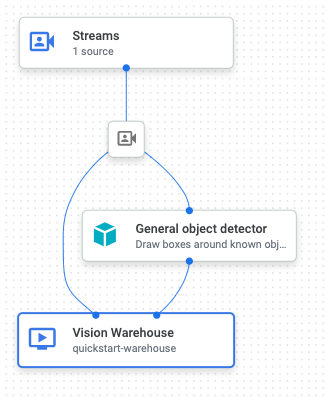
In der Google Cloud Console wird eine App als Diagramm dargestellt. Außerdem muss ein App-Diagramm in Gemini Enterprise Agent Platform Vision mindestens zwei Knoten haben: einen Videobronnenknoten (Stream) und mindestens einen weiteren Knoten (ein Verarbeitungsmodell oder ein Ausgabeziel).
Leere Anwendung erstellen
Bevor Sie den App-Graphen mit Daten füllen können, müssen Sie zuerst eine leere App erstellen.
Console
Erstellen Sie eine App in der Google Cloud Console.
Öffnen Sie den Tab Anwendungen des Gemini Enterprise Agent Platform Vision-Dashboards.
Klicken Sie auf den Button Erstellen.
Geben Sie
quickstart-appals App-Namen ein und wählen Sie Ihre Region aus.Klicken Sie auf Erstellen.
Knoten für Anwendungskomponenten hinzufügen
Nachdem Sie die leere Anwendung erstellt haben, können Sie dem App-Diagramm die drei Knoten hinzufügen: den Aufnahmeknoten, der Streamdaten empfangen kann, den Verarbeitungsknoten, der eine Aufgabe für Computerbilder für Daten ausführt, und einen Datensenkenknoten, in diesem Beispiel ein Warehouse-Speicherziel.
Console
Fügen Sie Ihrer App in der Konsole Knoten für Komponenten hinzu.
Öffnen Sie den Tab Anwendungen des Gemini Enterprise Agent Platform Vision-Dashboards.
Wählen Sie in der Liste neben dem Namen Ihrer
quickstart-app-Anwendung die Option App ansehen aus. Dadurch gelangen Sie zur grafischen Darstellung der Verarbeitungspipeline.
Knoten für die Datenaufnahme hinzufügen
Wenn Sie einen Eingabestreamknoten hinzufügen möchten, wählen Sie im seitlichen Menü im Abschnitt Connectors die Option Streams aus.
Wählen Sie im Abschnitt Quelle des sich öffnenden Menüs Stream die Option Streams hinzufügen aus.
Wählen Sie im Menü Streams hinzufügen die Option Neue Streams registrieren aus und fügen Sie
quickstart-streamals Streamname hinzu.Klicken Sie auf Streams hinzufügen, um den Stream dem App-Diagramm hinzuzufügen.
Knoten zur Datenverarbeitung hinzufügen
Wenn Sie den Modellknoten für den Objektdetektor hinzufügen möchten, wählen Sie im seitlichen Menü im Abschnitt Vortrainierte Modelle die Option Objektdetektor aus.

Datenspeicherknoten hinzufügen
Wählen Sie im Abschnitt Connectors des seitlichen Menüs die Option Media Warehouse der Gemini Enterprise Agent Platform Vision aus, um den Knoten für den Ausgabespeicherort (Speicher) hinzuzufügen.
Klicken Sie im Menü Media Warehouse der Gemini Enterprise Agent Platform Vision auf Warehouse verbinden.
Wählen Sie im Menü Warehouse verbinden die Option Neues Warehouse erstellen aus. Geben Sie dem Warehouse den Namen
quickstart-warehouseund belassen Sie die TTL-Dauer bei 14 Tagen.Klicken Sie auf den Button Erstellen, um das Warehouse hinzuzufügen.
Anwendung zur Verwendung bereitstellen
Nachdem Sie Ihre End-to-End-App mit allen erforderlichen Komponenten erstellt haben, müssen Sie sie nur noch bereitstellen, um sie verwenden zu können.Console
Öffnen Sie den Tab Anwendungen des Gemini Enterprise Agent Platform Vision-Dashboards.
Wählen Sie in der Liste neben dem Namen Ihrer
quickstart-app-Anwendung die Option App ansehen aus.Klicken Sie auf der Seite „Application Graph Builder“ auf den Button Deploy (Bereitstellen).
Wählen Sie im Bestätigungsdialogfeld Bereitstellen aus.
Die Bereitstellung kann einige Minuten dauern. Nach Abschluss der Bereitstellung werden neben den Knoten grüne Häkchen angezeigt.
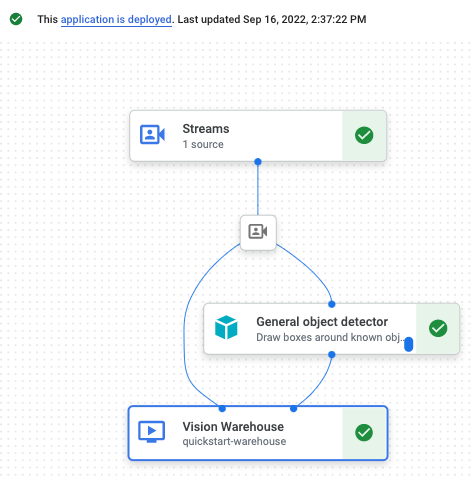
Glückwunsch! Sie haben gerade Ihre erste Gemini Enterprise Agent Platform Vision-App erstellt und bereitgestellt. Das Erstellen und Bereitstellen einer App sind die ersten Schritte zum Aufnehmen und Verwenden verarbeiteter Mediendaten mit Gemini Enterprise Agent Platform Vision.
Bereinigen
Damit Ihrem Google Cloud-Konto die in dieser Kurzanleitung verwendeten Ressourcen nicht in Rechnung gestellt werden, können Sie entweder das Projekt löschen, das die Ressourcen enthält, oder das Projekt beibehalten und die einzelnen Ressourcen löschen.
Projekt löschen
- Wechseln Sie in der Google Cloud -Console zur Seite Ressourcen verwalten.
- Wählen Sie in der Projektliste das Projekt aus, das Sie löschen möchten, und klicken Sie dann auf Löschen.
- Geben Sie im Dialogfeld die Projekt-ID ein und klicken Sie auf Shut down (Beenden), um das Projekt zu löschen.
Einzelne Ressourcen löschen
Warehouse löschen
- Rufen Sie in der Google Cloud Console die Seite Warehouses auf.
-
Suchen Sie das -Lager
quickstart-warehouse. - Klicken Sie zum Löschen des Data Warehouse auf Aktionen und dann auf Data Warehouse löschen. Folgen Sie der Anleitung.
Stream löschen
- Rufen Sie in der Google Cloud Console die Seite Streams auf.
-
Suchen Sie den
quickstart-stream-Stream . - Klicken Sie zum Löschen des Streams auf Aktionen und dann auf Stream löschen. Folgen Sie der Anleitung.
App löschen
- Rufen Sie in der Google Cloud Console die Seite Anwendungen auf.
-
Suchen Sie
Ihre
quickstart-app-App. - Klicken Sie zum Löschen der App auf Aktionen, dann auf Anwendung löschen und folgen Sie der Anleitung.
Nächste Schritte
- Lesen Sie Projekt und Entwicklungsumgebung einrichten, bevor Sie die Befehlszeilentools verwenden.
- Weitere Informationen zum Aufnehmen von Daten in Ihre neue Anwendung und zu anderen Komponenten, die Sie unter Anwendung erstellen hinzufügen können.
- Weitere Informationen zu anderen Ausgabespeicher- und Verarbeitungsoptionen finden Sie unter Anwendungsausgabe mit einem Datenziel verbinden.
- Informationen zum Suchen in Warehouse-Daten in der Konsole
- Weitere Informationen zu Verantwortungsbewusste KI-Praktiken.