


Creare un'app nella console
Scopri come creare una semplice app di rilevamento di oggetti di Vision di Gemini Enterprise Agent Platform nella Google Cloud console.
Per seguire le indicazioni dettagliate per questa attività direttamente nella Google Cloud console, fai clic su Procedura guidata:
Prima di iniziare
- Accedi al tuo Google Cloud account. Se non hai mai utilizzato Google Cloud, crea un account per valutare il rendimento dei nostri prodotti in scenari reali. I nuovi clienti ricevono anche 300 $di crediti senza costi per l'esecuzione, il test e il deployment dei carichi di lavoro.
-
In the Google Cloud console, on the project selector page, select or create a Google Cloud project.
Roles required to select or create a project
- Select a project: Selecting a project doesn't require a specific IAM role—you can select any project that you've been granted a role on.
-
Create a project: To create a project, you need the Project Creator role
(
roles/resourcemanager.projectCreator), which contains theresourcemanager.projects.createpermission. Learn how to grant roles.
-
Verify that billing is enabled for your Google Cloud project.
Enable the Vision AI API.
Roles required to enable APIs
To enable APIs, you need the
serviceusage.services.enablepermission. If you created the project, then you likely already have this permission through the Owner role (roles/owner). Otherwise, you can get this permission through the Service Usage Admin role (roles/serviceusage.serviceUsageAdmin). Learn how to grant roles.-
In the Google Cloud console, on the project selector page, select or create a Google Cloud project.
Roles required to select or create a project
- Select a project: Selecting a project doesn't require a specific IAM role—you can select any project that you've been granted a role on.
-
Create a project: To create a project, you need the Project Creator role
(
roles/resourcemanager.projectCreator), which contains theresourcemanager.projects.createpermission. Learn how to grant roles.
-
Verify that billing is enabled for your Google Cloud project.
Enable the Vision AI API.
Roles required to enable APIs
To enable APIs, you need the
serviceusage.services.enablepermission. If you created the project, then you likely already have this permission through the Owner role (roles/owner). Otherwise, you can get this permission through the Service Usage Admin role (roles/serviceusage.serviceUsageAdmin). Learn how to grant roles.
Creare un'applicazione di rilevamento di oggetti
Dopo aver configurato l'ambiente, puoi creare l'app.
Nella Google Cloud console, un'app è rappresentata come un grafico. Inoltre, in Vision di Gemini Enterprise Agent Platform, un grafico dell'app deve avere almeno due nodi: un nodo di origine video (stream) e almeno un altro nodo (un modello di elaborazione o una destinazione di output).
Crea un'app vuota
Prima di poter popolare il grafico dell'app, devi prima creare un'app vuota.
Console
Crea un'app nella Google Cloud console.
Apri la scheda Applicazioni della dashboard di Vision di Gemini Enterprise Agent Platform.
Fai clic sul pulsante Crea.
Inserisci
quickstart-appcome nome dell'app e scegli la tua regione.Fai clic su Crea.
Aggiungi nodi dei componenti dell'app
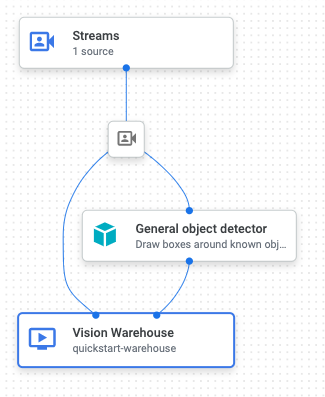
Dopo aver creato l'applicazione vuota, puoi aggiungere i tre nodi al grafico dell'app: il nodo di importazione che può ricevere dati di stream, il nodo di elaborazione che esegue un'attività di immagine computerizzata sui dati e un nodo di destinazione dei dati, in questo esempio una destinazione di archiviazione del warehouse.
Console
Aggiungi nodi dei componenti all'app nella console.
Apri la scheda Applicazioni della dashboard di Vision di Gemini Enterprise Agent Platform.
Accanto al nome dell'applicazione
quickstart-appnell'elenco, seleziona Visualizza app. Viene visualizzato il grafico della pipeline di elaborazione.
Aggiungere un nodo di importazione dati dati
Per aggiungere un nodo di stream di input, seleziona l'opzione Stream nella sezione Connettori del menu laterale.
Nella sezione Origine del menu Stream che si apre, seleziona Aggiungi stream.
Nel menu Aggiungi stream, scegli Registra nuovi stream e aggiungi
quickstart-streamcome nome dello stream.Per aggiungere lo stream al grafico dell'app, fai clic su Aggiungi stream.
Aggiungere un nodo di elaborazione dei dati
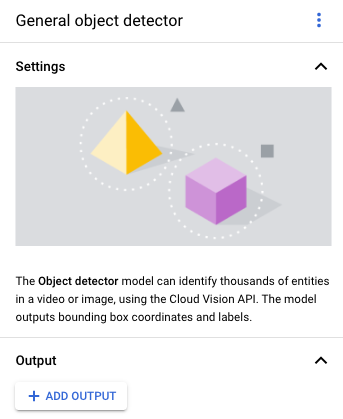
Per aggiungere il nodo del modello di rilevamento di oggetti, seleziona l'opzione Rilevamento di oggetti nella sezione Modelli preaddestrati del menu laterale.
Aggiungere un nodo di archiviazione dei dati
Per aggiungere il nodo di destinazione di output (spazio di archiviazione), seleziona l'opzione Warehouse multimediale di Vision di Gemini Enterprise Agent Platform nella sezione Connettori del menu laterale.
Nel menu Warehouse multimediale di Vision di Gemini Enterprise Agent Platform, fai clic su Connetti warehouse.
Nel menu Connetti warehouse, seleziona Crea nuovo warehouse. Assegna al warehouse il nome
quickstart-warehousee lascia la durata TTL a 14 giorni.Fai clic sul pulsante Crea per aggiungere il warehouse.
Esegui il deployment dell'app per utilizzarla
Dopo aver creato l'app end-to-end con tutti i componenti necessari, l'ultimo passaggio per utilizzarla è eseguirne il deployment.Console
Apri la scheda Applicazioni della dashboard di Vision di Gemini Enterprise Agent Platform.
Accanto al nome dell'applicazione
quickstart-appnell'elenco, seleziona Visualizza app.Nella pagina del builder del grafico dell'applicazione, fai clic sul pulsante Esegui il deployment.
Nella finestra di dialogo di conferma seguente, seleziona Esegui il deployment.
Il completamento dell'operazione di deployment potrebbe richiedere diversi minuti. Al termine del deployment, accanto ai nodi vengono visualizzati segni di spunta verdi.
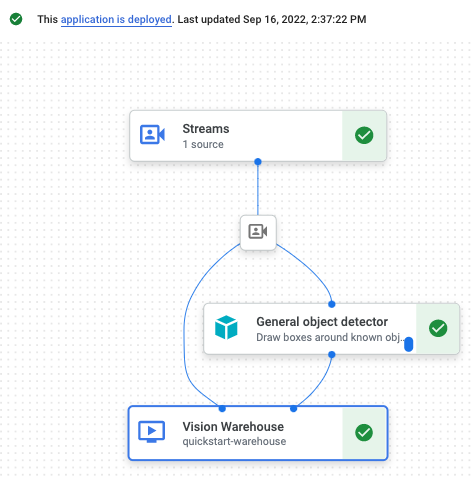
Complimenti! Hai appena creato e fatto il deployment della tua prima app di Vision di Gemini Enterprise Agent Platform. La creazione e il deployment di un'app sono i primi passaggi per importare e utilizzare i dati multimediali elaborati con Vision di Gemini Enterprise Agent Platform.
Libera spazio
Per evitare che al tuo Account Google Cloud vengano addebitati costi relativi alle risorse utilizzate in questa guida rapida, elimina il progetto che contiene le risorse oppure mantieni il progetto ed elimina le singole risorse.
Elimina il progetto
- Nella Google Cloud console, vai alla pagina Gestisci risorse.
- Nell'elenco dei progetti, seleziona il progetto che vuoi eliminare, quindi fai clic su Elimina.
- Nella finestra di dialogo, digita l'ID progetto, quindi fai clic su Chiudi per eliminare il progetto.
Elimina singole risorse
Elimina un warehouse
- Nella Google Cloud console, vai alla pagina Warehouse.
-
Individua
il tuo
quickstart-warehousewarehouse. - Per eliminare il warehouse, fai clic su Azioni, fai clic su Elimina warehouse, quindi segui le istruzioni.
Eliminazione di un flusso
- Nella Google Cloud console, vai alla pagina Stream.
-
Individua
il tuo
quickstart-streamstream. - Per eliminare lo stream, fai clic su Azioni, fai clic su Elimina stream, quindi segui le istruzioni.
Elimina un'app
- Nella Google Cloud console, vai alla pagina Applicazioni.
-
Individua
la tua
quickstart-appapp. - Per eliminare l'app, fai clic su Azioni, fai clic su Elimina applicazione, quindi segui le istruzioni.
Passaggi successivi
- Prima di utilizzare gli strumenti a riga di comando, leggi Configurazione di un progetto e di un ambiente di sviluppo.
- Scopri come importare dati nella tua nuova app e scopri gli altri componenti che puoi aggiungere in Creazione di un'app.
- Per saperne di più sulle opzioni di archiviazione ed elaborazione degli output, consulta Collegare l'output dell'app a una destinazione di dati .
- Scopri come cercare i dati del warehouse nella console.
- Scopri di più sulle pratiche di AI responsabile.