


VOD アセットに広告を挿入する
このページでは、Video Stitcher API と curl、PowerShell、またはクライアント ライブラリを使用して、ビデオ オンデマンド(VOD)アセットの再生に広告を挿入する方法について説明します。
始める前に
Video Stitcher API を呼び出す前に、次の手順を行います。
- Google Cloud アカウントにログインします。 Google Cloudを初めて使用する場合は、 アカウントを作成して、実際のシナリオで Google プロダクトのパフォーマンスを評価してください。新規のお客様には、ワークロードの実行、テスト、デプロイができる無料クレジット $300 分も差し上げます。
-
Google Cloud CLI をインストールします。
-
外部 ID プロバイダ(IdP)を使用している場合は、まず フェデレーション ID を使用して gcloud CLI にログインする必要があります。
-
gcloud CLI を初期化するには、次のコマンドを実行します。
gcloud init -
Google Cloud プロジェクトを作成または選択します。
プロジェクトの選択または作成に必要なロール
- プロジェクトを選択する: プロジェクトを選択する際に、特定の IAM ロールは必要ありません。ロールが付与されているプロジェクトを選択できます。
-
プロジェクトを作成する: プロジェクトを作成するには、
resourcemanager.projects.create権限を含むプロジェクト作成者ロール(roles/resourcemanager.projectCreator)が必要です。詳しくは、ロールを付与する方法をご覧ください。
-
Google Cloud プロジェクトを作成します。
gcloud projects create PROJECT_ID
PROJECT_IDは、作成する Google Cloud プロジェクトの名前に置き換えます。 -
作成した Google Cloud プロジェクトを選択します。
gcloud config set project PROJECT_ID
PROJECT_IDは、 Google Cloud プロジェクトの名前に置き換えます。
Video Stitcher API を有効にします(まだ有効になっていない場合)。
API を有効にするために必要なロール
API を有効にするには、
serviceusage.services.enable権限が必要です。プロジェクトを作成した場合は、オーナーロール(roles/owner)を通じてこの権限がすでに付与されている可能性があります。それ以外の場合は、Service Usage 管理者ロール(roles/serviceusage.serviceUsageAdmin)を通じてこの権限を取得できます。ロールを付与する方法を確認する。gcloud services enable videostitcher.googleapis.com
-
ローカルシェルを使用している場合は、ユーザー アカウントのローカル認証情報を作成します。
gcloud auth application-default login
Cloud Shell を使用している場合は、この操作を行う必要はありません。
認証エラーが返され、外部 ID プロバイダ(IdP)を使用している場合は、 フェデレーション ID を使用して gcloud CLI にログインしていることを確認します。
-
ユーザー アカウントにロールを付与します。次の IAM ロールごとに次のコマンドを 1 回実行します。
roles/videostitcher.admingcloud projects add-iam-policy-binding PROJECT_ID --member="user:USER_IDENTIFIER" --role=ROLE
次のように置き換えます。
PROJECT_ID: プロジェクト ID。USER_IDENTIFIER: ユーザー アカウントの識別子。 例:myemail@example.comROLE: ユーザー アカウントに付与する IAM ロール。
-
Google Cloud CLI をインストールします。
-
外部 ID プロバイダ(IdP)を使用している場合は、まず フェデレーション ID を使用して gcloud CLI にログインする必要があります。
-
gcloud CLI を初期化するには、次のコマンドを実行します。
gcloud init -
Google Cloud プロジェクトを作成または選択します。
プロジェクトの選択または作成に必要なロール
- プロジェクトを選択する: プロジェクトを選択する際に、特定の IAM ロールは必要ありません。ロールが付与されているプロジェクトを選択できます。
-
プロジェクトを作成する: プロジェクトを作成するには、
resourcemanager.projects.create権限を含むプロジェクト作成者ロール(roles/resourcemanager.projectCreator)が必要です。詳しくは、ロールを付与する方法をご覧ください。
-
Google Cloud プロジェクトを作成します。
gcloud projects create PROJECT_ID
PROJECT_IDは、作成する Google Cloud プロジェクトの名前に置き換えます。 -
作成した Google Cloud プロジェクトを選択します。
gcloud config set project PROJECT_ID
PROJECT_IDは、 Google Cloud プロジェクトの名前に置き換えます。
Video Stitcher API を有効にします(まだ有効になっていない場合)。
API を有効にするために必要なロール
API を有効にするには、
serviceusage.services.enable権限が必要です。プロジェクトを作成した場合は、オーナーロール(roles/owner)を通じてこの権限がすでに付与されている可能性があります。それ以外の場合は、Service Usage 管理者ロール(roles/serviceusage.serviceUsageAdmin)を通じてこの権限を取得できます。ロールを付与する方法を確認する。gcloud services enable videostitcher.googleapis.com
-
ローカルシェルを使用している場合は、ユーザー アカウントのローカル認証情報を作成します。
gcloud auth application-default login
Cloud Shell を使用している場合は、この操作を行う必要はありません。
認証エラーが返され、外部 ID プロバイダ(IdP)を使用している場合は、 フェデレーション ID を使用して gcloud CLI にログインしていることを確認します。
-
ユーザー アカウントにロールを付与します。次の IAM ロールごとに次のコマンドを 1 回実行します。
roles/videostitcher.admingcloud projects add-iam-policy-binding PROJECT_ID --member="user:USER_IDENTIFIER" --role=ROLE
次のように置き換えます。
PROJECT_ID: プロジェクト ID。USER_IDENTIFIER: ユーザー アカウントの識別子。 例:myemail@example.comROLE: ユーザー アカウントに付与する IAM ロール。
- このクイックスタートでは、MPEG-DASH マニフェスト(MPD)ファイル、または HTTP Live Streaming(HLS)マニフェスト(M3U8)ファイルと、関連するセグメント ファイルが必要です。既存の VOD ファイルを使用することも、Transcoder API を使用して VOD ソースファイルを作成することもできます。
- オプションとして、このクイックスタートではコンテンツ配信ネットワーク(CDN)を使用できます。CDN を構成していない場合は、メディア CDN のクイックスタートの手順に沿って次の変更を加えます。
- MPEG-DASH または HLS マニフェスト ファイルとメディア セグメントを Cloud Storage バケットにアップロードします。
- Cloud Storage バケットを一般公開にする必要はありません。
- 署名付き URL または署名なし URLを使用できます。
CDN キーを作成する
Video Stitcher API では、コンテンツ配信ネットワーク(CDN)から動画を取得できます。動画アセットが URL 署名で保護されている場合は、Video Stitcher API で CDN キーを登録する必要があります。
CDN キーを登録するには、projects.locations.cdnKeys.create メソッドを使用します。
REST(メディア CDN)
リクエストのデータを使用する前に、次のように置き換えます。
PROJECT_NUMBER: Google Cloud プロジェクト番号。IAM 設定ページの [プロジェクト番号] フィールドにあります。LOCATION: CDN キーを作成するロケーション。サポートされているリージョンのいずれかを使用します。ロケーションを表示us-central1us-east1us-west1asia-east1asia-south1asia-southeast1europe-west1southamerica-east1
CDN_KEY_ID: CDN キーのユーザー定義 ID。CDN キーのリソース名の最終的なコンポーネントになります。この ID に使用できるのは、小文字、数字、ハイフンに限られます。 最初の文字は英字で、最後の文字は英字または数字で、ID 全体は最大 63 文字です。HOSTNAME: この CDN キーに関連付ける CDN のホスト名(35.190.60.252などの IP アドレスやcdn.example.comなどのドメイン名)MEDIA_CDN_KEYNAME: メディア CDN キーのキーセット名MEDIA_CDN_PRIVATE_KEY: base64 でエンコードされた文字列としての 64 バイトの Ed25519 秘密鍵。詳細については、Media CDN の秘密鍵を作成するをご覧ください。
リクエストを送信するには、次のいずれかのオプションを開きます。
次のような JSON レスポンスが返されます。
{
  "name": "projects/PROJECT_NUMBER/locations/LOCATION/operations/OPERATION_ID",
  "metadata": {
    "@type": "type.googleapis.com/google.cloud.common.OperationMetadata",
    "createTime": CREATE_TIME,
    "target": "projects/PROJECT_NUMBER/locations/LOCATION/cdnKeys/CDN_KEY_ID",
    "verb": "create",
    "cancelRequested": false,
    "apiVersion": "v1"
  },
  "done": false
}
OPERATION_ID(name フィールドの最後の部分)をコピーします。REST(Cloud CDN)
リクエストのデータを使用する前に、次のように置き換えます。
PROJECT_NUMBER: Google Cloud プロジェクト番号。これは、IAM 設定ページの [プロジェクト番号] フィールドにあります。LOCATION: CDN キーを作成するロケーション。サポートされているリージョンのいずれかを使用します。ロケーションを表示us-central1us-east1us-west1asia-east1asia-south1asia-southeast1europe-west1southamerica-east1
CDN_KEY_ID: CDN キーのユーザー定義 ID。CDN キーのリソース名の最終的なコンポーネントになります。この ID に使用できるのは、小文字、数字、ハイフンに限られます。 最初の文字は英字で、最後の文字は英字または数字で、ID 全体は最大 63 文字です。HOSTNAME: この CDN キーに関連付ける CDN のホスト名(35.190.60.252などの IP アドレスやcdn.example.comなどのドメイン名)GCDN_KEYNAME: Cloud CDN 鍵の名前GCDN_PRIVATE_KEY: Cloud CDN 鍵の base64 エンコード文字列 Secret
リクエストを送信するには、次のいずれかのオプションを展開します。
次のような JSON レスポンスが返されます。
{
  "name": "projects/PROJECT_NUMBER/locations/LOCATION/operations/OPERATION_ID",
  "metadata": {
    "@type": "type.googleapis.com/google.cloud.common.OperationMetadata",
    "createTime": CREATE_TIME,
    "target": "projects/PROJECT_NUMBER/locations/LOCATION/cdnKeys/CDN_KEY_ID",
    "verb": "create",
    "cancelRequested": false,
    "apiVersion": "v1"
  },
  "done": false
}
OPERATION_ID(name フィールドの最後の部分)をコピーします。REST(Akamai CDN)
リクエストのデータを使用する前に、次のように置き換えます。
PROJECT_NUMBER: Google Cloud プロジェクト番号。IAM 設定ページの [プロジェクト番号] フィールドにあります。LOCATION: CDN キーを作成するロケーション。サポートされているリージョンのいずれかを使用します。ロケーションを表示us-central1us-east1us-west1asia-east1asia-south1asia-southeast1europe-west1southamerica-east1
CDN_KEY_ID: CDN キーのユーザー定義 ID。CDN キーのリソース名の最終的なコンポーネントになります。この ID に使用できるのは、小文字、数字、ハイフンに限られます。 最初の文字は英字で、最後の文字は英字または数字で、ID 全体は最大 63 文字です。HOSTNAME: この CDN キーに関連付ける CDN のホスト名(35.190.60.252などの IP アドレスやcdn.example.comなどのドメイン名)AKAMAI_TOKEN_KEY: Akamai CDN エッジ構成の Base64 でエンコードされた文字列トークンキー
リクエストを送信するには、次のいずれかのオプションを展開します。
次のような JSON レスポンスが返されます。
{
  "name": "projects/PROJECT_NUMBER/locations/LOCATION/operations/OPERATION_ID",
  "metadata": {
    "@type": "type.googleapis.com/google.cloud.common.OperationMetadata",
    "createTime": CREATE_TIME,
    "target": "projects/PROJECT_NUMBER/locations/LOCATION/cdnKeys/CDN_KEY_ID",
    "verb": "create",
    "cancelRequested": false,
    "apiVersion": "v1"
  },
  "done": false
}
OPERATION_ID(name フィールドの最後の部分)をコピーします。C#
このサンプルを試す前に、クライアント ライブラリを使用した Video Stitcher API クイックスタートにある C# の設定手順を実施してください。 詳細については、Video Stitcher API C# API リファレンス ドキュメントをご覧ください。
Video Stitcher API への認証を行うには、アプリケーションのデフォルト認証情報を設定します。 詳細については、ローカル開発環境の認証の設定をご覧ください。
Go
このサンプルを試す前に、クライアント ライブラリを使用した Video Stitcher API クイックスタートにある Go の設定手順を実施してください。 詳細については、Video Stitcher API Go API リファレンス ドキュメントをご覧ください。
Video Stitcher API への認証を行うには、アプリケーションのデフォルト認証情報を設定します。 詳細については、ローカル開発環境の認証の設定をご覧ください。
Java
このサンプルを試す前に、クライアント ライブラリを使用した Video Stitcher API クイックスタートにある Java の設定手順を実施してください。 詳細については、Video Stitcher API Java API リファレンス ドキュメントをご覧ください。
Video Stitcher API への認証を行うには、アプリケーションのデフォルト認証情報を設定します。 詳細については、ローカル開発環境の認証の設定をご覧ください。
Node.js
このサンプルを試す前に、クライアント ライブラリを使用した Video Stitcher API クイックスタートにある Node.js の設定手順を実施してください。 詳細については、Video Stitcher API Node.js API リファレンス ドキュメントをご覧ください。
Video Stitcher API への認証を行うには、アプリケーションのデフォルト認証情報を設定します。 詳細については、ローカル開発環境の認証の設定をご覧ください。
PHP
このサンプルを試す前に、クライアント ライブラリを使用した Video Stitcher API クイックスタートにある PHP の設定手順を実施してください。 詳細については、Video Stitcher API PHP API リファレンス ドキュメントをご覧ください。
Video Stitcher API への認証を行うには、アプリケーションのデフォルト認証情報を設定します。 詳細については、ローカル開発環境の認証の設定をご覧ください。
Python
このサンプルを試す前に、クライアント ライブラリを使用した Video Stitcher API クイックスタートにある Python の設定手順を実施してください。 詳細については、Video Stitcher API Python API リファレンス ドキュメントをご覧ください。
Video Stitcher API への認証を行うには、アプリケーションのデフォルト認証情報を設定します。 詳細については、ローカル開発環境の認証の設定をご覧ください。
Ruby
このサンプルを試す前に、クライアント ライブラリを使用した Video Stitcher API クイックスタートにある Ruby の設定手順を実施してください。 詳細については、Video Stitcher API Ruby API リファレンス ドキュメントをご覧ください。
Video Stitcher API への認証を行うには、アプリケーションのデフォルト認証情報を設定します。 詳細については、ローカル開発環境の認証の設定をご覧ください。
結果を確認する
CDN キーが作成されたかどうかを確認するには、projects.locations.operations.get メソッドを呼び出します。レスポンスに "done: false" が含まれている場合は、レスポンスに "done: true" が含まれるまでコマンドを繰り返します。
リクエストのデータを使用する前に、次のように置き換えます。
PROJECT_NUMBER: Google Cloud プロジェクト番号。これは、IAM 設定ページの [プロジェクト番号] フィールドにあります。LOCATION: データのロケーション。サポートされているリージョンのいずれかを使用します。ロケーションを表示us-central1us-east1us-west1asia-east1asia-south1asia-southeast1europe-west1southamerica-east1
OPERATION_ID: オペレーションの ID。
リクエストを送信するには、次のいずれかのオプションを開きます。
次のような JSON レスポンスが返されます。
{
  "name": "projects/PROJECT_NUMBER/locations/LOCATION/operations/OPERATION_ID",
  "metadata": {
    "@type": "type.googleapis.com/google.cloud.common.OperationMetadata",
    "createTime": CREATE_TIME,
    "endTime": END_TIME,
    "target": "projects/PROJECT_NUMBER/locations/LOCATION/cdnKeys/CDN_KEY_ID",
    "verb": "create",
    "cancelRequested": false,
    "apiVersion": "v1"
  },
  "done": true,
  "response": {
    "@type": "type.googleapis.com/google.cloud.video.stitcher.v1.CdnKey",
    "name": "projects/PROJECT_NUMBER/locations/LOCATION/cdnKeys/CDN_KEY_ID",
    "hostname": "HOSTNAME",
    "mediaCdnKey": {
      "keyName": "MEDIA_CDN_KEYNAME"
    }
  }
}
VM 構成を作成する
VOD セッションを作成する前に、その構成を作成する必要があります。多くの VOD セッションで同じ構成を共有できます。
構成を作成するには、projects.locations.vodConfigs.create メソッドを使用します。
REST
リクエストのデータを使用する前に、次のように置き換えます。
PROJECT_NUMBER: Google Cloud プロジェクト番号。これは、IAM 設定ページの [プロジェクト番号] フィールドにあります。LOCATION: VOD 構成を作成するロケーション。サポートされているリージョンのいずれかを使用します。ロケーションを表示us-central1us-east1us-west1asia-east1asia-south1asia-southeast1europe-west1southamerica-east1
VOD_CONFIG_ID: VOD 構成のユーザー定義の識別子。この ID に使用できるのは、小文字、数字、ハイフンに限られます。 最初の文字は英字で、最後の文字は英字または数字で、ID 全体は最大 63 文字です。VOD_URI: 合成するメディアの URI。この URI は、MPEG-DASH マニフェスト(MPD)ファイルまたは HLS マニフェスト(M3U8)ファイルを参照する必要があります。CDN キーを登録した公開 URI または署名なし URI を使用します。AD_TAG_URI
リクエストを送信するには、次のいずれかのオプションを展開します。
次のような JSON レスポンスが返されます。
{
  "name": "projects/PROJECT_NUMBER/locations/LOCATION/operations/OPERATION_ID",
  "metadata": {
    "@type": "type.googleapis.com/google.cloud.common.OperationMetadata",
    "createTime": CREATE_TIME,
    "target": "projects/PROJECT_NUMBER/locations/LOCATION/vodConfigs/VOD_CONFIG_ID",
    "verb": "create",
    "cancelRequested": false,
    "apiVersion": "v1"
  },
  "done": false
}
C#
このサンプルを試す前に、クライアント ライブラリを使用した Video Stitcher API クイックスタートにある C# の設定手順を実施してください。 詳細については、Video Stitcher API C# API リファレンス ドキュメントをご覧ください。
Video Stitcher API への認証を行うには、アプリケーションのデフォルト認証情報を設定します。 詳細については、ローカル開発環境の認証の設定をご覧ください。
Go
このサンプルを試す前に、クライアント ライブラリを使用した Video Stitcher API クイックスタートにある Go の設定手順を実施してください。 詳細については、Video Stitcher API Go API リファレンス ドキュメントをご覧ください。
Video Stitcher API への認証を行うには、アプリケーションのデフォルト認証情報を設定します。 詳細については、ローカル開発環境の認証の設定をご覧ください。
Java
このサンプルを試す前に、クライアント ライブラリを使用した Video Stitcher API クイックスタートにある Java の設定手順を実施してください。 詳細については、Video Stitcher API Java API リファレンス ドキュメントをご覧ください。
Video Stitcher API への認証を行うには、アプリケーションのデフォルト認証情報を設定します。 詳細については、ローカル開発環境の認証の設定をご覧ください。
Node.js
このサンプルを試す前に、クライアント ライブラリを使用した Video Stitcher API クイックスタートにある Node.js の設定手順を実施してください。 詳細については、Video Stitcher API Node.js API リファレンス ドキュメントをご覧ください。
Video Stitcher API への認証を行うには、アプリケーションのデフォルト認証情報を設定します。 詳細については、ローカル開発環境の認証の設定をご覧ください。
PHP
このサンプルを試す前に、クライアント ライブラリを使用した Video Stitcher API クイックスタートにある PHP の設定手順を実施してください。 詳細については、Video Stitcher API PHP API リファレンス ドキュメントをご覧ください。
Video Stitcher API への認証を行うには、アプリケーションのデフォルト認証情報を設定します。 詳細については、ローカル開発環境の認証の設定をご覧ください。
Python
このサンプルを試す前に、クライアント ライブラリを使用した Video Stitcher API クイックスタートにある Python の設定手順を実施してください。 詳細については、Video Stitcher API Python API リファレンス ドキュメントをご覧ください。
Video Stitcher API への認証を行うには、アプリケーションのデフォルト認証情報を設定します。 詳細については、ローカル開発環境の認証の設定をご覧ください。
Ruby
このサンプルを試す前に、クライアント ライブラリを使用した Video Stitcher API クイックスタートにある Ruby の設定手順を実施してください。 詳細については、Video Stitcher API Ruby API リファレンス ドキュメントをご覧ください。
Video Stitcher API への認証を行うには、アプリケーションのデフォルト認証情報を設定します。 詳細については、ローカル開発環境の認証の設定をご覧ください。
構成を取得する
構成を取得するには、projects.locations.vodConfigs.get メソッドを使用します。
REST
リクエストのデータを使用する前に、次のように置き換えます。
PROJECT_NUMBER: Google Cloud プロジェクト番号。これは、IAM 設定ページの [プロジェクト番号] フィールドにあります。LOCATION: VOD 構成ファイルのロケーション。サポートされているリージョンのいずれかを使用します。ロケーションを表示us-central1us-east1us-west1asia-east1asia-south1asia-southeast1europe-west1southamerica-east1
VOD_CONFIG_ID: VOD 構成ファイルのユーザー定義の識別子。
リクエストを送信するには、次のいずれかのオプションを展開します。
次のような JSON レスポンスが返されます。
{
  "name": "projects/PROJECT_NUMBER/locations/LOCATION/vodConfigs/VOD_CONFIG_ID",
  "sourceUri": "VOD_URI",
  "adTagUri": "AD_TAG_URI",
  "state": "READY"
}
C#
このサンプルを試す前に、クライアント ライブラリを使用した Video Stitcher API クイックスタートにある C# の設定手順を実施してください。 詳細については、Video Stitcher API C# API リファレンス ドキュメントをご覧ください。
Video Stitcher API への認証を行うには、アプリケーションのデフォルト認証情報を設定します。 詳細については、ローカル開発環境の認証の設定をご覧ください。
Go
このサンプルを試す前に、クライアント ライブラリを使用した Video Stitcher API クイックスタートにある Go の設定手順を実施してください。 詳細については、Video Stitcher API Go API リファレンス ドキュメントをご覧ください。
Video Stitcher API への認証を行うには、アプリケーションのデフォルト認証情報を設定します。 詳細については、ローカル開発環境の認証の設定をご覧ください。
Java
このサンプルを試す前に、クライアント ライブラリを使用した Video Stitcher API クイックスタートにある Java の設定手順を実施してください。 詳細については、Video Stitcher API Java API リファレンス ドキュメントをご覧ください。
Video Stitcher API への認証を行うには、アプリケーションのデフォルト認証情報を設定します。 詳細については、ローカル開発環境の認証の設定をご覧ください。
Node.js
このサンプルを試す前に、クライアント ライブラリを使用した Video Stitcher API クイックスタートにある Node.js の設定手順を実施してください。 詳細については、Video Stitcher API Node.js API リファレンス ドキュメントをご覧ください。
Video Stitcher API への認証を行うには、アプリケーションのデフォルト認証情報を設定します。 詳細については、ローカル開発環境の認証の設定をご覧ください。
PHP
このサンプルを試す前に、クライアント ライブラリを使用した Video Stitcher API クイックスタートにある PHP の設定手順を実施してください。 詳細については、Video Stitcher API PHP API リファレンス ドキュメントをご覧ください。
Video Stitcher API への認証を行うには、アプリケーションのデフォルト認証情報を設定します。 詳細については、ローカル開発環境の認証の設定をご覧ください。
Python
このサンプルを試す前に、クライアント ライブラリを使用した Video Stitcher API クイックスタートにある Python の設定手順を実施してください。 詳細については、Video Stitcher API Python API リファレンス ドキュメントをご覧ください。
Video Stitcher API への認証を行うには、アプリケーションのデフォルト認証情報を設定します。 詳細については、ローカル開発環境の認証の設定をご覧ください。
Ruby
このサンプルを試す前に、クライアント ライブラリを使用した Video Stitcher API クイックスタートにある Ruby の設定手順を実施してください。 詳細については、Video Stitcher API Ruby API リファレンス ドキュメントをご覧ください。
Video Stitcher API への認証を行うには、アプリケーションのデフォルト認証情報を設定します。 詳細については、ローカル開発環境の認証の設定をご覧ください。
状態が READY に設定されていることを確認します。確認できない場合は、数秒待ってからリクエストを再度送信します。
セッションを作成する
広告合成された動画のセッションを作成するには、projects.locations.vodSessions.create メソッドを使用します。
REST
リクエストのデータを使用する前に、次のように置き換えます。
PROJECT_NUMBER: IAM 設定ページの [プロジェクト番号] フィールドにある Google Cloud プロジェクト番号LOCATION: セッションを作成するロケーション。サポートされているリージョンのいずれかを使用します。ロケーションを表示us-central1us-east1us-west1asia-east1asia-south1asia-southeast1europe-west1southamerica-east1
VOD_CONFIG_ID: VOD 構成ファイルのユーザー定義の識別子。
リクエストを送信するには、次のいずれかのオプションを展開します。
次のような JSON レスポンスが返されます。
{
  "name": "projects/PROJECT_NUMBER/locations/LOCATION/vodSessions/SESSION_ID",
  "interstitials": {
    "sessionContent": {
      "duration": "60s"
    }
  },
  "playUri": "PLAY_URI", # This is the ad-stitched VOD URI
  "sourceUri": "VOD_URI",
  "adTagUri": "AD_TAG_URI",
  "assetId": "ASSET_ID",
  "adTracking": "SERVER",
  "vodConfig": "projects/PROJECT_NUMBER/locations/LOCATION/vodConfigs/VOD_CONFIG_ID"
}
C#
このサンプルを試す前に、クライアント ライブラリを使用した Video Stitcher API クイックスタートにある C# の設定手順を実施してください。 詳細については、Video Stitcher API C# API リファレンス ドキュメントをご覧ください。
Video Stitcher API への認証を行うには、アプリケーションのデフォルト認証情報を設定します。 詳細については、ローカル開発環境の認証の設定をご覧ください。
Go
このサンプルを試す前に、クライアント ライブラリを使用した Video Stitcher API クイックスタートにある Go の設定手順を実施してください。 詳細については、Video Stitcher API Go API リファレンス ドキュメントをご覧ください。
Video Stitcher API への認証を行うには、アプリケーションのデフォルト認証情報を設定します。 詳細については、ローカル開発環境の認証の設定をご覧ください。
Java
このサンプルを試す前に、クライアント ライブラリを使用した Video Stitcher API クイックスタートにある Java の設定手順を実施してください。 詳細については、Video Stitcher API Java API リファレンス ドキュメントをご覧ください。
Video Stitcher API への認証を行うには、アプリケーションのデフォルト認証情報を設定します。 詳細については、ローカル開発環境の認証の設定をご覧ください。
Node.js
このサンプルを試す前に、クライアント ライブラリを使用した Video Stitcher API クイックスタートにある Node.js の設定手順を実施してください。 詳細については、Video Stitcher API Node.js API リファレンス ドキュメントをご覧ください。
Video Stitcher API への認証を行うには、アプリケーションのデフォルト認証情報を設定します。 詳細については、ローカル開発環境の認証の設定をご覧ください。
PHP
このサンプルを試す前に、クライアント ライブラリを使用した Video Stitcher API クイックスタートにある PHP の設定手順を実施してください。 詳細については、Video Stitcher API PHP API リファレンス ドキュメントをご覧ください。
Video Stitcher API への認証を行うには、アプリケーションのデフォルト認証情報を設定します。 詳細については、ローカル開発環境の認証の設定をご覧ください。
Python
このサンプルを試す前に、クライアント ライブラリを使用した Video Stitcher API クイックスタートにある Python の設定手順を実施してください。 詳細については、Video Stitcher API Python API リファレンス ドキュメントをご覧ください。
Video Stitcher API への認証を行うには、アプリケーションのデフォルト認証情報を設定します。 詳細については、ローカル開発環境の認証の設定をご覧ください。
Ruby
このサンプルを試す前に、クライアント ライブラリを使用した Video Stitcher API クイックスタートにある Ruby の設定手順を実施してください。 詳細については、Video Stitcher API Ruby API リファレンス ドキュメントをご覧ください。
Video Stitcher API への認証を行うには、アプリケーションのデフォルト認証情報を設定します。 詳細については、ローカル開発環境の認証の設定をご覧ください。
Video Stitcher API は、リクエストごとに一意のセッション ID を生成します。セッションは 4 時間後に期限切れになります。
広告の挿入を確認する
VOD セッションに広告を合成する前にエンコードする必要があります。
vodSessions.create コマンドで指定した広告がすでに前のセッションからエンコードされている場合、Video Stitcher API の JSON レスポンスに adBreaks イベントが含まれます。Video Stitcher API は、 Google Cloud プロジェクトに関連付けられたセッションによって作成されたエンコード済みの広告のみを検索します。
広告がまだエンコードされていない場合、JSON レスポンスには adBreaks イベントが含まれません。前のセクションのような JSON レスポンスを受け取った場合は、広告がエンコードされるまで待機してから、vodSessions.create コマンドを再実行します。
エンコードされた広告が正常にセッションに合成されると、レスポンスは次のようになります。
{
  "name": "projects/PROJECT_NUMBER/locations/LOCATION/vodSessions/SESSION_ID",
  "interstitials": {
    "adBreaks": [
      {
        "progressEvents": [
          {
            "timeOffset": "0s",
            "events": [
              {
                "type": "IMPRESSION",
                "uri": "https://securepubads.g.doubleclick.net/pcs/view..."
              },
              {
                "type": "START",
                "uri": "https://pubads.g.doubleclick.net/pagead/interaction/..."
              },
              ...
            ]
          },
          ...
        ],
        "ads": [
          {
            "duration": "10s",
            "activityEvents": [
              {
                "type": "ERROR",
                "uri": "https://pubads.g.doubleclick.net/pagead/interaction/..."
              },
              {
                "type": "CLICK_THROUGH",
                "uri": "https://pubads.g.doubleclick.net/pcs/click...",
                "id": "GDFP"
              },
              ...
            ]
          }
        ],
        "endTimeOffset": "10s",
        "startTimeOffset": "0s"
      }
    ],
    "sessionContent": {
      "duration": "70s"
    }
  },
  "playUri": "PLAY_URI",
  "sourceUri": "VOD_URI",
  "adTagUri": "AD_TAG_URI",
  "assetId": "ASSET_ID",
  "adTracking": "SERVER",
  "vodConfig": "projects/PROJECT_NUMBER/locations/LOCATION/vodConfigs/VOD_CONFIG_ID"
}
レスポンス オブジェクトの playUri フィールドの URI を参照して、広告合成された VOD ストリームを再生できます。
広告合成された VOD ストリームを再生する
レスポンス オブジェクトの playUri フィールドの URI を使用して、広告合成された VOD ストリームを再生します。Shaka Player でこの VOD セッションを再生するには、次の手順を行います。
- オンライン メディア プレーヤーの Shaka Player に移動します。
- 上部のナビゲーション バーにある [CUSTOM CONTENT](カスタム コンテンツ)をクリックします。
- [+] ボタンをクリックします。
playUriフィールド(PLAY_URI)の値を [マニフェスト URL] ボックスに貼り付けます。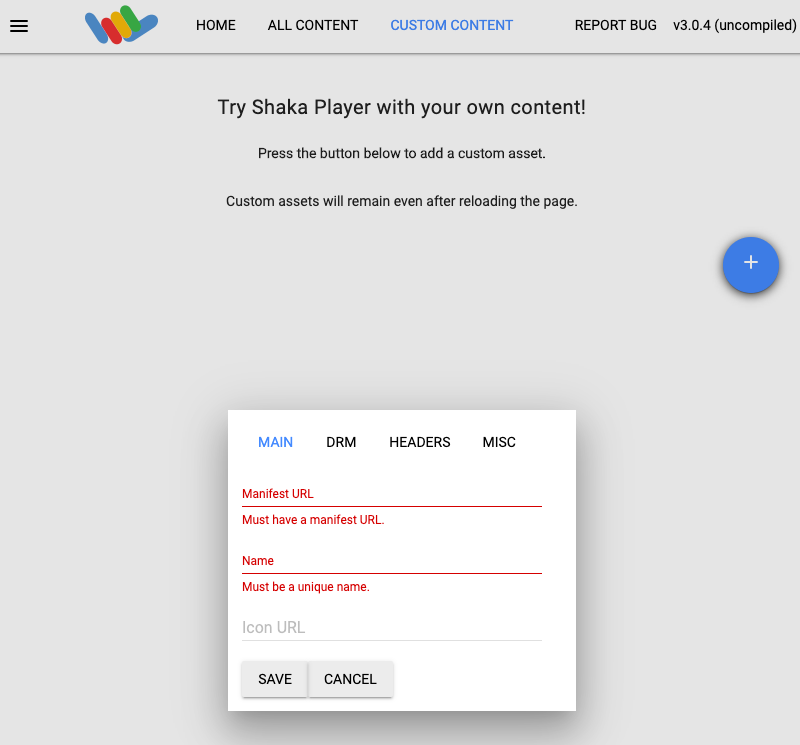
[Name] ボックスに名前を入力します。
[保存] をクリックします。
[Play] をクリックします。
動画が Cloud Storage バケットにある場合は、バケットが公開されており、バケットで CORS が有効になっていることを確認してください。
Transcoder API のサンプル動画と VMAP プリロール広告タグの URL を使用する、広告合成された動画の例をご覧ください。
クリーンアップ
このページで使用したリソースについて、 Google Cloud アカウントに課金されないようにするには、リソースを含む Google Cloud プロジェクトを削除します。
VOD 構成ファイルを削除する
VOD 構成ファイルを削除するには、次の手順を行います。
REST
リクエストのデータを使用する前に、次のように置き換えます。
PROJECT_NUMBER: Google Cloud プロジェクト番号。これは、IAM 設定ページの [プロジェクト番号] フィールドにあります。LOCATION: VOD 構成ファイルのロケーション。サポートされているリージョンのいずれかを使用します。ロケーションを表示us-central1us-east1us-west1asia-east1asia-south1asia-southeast1europe-west1southamerica-east1
VOD_CONFIG_ID: VOD 構成ファイルのユーザー定義の識別子。
リクエストを送信するには、次のいずれかのオプションを展開します。
次のような JSON レスポンスが返されます。
{
  "name": "projects/PROJECT_NUMBER/locations/LOCATION/operations/OPERATION_ID",
  "metadata": {
    "@type": "type.googleapis.com/google.cloud.common.OperationMetadata",
    "createTime": CREATE_TIME,
    "target": "projects/PROJECT_NUMBER/locations/LOCATION/vodConfigs/VOD_CONFIG_ID",
    "verb": "delete"
  },
  "done": false
}
C#
このサンプルを試す前に、クライアント ライブラリを使用した Video Stitcher API クイックスタートにある C# の設定手順を実施してください。 詳細については、Video Stitcher API C# API リファレンス ドキュメントをご覧ください。
Video Stitcher API への認証を行うには、アプリケーションのデフォルト認証情報を設定します。 詳細については、ローカル開発環境の認証の設定をご覧ください。
Go
このサンプルを試す前に、クライアント ライブラリを使用した Video Stitcher API クイックスタートにある Go の設定手順を実施してください。 詳細については、Video Stitcher API Go API リファレンス ドキュメントをご覧ください。
Video Stitcher API への認証を行うには、アプリケーションのデフォルト認証情報を設定します。 詳細については、ローカル開発環境の認証の設定をご覧ください。
Java
このサンプルを試す前に、クライアント ライブラリを使用した Video Stitcher API クイックスタートにある Java の設定手順を実施してください。 詳細については、Video Stitcher API Java API リファレンス ドキュメントをご覧ください。
Video Stitcher API への認証を行うには、アプリケーションのデフォルト認証情報を設定します。 詳細については、ローカル開発環境の認証の設定をご覧ください。
Node.js
このサンプルを試す前に、クライアント ライブラリを使用した Video Stitcher API クイックスタートにある Node.js の設定手順を実施してください。 詳細については、Video Stitcher API Node.js API リファレンス ドキュメントをご覧ください。
Video Stitcher API への認証を行うには、アプリケーションのデフォルト認証情報を設定します。 詳細については、ローカル開発環境の認証の設定をご覧ください。
PHP
このサンプルを試す前に、クライアント ライブラリを使用した Video Stitcher API クイックスタートにある PHP の設定手順を実施してください。 詳細については、Video Stitcher API PHP API リファレンス ドキュメントをご覧ください。
Video Stitcher API への認証を行うには、アプリケーションのデフォルト認証情報を設定します。 詳細については、ローカル開発環境の認証の設定をご覧ください。
Python
このサンプルを試す前に、クライアント ライブラリを使用した Video Stitcher API クイックスタートにある Python の設定手順を実施してください。 詳細については、Video Stitcher API Python API リファレンス ドキュメントをご覧ください。
Video Stitcher API への認証を行うには、アプリケーションのデフォルト認証情報を設定します。 詳細については、ローカル開発環境の認証の設定をご覧ください。
Ruby
このサンプルを試す前に、クライアント ライブラリを使用した Video Stitcher API クイックスタートにある Ruby の設定手順を実施してください。 詳細については、Video Stitcher API Ruby API リファレンス ドキュメントをご覧ください。
Video Stitcher API への認証を行うには、アプリケーションのデフォルト認証情報を設定します。 詳細については、ローカル開発環境の認証の設定をご覧ください。
CDN 鍵を削除する
CDN 鍵を削除するには、次の操作を行います。
REST
リクエストのデータを使用する前に、次のように置き換えます。
PROJECT_NUMBER: Google Cloud プロジェクト番号。これは、IAM 設定ページの [プロジェクト番号] フィールドにあります。LOCATION: CDN キーが配置されているロケーション。サポートされているリージョンのいずれかを使用します。ロケーションを表示us-central1us-east1us-west1asia-east1asia-south1asia-southeast1europe-west1southamerica-east1
CDN_KEY_ID: CDN 鍵のユーザー定義の識別子
リクエストを送信するには、次のいずれかのオプションを展開します。
次のような JSON レスポンスが返されます。
{
  "name": "projects/PROJECT_NUMBER/locations/LOCATION/operations/OPERATION_ID",
  "metadata": {
    "@type": "type.googleapis.com/google.cloud.common.OperationMetadata",
    "createTime": CREATE_TIME,
    "target": "projects/PROJECT_NUMBER/locations/LOCATION/cdnKeys/CDN_KEY_ID",
    "verb": "delete",
    "cancelRequested": false,
    "apiVersion": "v1"
  },
  "done": false
}
C#
このサンプルを試す前に、クライアント ライブラリを使用した Video Stitcher API クイックスタートにある C# の設定手順を実施してください。 詳細については、Video Stitcher API C# API リファレンス ドキュメントをご覧ください。
Video Stitcher API への認証を行うには、アプリケーションのデフォルト認証情報を設定します。 詳細については、ローカル開発環境の認証の設定をご覧ください。
Go
このサンプルを試す前に、クライアント ライブラリを使用した Video Stitcher API クイックスタートにある Go の設定手順を実施してください。 詳細については、Video Stitcher API Go API リファレンス ドキュメントをご覧ください。
Video Stitcher API への認証を行うには、アプリケーションのデフォルト認証情報を設定します。 詳細については、ローカル開発環境の認証の設定をご覧ください。
Java
このサンプルを試す前に、クライアント ライブラリを使用した Video Stitcher API クイックスタートにある Java の設定手順を実施してください。 詳細については、Video Stitcher API Java API リファレンス ドキュメントをご覧ください。
Video Stitcher API への認証を行うには、アプリケーションのデフォルト認証情報を設定します。 詳細については、ローカル開発環境の認証の設定をご覧ください。
Node.js
このサンプルを試す前に、クライアント ライブラリを使用した Video Stitcher API クイックスタートにある Node.js の設定手順を実施してください。 詳細については、Video Stitcher API Node.js API リファレンス ドキュメントをご覧ください。
Video Stitcher API への認証を行うには、アプリケーションのデフォルト認証情報を設定します。 詳細については、ローカル開発環境の認証の設定をご覧ください。
PHP
このサンプルを試す前に、クライアント ライブラリを使用した Video Stitcher API クイックスタートにある PHP の設定手順を実施してください。 詳細については、Video Stitcher API PHP API リファレンス ドキュメントをご覧ください。
Video Stitcher API への認証を行うには、アプリケーションのデフォルト認証情報を設定します。 詳細については、ローカル開発環境の認証の設定をご覧ください。
Python
このサンプルを試す前に、クライアント ライブラリを使用した Video Stitcher API クイックスタートにある Python の設定手順を実施してください。 詳細については、Video Stitcher API Python API リファレンス ドキュメントをご覧ください。
Video Stitcher API への認証を行うには、アプリケーションのデフォルト認証情報を設定します。 詳細については、ローカル開発環境の認証の設定をご覧ください。
Ruby
このサンプルを試す前に、クライアント ライブラリを使用した Video Stitcher API クイックスタートにある Ruby の設定手順を実施してください。 詳細については、Video Stitcher API Ruby API リファレンス ドキュメントをご覧ください。
Video Stitcher API への認証を行うには、アプリケーションのデフォルト認証情報を設定します。 詳細については、ローカル開発環境の認証の設定をご覧ください。
認証情報を取り消す
-
作成した認証情報を取り消して、ローカル認証情報ファイルを削除します。
gcloud auth application-default revoke
-
(省略可)gcloud CLI から認証情報を取り消します。
gcloud auth revoke