


Inserir anúncios em transmissões ao vivo
Nesta página, mostramos como inserir anúncios em uma transmissão ao vivo usando a
API Video Stitcher e o curl, o PowerShell ou as bibliotecas de cliente.
Antes de começar
Antes de chamar a API Video Stitcher, siga estas etapas:
- Faça login na sua conta do Google Cloud . Se você começou a usar o Google Cloud, crie uma conta para avaliar o desempenho de nossos produtos em situações reais. Clientes novos também recebem US$ 300 em créditos para executar, testar e implantar cargas de trabalho.
-
Instale a CLI do Google Cloud.
-
Ao usar um provedor de identidade (IdP) externo, primeiro faça login na CLI gcloud com sua identidade federada.
-
Para inicializar a CLI gcloud, execute o seguinte comando:
gcloud init -
Crie ou selecione um Google Cloud projeto.
Funções necessárias para selecionar ou criar um projeto
- Selecionar um projeto: não é necessário um papel específico do IAM para selecionar um projeto. Você pode escolher qualquer projeto em que tenha recebido um papel.
-
Criar um projeto: para criar um projeto, é necessário ter o papel de Criador de projetos
(
roles/resourcemanager.projectCreator), que contém a permissãoresourcemanager.projects.create. Saiba como conceder papéis.
-
Crie um projeto do Google Cloud :
gcloud projects create PROJECT_ID
Substitua
PROJECT_IDpor um nome para o projeto Google Cloud que você está criando. -
Selecione o projeto Google Cloud que você criou:
gcloud config set project PROJECT_ID
Substitua
PROJECT_IDpelo nome do projeto do Google Cloud .
-
Verifique se o faturamento está ativado para o projeto do Google Cloud .
Ative a API Video Stitcher:
Funções necessárias para ativar APIs
Para ativar APIs, você precisa da permissão
serviceusage.services.enable. Se você criou o projeto, provavelmente já tem essa permissão com o papel de Proprietário (roles/owner). Caso contrário, é possível receber essa permissão com o papel de Administrador do Service Usage (roles/serviceusage.serviceUsageAdmin). Saiba como conceder papéis.gcloud services enable videostitcher.googleapis.com
-
Se você estiver usando um shell local, crie credenciais de autenticação local para sua conta de usuário:
gcloud auth application-default login
Não é necessário fazer isso se você estiver usando o Cloud Shell.
Se um erro de autenticação for retornado e você estiver usando um provedor de identidade (IdP) externo, confirme se você fez login na CLI gcloud com sua identidade federada.
-
Atribua papéis à sua conta de usuário. Execute uma vez o seguinte comando para cada um dos seguintes papéis do IAM:
roles/videostitcher.admingcloud projects add-iam-policy-binding PROJECT_ID --member="user:USER_IDENTIFIER" --role=ROLE
Substitua:
PROJECT_ID: o ID do projeto.USER_IDENTIFIER: o identificador da sua conta de usuário . Por exemplo,myemail@example.com.ROLE: o papel do IAM concedido à sua conta de usuário.
-
Instale a CLI do Google Cloud.
-
Ao usar um provedor de identidade (IdP) externo, primeiro faça login na CLI gcloud com sua identidade federada.
-
Para inicializar a CLI gcloud, execute o seguinte comando:
gcloud init -
Crie ou selecione um Google Cloud projeto.
Funções necessárias para selecionar ou criar um projeto
- Selecionar um projeto: não é necessário um papel específico do IAM para selecionar um projeto. Você pode escolher qualquer projeto em que tenha recebido um papel.
-
Criar um projeto: para criar um projeto, é necessário ter o papel de Criador de projetos
(
roles/resourcemanager.projectCreator), que contém a permissãoresourcemanager.projects.create. Saiba como conceder papéis.
-
Crie um projeto do Google Cloud :
gcloud projects create PROJECT_ID
Substitua
PROJECT_IDpor um nome para o projeto Google Cloud que você está criando. -
Selecione o projeto Google Cloud que você criou:
gcloud config set project PROJECT_ID
Substitua
PROJECT_IDpelo nome do projeto do Google Cloud .
-
Verifique se o faturamento está ativado para o projeto do Google Cloud .
Ative a API Video Stitcher:
Funções necessárias para ativar APIs
Para ativar APIs, você precisa da permissão
serviceusage.services.enable. Se você criou o projeto, provavelmente já tem essa permissão com o papel de Proprietário (roles/owner). Caso contrário, é possível receber essa permissão com o papel de Administrador do Service Usage (roles/serviceusage.serviceUsageAdmin). Saiba como conceder papéis.gcloud services enable videostitcher.googleapis.com
-
Se você estiver usando um shell local, crie credenciais de autenticação local para sua conta de usuário:
gcloud auth application-default login
Não é necessário fazer isso se você estiver usando o Cloud Shell.
Se um erro de autenticação for retornado e você estiver usando um provedor de identidade (IdP) externo, confirme se você fez login na CLI gcloud com sua identidade federada.
-
Atribua papéis à sua conta de usuário. Execute uma vez o seguinte comando para cada um dos seguintes papéis do IAM:
roles/videostitcher.admingcloud projects add-iam-policy-binding PROJECT_ID --member="user:USER_IDENTIFIER" --role=ROLE
Substitua:
PROJECT_ID: o ID do projeto.USER_IDENTIFIER: o identificador da sua conta de usuário . Por exemplo,myemail@example.com.ROLE: o papel do IAM concedido à sua conta de usuário.
- Este guia de início rápido requer um arquivo de manifesto MPEG-DASH ou HTTP Live Streaming (HLS). Para criar uma, siga um dos guias de início rápido da API Live Stream até a seção Reproduzir a transmissão ao vivo gerada.
- Como opção, você pode usar uma rede de fornecimento de conteúdo (CDN) com este
início rápido. Se você não tiver configurado uma CDN, siga as etapas do
Guia de início rápido da Media CDN com
as seguintes modificações:
- Faça upload dos arquivos de manifesto MPEG-DASH ou HLS e dos segmentos de mídia no bucket do Cloud Storage.
- Não é necessário tornar o bucket do Cloud Storage publicamente legível.
- Você pode usar URLs assinados ou não assinados.
Criar uma chave de CDN
A API Video Stitcher pode buscar vídeos de uma rede de distribuição de conteúdo (CDN). Se o recurso de vídeo estiver protegido por assinatura de URL, uma chave de CDN precisará ser registrada com a API Video Stitcher.
Para registrar a chave de CDN, use o método
projects.locations.cdnKeys.create.
REST (Media CDN)
Antes de usar os dados da solicitação abaixo, faça as substituições a seguir:
PROJECT_NUMBER: o número do seu projeto Google Cloud . Ele está localizado no campo Número do projeto da página Configurações do IAM.LOCATION: o local em que a chave de CDN será criada. Use uma das regiões compatíveis.Mostrar locaisus-central1us-east1us-west1asia-east1asia-south1asia-southeast1europe-west1southamerica-east1
CDN_KEY_ID: um identificador definido pelo usuário para a chave da CDN, que se tornará o componente final do nome do recurso da chave da CDN. Ele só pode conter letras minúsculas, números e hífens. O primeiro caractere precisa ser uma letra, o último caractere precisa ser uma letra ou um número, e o ID inteiro tem um máximo de 63 caracteres.HOSTNAME: o nome do host da CDN a ser associada a essa chave de CDN. Por exemplo, um endereço IP como35.190.60.252ou um nome de domínio comocdn.example.com.MEDIA_CDN_KEYNAME: o nome do conjunto de chaves da chave do Media CDNMEDIA_CDN_PRIVATE_KEY: a chave privada Ed25519 de 64 bytes como uma string codificada em base64. Consulte Criar uma chave privada para a Media CDN para mais informações.
Para enviar a solicitação, expanda uma destas opções:
Você receberá uma resposta JSON semelhante a esta:
{
  "name": "projects/PROJECT_NUMBER/locations/LOCATION/operations/OPERATION_ID",
  "metadata": {
    "@type": "type.googleapis.com/google.cloud.common.OperationMetadata",
    "createTime": CREATE_TIME,
    "target": "projects/PROJECT_NUMBER/locations/LOCATION/cdnKeys/CDN_KEY_ID",
    "verb": "create",
    "cancelRequested": false,
    "apiVersion": "v1"
  },
  "done": false
}
OPERATION_ID retornado, que é a última parte do campo name, para usar na próxima seção.
REST (Cloud CDN)
Antes de usar os dados da solicitação abaixo, faça as substituições a seguir:
PROJECT_NUMBER: o número do seu projeto Google Cloud . Ele está localizado no campo Número do projeto da página Configurações do IAM.LOCATION: o local em que a chave de CDN será criada. Use uma das regiões compatíveis.Mostrar locaisus-central1us-east1us-west1asia-east1asia-south1asia-southeast1europe-west1southamerica-east1
CDN_KEY_ID: um identificador definido pelo usuário para a chave da CDN, que se tornará o componente final do nome do recurso da chave da CDN. Ele só pode conter letras minúsculas, números e hífens. O primeiro caractere precisa ser uma letra, o último caractere precisa ser uma letra ou um número, e o ID inteiro tem um máximo de 63 caracteres.HOSTNAME: o nome do host da CDN a ser associada a essa chave de CDN. Por exemplo, um endereço IP como35.190.60.252ou um nome de domínio comocdn.example.com.GCDN_KEYNAME: o nome da chave do Cloud CDNGCDN_PRIVATE_KEY: a string codificada em base64 secreta para a chave do Cloud CDN
Para enviar a solicitação, expanda uma destas opções:
Você receberá uma resposta JSON semelhante a esta:
{
  "name": "projects/PROJECT_NUMBER/locations/LOCATION/operations/OPERATION_ID",
  "metadata": {
    "@type": "type.googleapis.com/google.cloud.common.OperationMetadata",
    "createTime": CREATE_TIME,
    "target": "projects/PROJECT_NUMBER/locations/LOCATION/cdnKeys/CDN_KEY_ID",
    "verb": "create",
    "cancelRequested": false,
    "apiVersion": "v1"
  },
  "done": false
}
OPERATION_ID retornado, que é a última parte do campo name, para usar na próxima seção.
REST (CDN da Akamai)
Antes de usar os dados da solicitação abaixo, faça as substituições a seguir:
PROJECT_NUMBER: o número do seu projeto Google Cloud . Ele está localizado no campo Número do projeto da página Configurações do IAM.LOCATION: o local em que a chave de CDN será criada. Use uma das regiões compatíveis.Mostrar locaisus-central1us-east1us-west1asia-east1asia-south1asia-southeast1europe-west1southamerica-east1
CDN_KEY_ID: um identificador definido pelo usuário para a chave da CDN, que se tornará o componente final do nome do recurso da chave da CDN. Ele só pode conter letras minúsculas, números e hífens. O primeiro caractere precisa ser uma letra, o último caractere precisa ser uma letra ou um número, e o ID inteiro tem um máximo de 63 caracteres.HOSTNAME: o nome do host da CDN a ser associada a essa chave de CDN. Por exemplo, um endereço IP como35.190.60.252ou um nome de domínio comocdn.example.com.AKAMAI_TOKEN_KEY: a chave de token da string codificada em base64 para a configuração de borda da CDN da Akamai.
Para enviar a solicitação, expanda uma destas opções:
Você receberá uma resposta JSON semelhante a esta:
{
  "name": "projects/PROJECT_NUMBER/locations/LOCATION/operations/OPERATION_ID",
  "metadata": {
    "@type": "type.googleapis.com/google.cloud.common.OperationMetadata",
    "createTime": CREATE_TIME,
    "target": "projects/PROJECT_NUMBER/locations/LOCATION/cdnKeys/CDN_KEY_ID",
    "verb": "create",
    "cancelRequested": false,
    "apiVersion": "v1"
  },
  "done": false
}
OPERATION_ID retornado, que é a última parte do campo name, para usar na próxima seção.
C#
Antes de testar esta amostra, siga as instruções de configuração do C# no Guia de início rápido da API Video Stitcher: como usar bibliotecas de cliente. Para mais informações, consulte a documentação de referência da API C# Video Stitcher.
Para autenticar na API Video Stitcher, configure o Application Default Credentials. Para mais informações, consulte Configurar a autenticação para um ambiente de desenvolvimento local.
Go
Antes de testar esta amostra, siga as instruções de configuração do Go no Guia de início rápido da API Video Stitcher: como usar bibliotecas de cliente. Para mais informações, consulte a documentação de referência da API Go Video Stitcher.
Para autenticar na API Video Stitcher, configure o Application Default Credentials. Para mais informações, consulte Configurar a autenticação para um ambiente de desenvolvimento local.
Java
Antes de testar esta amostra, siga as instruções de configuração do Java no Guia de início rápido da API Video Stitcher: como usar bibliotecas de cliente. Para mais informações, consulte a documentação de referência da API Java Video Stitcher.
Para autenticar na API Video Stitcher, configure o Application Default Credentials. Para mais informações, consulte Configurar a autenticação para um ambiente de desenvolvimento local.
Node.js
Antes de testar esta amostra, siga as instruções de configuração do Node.js no Guia de início rápido da API Video Stitcher: como usar bibliotecas de cliente. Para mais informações, consulte a documentação de referência da API Node.js Video Stitcher.
Para autenticar na API Video Stitcher, configure o Application Default Credentials. Para mais informações, consulte Configurar a autenticação para um ambiente de desenvolvimento local.
PHP
Antes de testar esta amostra, siga as instruções de configuração do PHP no Guia de início rápido da API Video Stitcher: como usar bibliotecas de cliente. Para mais informações, consulte a documentação de referência da API PHP Video Stitcher.
Para autenticar na API Video Stitcher, configure o Application Default Credentials. Para mais informações, consulte Configurar a autenticação para um ambiente de desenvolvimento local.
Python
Antes de testar esta amostra, siga as instruções de configuração do Python no Guia de início rápido da API Video Stitcher: como usar bibliotecas de cliente. Para mais informações, consulte a documentação de referência da API Python Video Stitcher.
Para autenticar na API Video Stitcher, configure o Application Default Credentials. Para mais informações, consulte Configurar a autenticação para um ambiente de desenvolvimento local.
Ruby
Antes de testar esta amostra, siga as instruções de configuração do Ruby no Guia de início rápido da API Video Stitcher: como usar bibliotecas de cliente. Para mais informações, consulte a documentação de referência da API Ruby Video Stitcher.
Para autenticar na API Video Stitcher, configure o Application Default Credentials. Para mais informações, consulte Configurar a autenticação para um ambiente de desenvolvimento local.
Verificar o resultado
Para verificar se a chave da CDN foi criada, use o método
projects.locations.operations.get. Se a resposta contiver "done: false", repita o comando até que a resposta contenha "done: true".
Antes de usar os dados da solicitação abaixo, faça as substituições a seguir:
PROJECT_NUMBER: o número do seu projeto Google Cloud . Ele está localizado no campo Número do projeto da página Configurações do IAM.LOCATION: o local dos dados. Use uma das regiões compatíveis.Mostrar locaisus-central1us-east1us-west1asia-east1asia-south1asia-southeast1europe-west1southamerica-east1
OPERATION_ID: o identificador da operação
Para enviar a solicitação, expanda uma destas opções:
Você receberá uma resposta JSON semelhante a esta:
{
  "name": "projects/PROJECT_NUMBER/locations/LOCATION/operations/OPERATION_ID",
  "metadata": {
    "@type": "type.googleapis.com/google.cloud.common.OperationMetadata",
    "createTime": CREATE_TIME,
    "endTime": END_TIME,
    "target": "projects/PROJECT_NUMBER/locations/LOCATION/cdnKeys/CDN_KEY_ID",
    "verb": "create",
    "cancelRequested": false,
    "apiVersion": "v1"
  },
  "done": true,
  "response": {
    "@type": "type.googleapis.com/google.cloud.video.stitcher.v1.CdnKey",
    "name": "projects/PROJECT_NUMBER/locations/LOCATION/cdnKeys/CDN_KEY_ID",
    "hostname": "HOSTNAME",
    "mediaCdnKey": {
      "keyName": "MEDIA_CDN_KEYNAME"
    }
  }
}
Criar uma inserção
A API Video Stitcher insere um vídeo de inserção padrão quando não é possível inserir anúncios. Você precisa registrar o vídeo de inserção com a API Video Stitcher para indicar o quadro que será usado na ausência de anúncios. O vídeo de claquete pode ser qualquer arquivo MP4 com pelo menos uma faixa de áudio.
Para criar uma seleção, use o
método
projects.locations.slates.create.
REST
Antes de usar os dados da solicitação abaixo, faça as substituições a seguir:
PROJECT_NUMBER: o número do seu projeto Google Cloud . Ele está localizado no campo Número do projeto da página Configurações do IAM.LOCATION: o local em que você quer criar a página inicial. Use uma das regiões compatíveis.Mostrar locaisus-central1us-east1us-west1asia-east1asia-south1asia-southeast1europe-west1southamerica-east1
SLATE_ID: um identificador definido pelo usuário para a tela. Ele só pode conter letras minúsculas, números e hífens. O primeiro caractere precisa ser uma letra, o último caractere precisa ser uma letra ou um número, e o ID inteiro tem um máximo de 63 caracteres.SLATE_URL: o URI público de um vídeo MP4 com pelo menos uma faixa de áudio (vídeo de amostra)
Para enviar a solicitação, expanda uma destas opções:
Você receberá uma resposta JSON semelhante a esta:
{
  "name": "projects/PROJECT_NUMBER/locations/LOCATION/operations/OPERATION_ID",
  "metadata": {
    "@type": "type.googleapis.com/google.cloud.common.OperationMetadata",
    "createTime": CREATE_TIME,
    "target": "projects/PROJECT_NUMBER/locations/LOCATION/slates/SLATE_ID",
    "verb": "create",
    "cancelRequested": false,
    "apiVersion": "v1"
  },
  "done": false
}
OPERATION_ID retornado, que é a última parte do campo name, para usar na próxima seção.
C#
Antes de testar esta amostra, siga as instruções de configuração do C# no Guia de início rápido da API Video Stitcher: como usar bibliotecas de cliente. Para mais informações, consulte a documentação de referência da API C# Video Stitcher.
Para autenticar na API Video Stitcher, configure o Application Default Credentials. Para mais informações, consulte Configurar a autenticação para um ambiente de desenvolvimento local.
Go
Antes de testar esta amostra, siga as instruções de configuração do Go no Guia de início rápido da API Video Stitcher: como usar bibliotecas de cliente. Para mais informações, consulte a documentação de referência da API Go Video Stitcher.
Para autenticar na API Video Stitcher, configure o Application Default Credentials. Para mais informações, consulte Configurar a autenticação para um ambiente de desenvolvimento local.
Java
Antes de testar esta amostra, siga as instruções de configuração do Java no Guia de início rápido da API Video Stitcher: como usar bibliotecas de cliente. Para mais informações, consulte a documentação de referência da API Java Video Stitcher.
Para autenticar na API Video Stitcher, configure o Application Default Credentials. Para mais informações, consulte Configurar a autenticação para um ambiente de desenvolvimento local.
Node.js
Antes de testar esta amostra, siga as instruções de configuração do Node.js no Guia de início rápido da API Video Stitcher: como usar bibliotecas de cliente. Para mais informações, consulte a documentação de referência da API Node.js Video Stitcher.
Para autenticar na API Video Stitcher, configure o Application Default Credentials. Para mais informações, consulte Configurar a autenticação para um ambiente de desenvolvimento local.
PHP
Antes de testar esta amostra, siga as instruções de configuração do PHP no Guia de início rápido da API Video Stitcher: como usar bibliotecas de cliente. Para mais informações, consulte a documentação de referência da API PHP Video Stitcher.
Para autenticar na API Video Stitcher, configure o Application Default Credentials. Para mais informações, consulte Configurar a autenticação para um ambiente de desenvolvimento local.
Python
Antes de testar esta amostra, siga as instruções de configuração do Python no Guia de início rápido da API Video Stitcher: como usar bibliotecas de cliente. Para mais informações, consulte a documentação de referência da API Python Video Stitcher.
Para autenticar na API Video Stitcher, configure o Application Default Credentials. Para mais informações, consulte Configurar a autenticação para um ambiente de desenvolvimento local.
Ruby
Antes de testar esta amostra, siga as instruções de configuração do Ruby no Guia de início rápido da API Video Stitcher: como usar bibliotecas de cliente. Para mais informações, consulte a documentação de referência da API Ruby Video Stitcher.
Para autenticar na API Video Stitcher, configure o Application Default Credentials. Para mais informações, consulte Configurar a autenticação para um ambiente de desenvolvimento local.
Verificar o resultado
Para verificar se a carteira foi criada, use o método
projects.locations.operations.get. Se a resposta contiver "done: false", repita o comando até que a resposta contenha "done: true".
Antes de usar os dados da solicitação abaixo, faça as substituições a seguir:
PROJECT_NUMBER: o número do seu projeto Google Cloud . Ele está localizado no campo Número do projeto da página Configurações do IAM.LOCATION: o local dos dados. Use uma das regiões compatíveis.Mostrar locaisus-central1us-east1us-west1asia-east1asia-south1asia-southeast1europe-west1southamerica-east1
OPERATION_ID: o identificador da operação
Para enviar a solicitação, expanda uma destas opções:
Você receberá uma resposta JSON semelhante a esta:
{
  "name": "projects/PROJECT_NUMBER/locations/LOCATION/operations/OPERATION_ID",
  "metadata": {
    "@type": "type.googleapis.com/google.cloud.common.OperationMetadata",
    "createTime": CREATE_TIME,
    "endTime": END_TIME,
    "target": "projects/PROJECT_NUMBER/locations/LOCATION/slates/SLATE_ID",
    "verb": "create",
    "cancelRequested": false,
    "apiVersion": "v1"
  },
  "done": true,
  "response": {
    "@type": "type.googleapis.com/google.cloud.video.stitcher.v1.Slate",
    "name": "projects/PROJECT_NUMBER/locations/LOCATION/slates/SLATE_ID",
    "uri": "SLATE_URL"
  }
}
Criar a configuração de transmissão ao vivo
Antes de criar uma sessão ao vivo, é preciso criar uma configuração para ela. Muitas sessões ao vivo podem compartilhar a mesma configuração.
Para criar a configuração, use o
método
projects.locations.liveConfigs.create.
REST
Antes de usar os dados da solicitação abaixo, faça as substituições a seguir:
PROJECT_NUMBER: o número do seu projeto Google Cloud . Ele está localizado no campo Número do projeto da página Configurações do IAM.LOCATION: o local em que criar sua configuração ativa. Use uma das regiões compatíveis.Mostrar locaisus-central1us-east1us-west1asia-east1asia-south1asia-southeast1europe-west1southamerica-east1
LIVE_CONFIG_ID: um identificador definido pelo usuário para a configuração ativa. Ele só pode conter letras minúsculas, números e hífens. O primeiro caractere precisa ser uma letra, o último caractere precisa ser uma letra ou um número, e o ID inteiro tem um máximo de 63 caracteres.SOURCE_LIVESTREAM_URI: o URI do manifesto da transmissão ao vivo. Use um URI público ou não assinado para o qual você registrou uma chave de CDN.AD_TAG_URI
SLATE_ID: o ID da tela a ser usada na ausência de anúncios combinados.
Para enviar a solicitação, expanda uma destas opções:
Você receberá uma resposta JSON semelhante a esta:
{
  "name": "projects/PROJECT_NUMBER/locations/LOCATION/operations/OPERATION_ID",
  "metadata": {
    "@type": "type.googleapis.com/google.cloud.common.OperationMetadata",
    "createTime": CREATE_TIME,
    "target": "projects/PROJECT_NUMBER/locations/LOCATION/liveConfigs/LIVE_CONFIG_ID",
    "verb": "create",
    "cancelRequested": false,
    "apiVersion": "v1"
  },
  "done": false
}
C#
Antes de testar esta amostra, siga as instruções de configuração do C# no Guia de início rápido da API Video Stitcher: como usar bibliotecas de cliente. Para mais informações, consulte a documentação de referência da API C# Video Stitcher.
Para autenticar na API Video Stitcher, configure o Application Default Credentials. Para mais informações, consulte Configurar a autenticação para um ambiente de desenvolvimento local.
Go
Antes de testar esta amostra, siga as instruções de configuração do Go no Guia de início rápido da API Video Stitcher: como usar bibliotecas de cliente. Para mais informações, consulte a documentação de referência da API Go Video Stitcher.
Para autenticar na API Video Stitcher, configure o Application Default Credentials. Para mais informações, consulte Configurar a autenticação para um ambiente de desenvolvimento local.
Java
Antes de testar esta amostra, siga as instruções de configuração do Java no Guia de início rápido da API Video Stitcher: como usar bibliotecas de cliente. Para mais informações, consulte a documentação de referência da API Java Video Stitcher.
Para autenticar na API Video Stitcher, configure o Application Default Credentials. Para mais informações, consulte Configurar a autenticação para um ambiente de desenvolvimento local.
Node.js
Antes de testar esta amostra, siga as instruções de configuração do Node.js no Guia de início rápido da API Video Stitcher: como usar bibliotecas de cliente. Para mais informações, consulte a documentação de referência da API Node.js Video Stitcher.
Para autenticar na API Video Stitcher, configure o Application Default Credentials. Para mais informações, consulte Configurar a autenticação para um ambiente de desenvolvimento local.
PHP
Antes de testar esta amostra, siga as instruções de configuração do PHP no Guia de início rápido da API Video Stitcher: como usar bibliotecas de cliente. Para mais informações, consulte a documentação de referência da API PHP Video Stitcher.
Para autenticar na API Video Stitcher, configure o Application Default Credentials. Para mais informações, consulte Configurar a autenticação para um ambiente de desenvolvimento local.
Python
Antes de testar esta amostra, siga as instruções de configuração do Python no Guia de início rápido da API Video Stitcher: como usar bibliotecas de cliente. Para mais informações, consulte a documentação de referência da API Python Video Stitcher.
Para autenticar na API Video Stitcher, configure o Application Default Credentials. Para mais informações, consulte Configurar a autenticação para um ambiente de desenvolvimento local.
Ruby
Antes de testar esta amostra, siga as instruções de configuração do Ruby no Guia de início rápido da API Video Stitcher: como usar bibliotecas de cliente. Para mais informações, consulte a documentação de referência da API Ruby Video Stitcher.
Para autenticar na API Video Stitcher, configure o Application Default Credentials. Para mais informações, consulte Configurar a autenticação para um ambiente de desenvolvimento local.
Receber a configuração
Para acessar a configuração, use o método
projects.locations.liveConfigs.get.
REST
Antes de usar os dados da solicitação abaixo, faça as substituições a seguir:
PROJECT_NUMBER: o número do seu projeto Google Cloud . Ele está localizado no campo Número do projeto da página Configurações do IAM.LOCATION: o local da configuração ativa. Use uma das regiões compatíveis.Mostrar locaisus-central1us-east1us-west1asia-east1asia-south1asia-southeast1europe-west1southamerica-east1
LIVE_CONFIG_ID: o identificador definido pelo usuário para a configuração ativa
Para enviar a solicitação, expanda uma destas opções:
Você receberá uma resposta JSON semelhante a esta:
{
  "name": "projects/PROJECT_NUMBER/locations/LOCATION/liveConfigs/LIVE_CONFIG_ID",
  "sourceUri": "SOURCE_LIVESTREAM_URI",
  "adTagUri": "AD_TAG_URI",
  "state": "READY",
  "adTracking": "SERVER",
  "defaultSlate": "projects/PROJECT_NUMBER/locations/LOCATION/slates/SLATE_ID",
  "stitchingPolicy": "CUT_CURRENT"
}
C#
Antes de testar esta amostra, siga as instruções de configuração do C# no Guia de início rápido da API Video Stitcher: como usar bibliotecas de cliente. Para mais informações, consulte a documentação de referência da API C# Video Stitcher.
Para autenticar na API Video Stitcher, configure o Application Default Credentials. Para mais informações, consulte Configurar a autenticação para um ambiente de desenvolvimento local.
Go
Antes de testar esta amostra, siga as instruções de configuração do Go no Guia de início rápido da API Video Stitcher: como usar bibliotecas de cliente. Para mais informações, consulte a documentação de referência da API Go Video Stitcher.
Para autenticar na API Video Stitcher, configure o Application Default Credentials. Para mais informações, consulte Configurar a autenticação para um ambiente de desenvolvimento local.
Java
Antes de testar esta amostra, siga as instruções de configuração do Java no Guia de início rápido da API Video Stitcher: como usar bibliotecas de cliente. Para mais informações, consulte a documentação de referência da API Java Video Stitcher.
Para autenticar na API Video Stitcher, configure o Application Default Credentials. Para mais informações, consulte Configurar a autenticação para um ambiente de desenvolvimento local.
Node.js
Antes de testar esta amostra, siga as instruções de configuração do Node.js no Guia de início rápido da API Video Stitcher: como usar bibliotecas de cliente. Para mais informações, consulte a documentação de referência da API Node.js Video Stitcher.
Para autenticar na API Video Stitcher, configure o Application Default Credentials. Para mais informações, consulte Configurar a autenticação para um ambiente de desenvolvimento local.
PHP
Antes de testar esta amostra, siga as instruções de configuração do PHP no Guia de início rápido da API Video Stitcher: como usar bibliotecas de cliente. Para mais informações, consulte a documentação de referência da API PHP Video Stitcher.
Para autenticar na API Video Stitcher, configure o Application Default Credentials. Para mais informações, consulte Configurar a autenticação para um ambiente de desenvolvimento local.
Python
Antes de testar esta amostra, siga as instruções de configuração do Python no Guia de início rápido da API Video Stitcher: como usar bibliotecas de cliente. Para mais informações, consulte a documentação de referência da API Python Video Stitcher.
Para autenticar na API Video Stitcher, configure o Application Default Credentials. Para mais informações, consulte Configurar a autenticação para um ambiente de desenvolvimento local.
Ruby
Antes de testar esta amostra, siga as instruções de configuração do Ruby no Guia de início rápido da API Video Stitcher: como usar bibliotecas de cliente. Para mais informações, consulte a documentação de referência da API Ruby Video Stitcher.
Para autenticar na API Video Stitcher, configure o Application Default Credentials. Para mais informações, consulte Configurar a autenticação para um ambiente de desenvolvimento local.
Verifique se o estado está definido como READY. Se não, aguarde alguns segundos e envie
a solicitação novamente.
Criar uma sessão
Para criar uma sessão para um vídeo com junção de anúncios, use o método
projects.locations.liveSessions.create.
REST
Antes de usar os dados da solicitação abaixo, faça as substituições a seguir:
PROJECT_NUMBER: o número do seu projeto Google Cloud localizado no campo Número do projeto na página Configurações do IAMLOCATION: o local em que você quer criar sua sessão. Use uma das regiões compatíveisMostrar locaisus-central1us-east1us-west1asia-east1asia-south1asia-southeast1europe-west1southamerica-east1
LIVE_CONFIG_ID: o identificador definido pelo usuário para a configuração ativa
Para enviar a solicitação, expanda uma destas opções:
Você receberá uma resposta JSON semelhante a esta:
{
  "name": "projects/PROJECT_NUMBER/locations/LOCATION/liveSessions/SESSION_ID",
  "playUri": "PLAY_URI",
  "liveConfig": "projects/PROJECT_NUMBER/locations/LOCATION/liveConfigs/LIVE_CONFIG_ID",
}
C#
Antes de testar esta amostra, siga as instruções de configuração do C# no Guia de início rápido da API Video Stitcher: como usar bibliotecas de cliente. Para mais informações, consulte a documentação de referência da API C# Video Stitcher.
Para autenticar na API Video Stitcher, configure o Application Default Credentials. Para mais informações, consulte Configurar a autenticação para um ambiente de desenvolvimento local.
Go
Antes de testar esta amostra, siga as instruções de configuração do Go no Guia de início rápido da API Video Stitcher: como usar bibliotecas de cliente. Para mais informações, consulte a documentação de referência da API Go Video Stitcher.
Para autenticar na API Video Stitcher, configure o Application Default Credentials. Para mais informações, consulte Configurar a autenticação para um ambiente de desenvolvimento local.
Java
Antes de testar esta amostra, siga as instruções de configuração do Java no Guia de início rápido da API Video Stitcher: como usar bibliotecas de cliente. Para mais informações, consulte a documentação de referência da API Java Video Stitcher.
Para autenticar na API Video Stitcher, configure o Application Default Credentials. Para mais informações, consulte Configurar a autenticação para um ambiente de desenvolvimento local.
Node.js
Antes de testar esta amostra, siga as instruções de configuração do Node.js no Guia de início rápido da API Video Stitcher: como usar bibliotecas de cliente. Para mais informações, consulte a documentação de referência da API Node.js Video Stitcher.
Para autenticar na API Video Stitcher, configure o Application Default Credentials. Para mais informações, consulte Configurar a autenticação para um ambiente de desenvolvimento local.
PHP
Antes de testar esta amostra, siga as instruções de configuração do PHP no Guia de início rápido da API Video Stitcher: como usar bibliotecas de cliente. Para mais informações, consulte a documentação de referência da API PHP Video Stitcher.
Para autenticar na API Video Stitcher, configure o Application Default Credentials. Para mais informações, consulte Configurar a autenticação para um ambiente de desenvolvimento local.
Python
Antes de testar esta amostra, siga as instruções de configuração do Python no Guia de início rápido da API Video Stitcher: como usar bibliotecas de cliente. Para mais informações, consulte a documentação de referência da API Python Video Stitcher.
Para autenticar na API Video Stitcher, configure o Application Default Credentials. Para mais informações, consulte Configurar a autenticação para um ambiente de desenvolvimento local.
Ruby
Antes de testar esta amostra, siga as instruções de configuração do Ruby no Guia de início rápido da API Video Stitcher: como usar bibliotecas de cliente. Para mais informações, consulte a documentação de referência da API Ruby Video Stitcher.
Para autenticar na API Video Stitcher, configure o Application Default Credentials. Para mais informações, consulte Configurar a autenticação para um ambiente de desenvolvimento local.
Depois que a resposta for recebida, você poderá reproduzir a transmissão ao vivo com anúncios costurados
referenciando o URI do campo playUri do objeto de resposta.
A API Video Stitcher gera um ID de sessão exclusivo para cada solicitação. Uma sessão expira se o playUri não for solicitado nos últimos cinco minutos.
Assistir a transmissão ao vivo com anúncios
Assista a transmissão ao vivo com anúncios usando o URI do campo playUri do objeto de resposta. Para assistir essa transmissão ao vivo no
Shaka Player, siga estas
etapas:
- Acesse o Shaka Player, um player de mídia on-line.
- Clique em Conteúdo personalizado na barra de navegação superior.
- Clique no botão +.
Cole o valor do campo
playUri(PLAY_URI) na caixa URL do manifesto.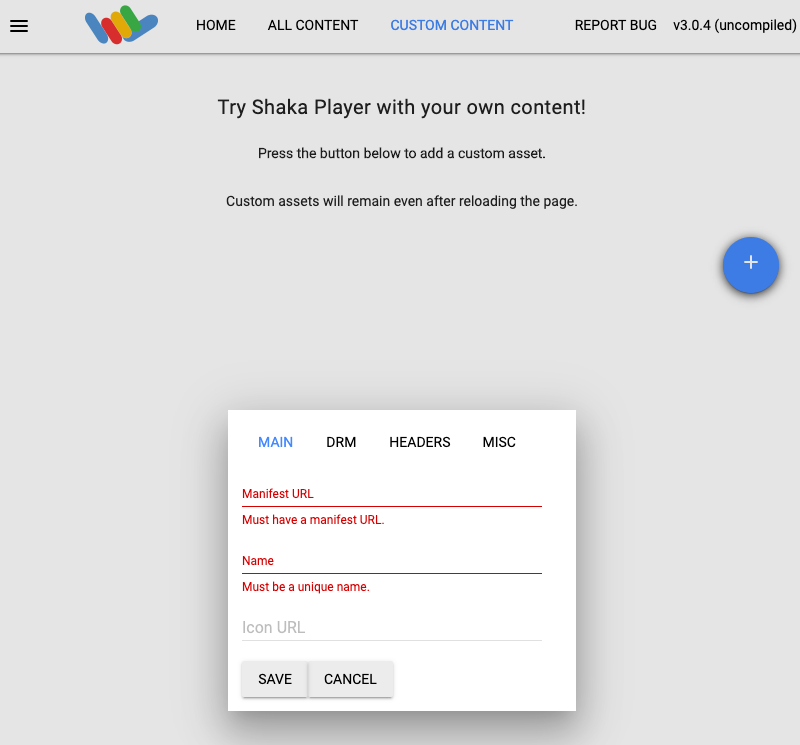
Digite um nome na caixa Nome.
Clique em Salvar.
Clique em Reproduzir.
Inserir intervalos de anúncio
A API Video Stitcher insere anúncios recuperados da tag de anúncio em cada intervalo de anúncio. Os intervalos comerciais são indicados no manifesto usando marcadores de anúncio. Os marcadores de anúncio são inseridos pelos codificadores de transmissão ao vivo. Para mais informações sobre os marcadores de anúncio HLS e DASH compatíveis, consulte a documentação sobre marcadores de anúncio.
Se você usou a API Live Stream para criar sua transmissão ao vivo, use os eventos do canal para inserir intervalos de anúncio.
Confirmar se um anúncio foi costurado
Um anúncio precisa ser codificado antes de ser inserido em uma sessão ao vivo. Se você vir um vídeo de slate em vez de um anúncio, aguarde a codificação do anúncio e insira outro intervalo de anúncio.
Limpar
Para evitar cobranças na conta do Google Cloud pelos recursos usados nesta página, exclua o projeto do Google Cloud e os recursos.
Excluir a configuração ativa
Para excluir a configuração ativa, execute o seguinte comando:
REST
Antes de usar os dados da solicitação abaixo, faça as substituições a seguir:
PROJECT_NUMBER: o número do seu projeto Google Cloud . Ele está localizado no campo Número do projeto da página Configurações do IAM.LOCATION: o local da configuração ativa. Use uma das regiões compatíveis.Mostrar locaisus-central1us-east1us-west1asia-east1asia-south1asia-southeast1europe-west1southamerica-east1
LIVE_CONFIG_ID: o identificador definido pelo usuário para a configuração ativa
Para enviar a solicitação, expanda uma destas opções:
Você receberá uma resposta JSON semelhante a esta:
{
  "name": "projects/PROJECT_NUMBER/locations/LOCATION/operations/OPERATION_ID",
  "metadata": {
    "@type": "type.googleapis.com/google.cloud.common.OperationMetadata",
    "createTime": CREATE_TIME,
    "target": "projects/PROJECT_NUMBER/locations/LOCATION/liveConfigs/LIVE_CONFIG_ID",
    "verb": "delete",
    "cancelRequested": false,
    "apiVersion": "v1"
  },
  "done": false
}
C#
Antes de testar esta amostra, siga as instruções de configuração do C# no Guia de início rápido da API Video Stitcher: como usar bibliotecas de cliente. Para mais informações, consulte a documentação de referência da API C# Video Stitcher.
Para autenticar na API Video Stitcher, configure o Application Default Credentials. Para mais informações, consulte Configurar a autenticação para um ambiente de desenvolvimento local.
Go
Antes de testar esta amostra, siga as instruções de configuração do Go no Guia de início rápido da API Video Stitcher: como usar bibliotecas de cliente. Para mais informações, consulte a documentação de referência da API Go Video Stitcher.
Para autenticar na API Video Stitcher, configure o Application Default Credentials. Para mais informações, consulte Configurar a autenticação para um ambiente de desenvolvimento local.
Java
Antes de testar esta amostra, siga as instruções de configuração do Java no Guia de início rápido da API Video Stitcher: como usar bibliotecas de cliente. Para mais informações, consulte a documentação de referência da API Java Video Stitcher.
Para autenticar na API Video Stitcher, configure o Application Default Credentials. Para mais informações, consulte Configurar a autenticação para um ambiente de desenvolvimento local.
Node.js
Antes de testar esta amostra, siga as instruções de configuração do Node.js no Guia de início rápido da API Video Stitcher: como usar bibliotecas de cliente. Para mais informações, consulte a documentação de referência da API Node.js Video Stitcher.
Para autenticar na API Video Stitcher, configure o Application Default Credentials. Para mais informações, consulte Configurar a autenticação para um ambiente de desenvolvimento local.
PHP
Antes de testar esta amostra, siga as instruções de configuração do PHP no Guia de início rápido da API Video Stitcher: como usar bibliotecas de cliente. Para mais informações, consulte a documentação de referência da API PHP Video Stitcher.
Para autenticar na API Video Stitcher, configure o Application Default Credentials. Para mais informações, consulte Configurar a autenticação para um ambiente de desenvolvimento local.
Python
Antes de testar esta amostra, siga as instruções de configuração do Python no Guia de início rápido da API Video Stitcher: como usar bibliotecas de cliente. Para mais informações, consulte a documentação de referência da API Python Video Stitcher.
Para autenticar na API Video Stitcher, configure o Application Default Credentials. Para mais informações, consulte Configurar a autenticação para um ambiente de desenvolvimento local.
Ruby
Antes de testar esta amostra, siga as instruções de configuração do Ruby no Guia de início rápido da API Video Stitcher: como usar bibliotecas de cliente. Para mais informações, consulte a documentação de referência da API Ruby Video Stitcher.
Para autenticar na API Video Stitcher, configure o Application Default Credentials. Para mais informações, consulte Configurar a autenticação para um ambiente de desenvolvimento local.
Excluir a barreira
Para excluir a configuração da tela, execute o seguinte comando:
REST
Antes de usar os dados da solicitação abaixo, faça as substituições a seguir:
PROJECT_NUMBER: o número do seu projeto Google Cloud . Ele está localizado no campo Número do projeto da página Configurações do IAM.LOCATION: o local em que o slate está localizado. Use uma das regiões compatíveis.Mostrar locaisus-central1us-east1us-west1asia-east1asia-south1asia-southeast1europe-west1southamerica-east1
SLATE_ID: um identificador definido pelo usuário para a slate
Para enviar a solicitação, expanda uma destas opções:
Você receberá uma resposta JSON semelhante a esta:
{
  "name": "projects/PROJECT_NUMBER/locations/LOCATION/operations/OPERATION_ID",
  "metadata": {
    "@type": "type.googleapis.com/google.cloud.common.OperationMetadata",
    "createTime": CREATE_TIME,
    "target": "projects/PROJECT_NUMBER/locations/LOCATION/slates/SLATE_ID",
    "verb": "delete",
    "cancelRequested": false,
    "apiVersion": "v1"
  },
  "done": false
}
C#
Antes de testar esta amostra, siga as instruções de configuração do C# no Guia de início rápido da API Video Stitcher: como usar bibliotecas de cliente. Para mais informações, consulte a documentação de referência da API C# Video Stitcher.
Para autenticar na API Video Stitcher, configure o Application Default Credentials. Para mais informações, consulte Configurar a autenticação para um ambiente de desenvolvimento local.
Go
Antes de testar esta amostra, siga as instruções de configuração do Go no Guia de início rápido da API Video Stitcher: como usar bibliotecas de cliente. Para mais informações, consulte a documentação de referência da API Go Video Stitcher.
Para autenticar na API Video Stitcher, configure o Application Default Credentials. Para mais informações, consulte Configurar a autenticação para um ambiente de desenvolvimento local.
Java
Antes de testar esta amostra, siga as instruções de configuração do Java no Guia de início rápido da API Video Stitcher: como usar bibliotecas de cliente. Para mais informações, consulte a documentação de referência da API Java Video Stitcher.
Para autenticar na API Video Stitcher, configure o Application Default Credentials. Para mais informações, consulte Configurar a autenticação para um ambiente de desenvolvimento local.
Node.js
Antes de testar esta amostra, siga as instruções de configuração do Node.js no Guia de início rápido da API Video Stitcher: como usar bibliotecas de cliente. Para mais informações, consulte a documentação de referência da API Node.js Video Stitcher.
Para autenticar na API Video Stitcher, configure o Application Default Credentials. Para mais informações, consulte Configurar a autenticação para um ambiente de desenvolvimento local.
PHP
Antes de testar esta amostra, siga as instruções de configuração do PHP no Guia de início rápido da API Video Stitcher: como usar bibliotecas de cliente. Para mais informações, consulte a documentação de referência da API PHP Video Stitcher.
Para autenticar na API Video Stitcher, configure o Application Default Credentials. Para mais informações, consulte Configurar a autenticação para um ambiente de desenvolvimento local.
Python
Antes de testar esta amostra, siga as instruções de configuração do Python no Guia de início rápido da API Video Stitcher: como usar bibliotecas de cliente. Para mais informações, consulte a documentação de referência da API Python Video Stitcher.
Para autenticar na API Video Stitcher, configure o Application Default Credentials. Para mais informações, consulte Configurar a autenticação para um ambiente de desenvolvimento local.
Ruby
Antes de testar esta amostra, siga as instruções de configuração do Ruby no Guia de início rápido da API Video Stitcher: como usar bibliotecas de cliente. Para mais informações, consulte a documentação de referência da API Ruby Video Stitcher.
Para autenticar na API Video Stitcher, configure o Application Default Credentials. Para mais informações, consulte Configurar a autenticação para um ambiente de desenvolvimento local.
Excluir a chave de CDN
Para excluir a chave da CDN, execute o seguinte comando:
REST
Antes de usar os dados da solicitação abaixo, faça as substituições a seguir:
PROJECT_NUMBER: o número do seu projeto Google Cloud . Ele está localizado no campo Número do projeto da página Configurações do IAM.LOCATION: o local em que a chave da CDN está localizada. Use uma das regiões compatíveisMostrar locaisus-central1us-east1us-west1asia-east1asia-south1asia-southeast1europe-west1southamerica-east1
CDN_KEY_ID: um identificador definido pelo usuário para a chave de CDN
Para enviar a solicitação, expanda uma destas opções:
Você receberá uma resposta JSON semelhante a esta:
{
  "name": "projects/PROJECT_NUMBER/locations/LOCATION/operations/OPERATION_ID",
  "metadata": {
    "@type": "type.googleapis.com/google.cloud.common.OperationMetadata",
    "createTime": CREATE_TIME,
    "target": "projects/PROJECT_NUMBER/locations/LOCATION/cdnKeys/CDN_KEY_ID",
    "verb": "delete",
    "cancelRequested": false,
    "apiVersion": "v1"
  },
  "done": false
}
C#
Antes de testar esta amostra, siga as instruções de configuração do C# no Guia de início rápido da API Video Stitcher: como usar bibliotecas de cliente. Para mais informações, consulte a documentação de referência da API C# Video Stitcher.
Para autenticar na API Video Stitcher, configure o Application Default Credentials. Para mais informações, consulte Configurar a autenticação para um ambiente de desenvolvimento local.
Go
Antes de testar esta amostra, siga as instruções de configuração do Go no Guia de início rápido da API Video Stitcher: como usar bibliotecas de cliente. Para mais informações, consulte a documentação de referência da API Go Video Stitcher.
Para autenticar na API Video Stitcher, configure o Application Default Credentials. Para mais informações, consulte Configurar a autenticação para um ambiente de desenvolvimento local.
Java
Antes de testar esta amostra, siga as instruções de configuração do Java no Guia de início rápido da API Video Stitcher: como usar bibliotecas de cliente. Para mais informações, consulte a documentação de referência da API Java Video Stitcher.
Para autenticar na API Video Stitcher, configure o Application Default Credentials. Para mais informações, consulte Configurar a autenticação para um ambiente de desenvolvimento local.
Node.js
Antes de testar esta amostra, siga as instruções de configuração do Node.js no Guia de início rápido da API Video Stitcher: como usar bibliotecas de cliente. Para mais informações, consulte a documentação de referência da API Node.js Video Stitcher.
Para autenticar na API Video Stitcher, configure o Application Default Credentials. Para mais informações, consulte Configurar a autenticação para um ambiente de desenvolvimento local.
PHP
Antes de testar esta amostra, siga as instruções de configuração do PHP no Guia de início rápido da API Video Stitcher: como usar bibliotecas de cliente. Para mais informações, consulte a documentação de referência da API PHP Video Stitcher.
Para autenticar na API Video Stitcher, configure o Application Default Credentials. Para mais informações, consulte Configurar a autenticação para um ambiente de desenvolvimento local.
Python
Antes de testar esta amostra, siga as instruções de configuração do Python no Guia de início rápido da API Video Stitcher: como usar bibliotecas de cliente. Para mais informações, consulte a documentação de referência da API Python Video Stitcher.
Para autenticar na API Video Stitcher, configure o Application Default Credentials. Para mais informações, consulte Configurar a autenticação para um ambiente de desenvolvimento local.
Ruby
Antes de testar esta amostra, siga as instruções de configuração do Ruby no Guia de início rápido da API Video Stitcher: como usar bibliotecas de cliente. Para mais informações, consulte a documentação de referência da API Ruby Video Stitcher.
Para autenticar na API Video Stitcher, configure o Application Default Credentials. Para mais informações, consulte Configurar a autenticação para um ambiente de desenvolvimento local.
Revogar suas credenciais
-
Opcional: revogue as credenciais de autenticação que você criou e exclua o arquivo de credenciais local:
gcloud auth application-default revoke
-
Opcional: revogar credenciais da CLI gcloud.
gcloud auth revoke
A seguir
Consulte a documentação de referência da API Video Stitcher.