


Insérer des annonces dans des diffusions en direct
Cette page explique comment insérer des annonces dans une diffusion en direct à l'aide de l'API Video Stitcher et de curl, PowerShell ou des bibliothèques clientes.
Avant de commencer
Avant d'appeler l'API Video Stitcher, procédez comme suit :
- Connectez-vous à votre compte Google Cloud . Si vous débutez sur Google Cloud, créez un compte pour évaluer les performances de nos produits en conditions réelles. Les nouveaux clients bénéficient également de 300 $ de crédits sans frais pour exécuter, tester et déployer des charges de travail.
-
Installez la Google Cloud CLI.
-
Si vous utilisez un fournisseur d'identité (IdP) externe, vous devez d'abord vous connecter à la gcloud CLI avec votre identité fédérée.
-
Pour initialiser la gcloud CLI, exécutez la commande suivante :
gcloud init -
Créez ou sélectionnez un projet Google Cloud .
Rôles requis pour sélectionner ou créer un projet
- Sélectionnez un projet : la sélection d'un projet ne nécessite pas de rôle IAM spécifique. Vous pouvez sélectionner n'importe quel projet pour lequel un rôle vous a été attribué.
-
Créer un projet : pour créer un projet, vous devez disposer du rôle "Créateur de projet" (
roles/resourcemanager.projectCreator), qui contient l'autorisationresourcemanager.projects.create. Découvrez comment attribuer des rôles.
-
Créez un projet Google Cloud :
gcloud projects create PROJECT_ID
Remplacez
PROJECT_IDpar le nom du projet Google Cloud que vous créez. -
Sélectionnez le projet Google Cloud que vous avez créé :
gcloud config set project PROJECT_ID
Remplacez
PROJECT_IDpar le nom de votre projet Google Cloud .
-
Vérifiez que la facturation est activée pour votre projet Google Cloud .
Activez l'API Video Stitcher si ce n'est pas déjà fait :
Rôles requis pour activer les API
Pour activer les API, vous devez disposer de l'autorisation
serviceusage.services.enable. Si vous avez créé le projet, vous disposez probablement déjà de cette autorisation grâce au rôle Propriétaire (roles/owner). Sinon, vous pouvez obtenir cette autorisation grâce au rôle Administrateur Service Usage (roles/serviceusage.serviceUsageAdmin). Découvrez comment attribuer des rôles.gcloud services enable videostitcher.googleapis.com
-
Si vous utilisez un shell local, créez des identifiants d'authentification locaux pour votre compte utilisateur :
gcloud auth application-default login
Vous n'avez pas besoin de le faire si vous utilisez Cloud Shell.
Si une erreur d'authentification est renvoyée et que vous utilisez un fournisseur d'identité (IdP) externe, vérifiez que vous vous êtes connecté à la gcloud CLI avec votre identité fédérée.
-
Attribuez des rôles à votre compte utilisateur. Exécutez la commande suivante une fois pour chacun des rôles IAM suivants :
roles/videostitcher.admingcloud projects add-iam-policy-binding PROJECT_ID --member="user:USER_IDENTIFIER" --role=ROLE
Remplacez les éléments suivants :
PROJECT_ID: ID du projet.USER_IDENTIFIER: identifiant de votre compte utilisateur . Par exemple,myemail@example.com.ROLE: rôle IAM que vous accordez à votre compte utilisateur.
-
Installez la Google Cloud CLI.
-
Si vous utilisez un fournisseur d'identité (IdP) externe, vous devez d'abord vous connecter à la gcloud CLI avec votre identité fédérée.
-
Pour initialiser la gcloud CLI, exécutez la commande suivante :
gcloud init -
Créez ou sélectionnez un projet Google Cloud .
Rôles requis pour sélectionner ou créer un projet
- Sélectionnez un projet : la sélection d'un projet ne nécessite pas de rôle IAM spécifique. Vous pouvez sélectionner n'importe quel projet pour lequel un rôle vous a été attribué.
-
Créer un projet : pour créer un projet, vous devez disposer du rôle "Créateur de projet" (
roles/resourcemanager.projectCreator), qui contient l'autorisationresourcemanager.projects.create. Découvrez comment attribuer des rôles.
-
Créez un projet Google Cloud :
gcloud projects create PROJECT_ID
Remplacez
PROJECT_IDpar le nom du projet Google Cloud que vous créez. -
Sélectionnez le projet Google Cloud que vous avez créé :
gcloud config set project PROJECT_ID
Remplacez
PROJECT_IDpar le nom de votre projet Google Cloud .
-
Vérifiez que la facturation est activée pour votre projet Google Cloud .
Activez l'API Video Stitcher si ce n'est pas déjà fait :
Rôles requis pour activer les API
Pour activer les API, vous devez disposer de l'autorisation
serviceusage.services.enable. Si vous avez créé le projet, vous disposez probablement déjà de cette autorisation grâce au rôle Propriétaire (roles/owner). Sinon, vous pouvez obtenir cette autorisation grâce au rôle Administrateur Service Usage (roles/serviceusage.serviceUsageAdmin). Découvrez comment attribuer des rôles.gcloud services enable videostitcher.googleapis.com
-
Si vous utilisez un shell local, créez des identifiants d'authentification locaux pour votre compte utilisateur :
gcloud auth application-default login
Vous n'avez pas besoin de le faire si vous utilisez Cloud Shell.
Si une erreur d'authentification est renvoyée et que vous utilisez un fournisseur d'identité (IdP) externe, vérifiez que vous vous êtes connecté à la gcloud CLI avec votre identité fédérée.
-
Attribuez des rôles à votre compte utilisateur. Exécutez la commande suivante une fois pour chacun des rôles IAM suivants :
roles/videostitcher.admingcloud projects add-iam-policy-binding PROJECT_ID --member="user:USER_IDENTIFIER" --role=ROLE
Remplacez les éléments suivants :
PROJECT_ID: ID du projet.USER_IDENTIFIER: identifiant de votre compte utilisateur . Par exemple,myemail@example.com.ROLE: rôle IAM que vous accordez à votre compte utilisateur.
- Ce guide de démarrage rapide nécessite un fichier manifeste MPEG-DASH ou HTTP Live Streaming (HLS). Pour en créer un, suivez l'un des démarrages rapides de l'API Live Stream jusqu'à la section Lire la diffusion en direct générée.
- Vous pouvez éventuellement utiliser un réseau de diffusion de contenu (CDN) avec ce guide de démarrage rapide. Si vous n'avez pas configuré de CDN, suivez les étapes du guide de démarrage rapide Media CDN en apportant les modifications suivantes :
- Importez les fichiers manifestes MPEG-DASH ou HLS et les segments multimédias dans le bucket Cloud Storage.
- Vous n'êtes pas obligé de rendre votre bucket Cloud Storage lisible publiquement.
- Vous pouvez utiliser des URL signées ou non signées.
Créer une clé CDN
L'API Video Stitcher peut récupérer des vidéos à partir d'un réseau de diffusion de contenu (CDN). Si l'asset vidéo est protégé par la signature d'URL, une clé CDN doit être enregistrée auprès de l'API Video Stitcher.
Pour enregistrer la clé CDN, utilisez la méthode projects.locations.cdnKeys.create.
REST (Media CDN)
Avant d'utiliser les données de requête, effectuez les remplacements suivants :
PROJECT_NUMBER: votre numéro de projet Google Cloud , qui se trouve dans le champ Numéro du projet de la page Paramètres IAM.LOCATION: emplacement dans lequel créer votre clé CDN. Utilisez l'une des régions prises en charge.Afficher les établissementsus-central1us-east1us-west1asia-east1asia-south1asia-southeast1europe-west1southamerica-east1
CDN_KEY_ID: identifiant défini par l'utilisateur pour la clé CDN, qui constituera le composant final du nom de ressource de la clé CDN. Cet ID ne peut contenir que des lettres minuscules, des chiffres et des traits d'union. Le premier caractère doit être une lettre, le dernier caractère doit être une lettre ou un chiffre, et l'ID complet ne doit pas dépasser 63 caractères.HOSTNAME: nom d'hôte du CDN à associer à cette clé CDN (par exemple, une adresse IP telle que35.190.60.252ou un nom de domaine tel quecdn.example.com).MEDIA_CDN_KEYNAME: nom de la collection de clés de la clé Media CDNMEDIA_CDN_PRIVATE_KEY: clé privée Ed25519 de 64 octets sous forme de chaîne encodée en base64. Pour en savoir plus, consultez Créer une clé privée pour Media CDN.
Pour envoyer votre requête, développez l'une des options suivantes :
Vous devriez recevoir une réponse JSON de ce type :
{
  "name": "projects/PROJECT_NUMBER/locations/LOCATION/operations/OPERATION_ID",
  "metadata": {
    "@type": "type.googleapis.com/google.cloud.common.OperationMetadata",
    "createTime": CREATE_TIME,
    "target": "projects/PROJECT_NUMBER/locations/LOCATION/cdnKeys/CDN_KEY_ID",
    "verb": "create",
    "cancelRequested": false,
    "apiVersion": "v1"
  },
  "done": false
}
OPERATION_ID renvoyé, qui correspond à la dernière partie du champ name, pour l'utiliser dans la section suivante.
REST (Cloud CDN)
Avant d'utiliser les données de requête, effectuez les remplacements suivants :
PROJECT_NUMBER: numéro de votre projet Google Cloud , qui se trouve dans le champ Numéro du projet de la page Paramètres IAM.LOCATION: emplacement dans lequel créer votre clé CDN. Utilisez l'une des régions prises en charge.Afficher les établissementsus-central1us-east1us-west1asia-east1asia-south1asia-southeast1europe-west1southamerica-east1
CDN_KEY_ID: identifiant défini par l'utilisateur pour la clé CDN, qui constituera le composant final du nom de ressource de la clé CDN. Cet ID ne peut contenir que des lettres minuscules, des chiffres et des traits d'union. Le premier caractère doit être une lettre, le dernier caractère doit être une lettre ou un chiffre, et l'ID complet ne doit pas dépasser 63 caractères.HOSTNAME: nom d'hôte du CDN à associer à cette clé CDN (par exemple, une adresse IP telle que35.190.60.252ou un nom de domaine tel quecdn.example.com)GCDN_KEYNAME: nom de la clé Cloud CDNGCDN_PRIVATE_KEY: chaîne secrète encodée en base64 pour la clé Cloud CDN
Pour envoyer votre requête, développez l'une des options suivantes :
Vous devriez recevoir une réponse JSON de ce type :
{
  "name": "projects/PROJECT_NUMBER/locations/LOCATION/operations/OPERATION_ID",
  "metadata": {
    "@type": "type.googleapis.com/google.cloud.common.OperationMetadata",
    "createTime": CREATE_TIME,
    "target": "projects/PROJECT_NUMBER/locations/LOCATION/cdnKeys/CDN_KEY_ID",
    "verb": "create",
    "cancelRequested": false,
    "apiVersion": "v1"
  },
  "done": false
}
OPERATION_ID renvoyé, qui correspond à la dernière partie du champ name, pour l'utiliser dans la section suivante.
REST (Akamai CDN)
Avant d'utiliser les données de requête, effectuez les remplacements suivants :
PROJECT_NUMBER: numéro de votre projet Google Cloud . Vous le trouverez dans le champ Numéro du projet de la page Paramètres IAM.LOCATION: emplacement dans lequel créer votre clé CDN. Utilisez l'une des régions prises en charge.Afficher les établissementsus-central1us-east1us-west1asia-east1asia-south1asia-southeast1europe-west1southamerica-east1
CDN_KEY_ID: identifiant défini par l'utilisateur pour la clé CDN, qui constituera le composant final du nom de ressource de la clé CDN. Cet ID ne peut contenir que des lettres minuscules, des chiffres et des traits d'union. Le premier caractère doit être une lettre, le dernier caractère doit être une lettre ou un chiffre, et l'ID complet ne doit pas dépasser 63 caractères.HOSTNAME: nom d'hôte du CDN à associer à cette clé CDN (par exemple, une adresse IP telle que35.190.60.252ou un nom de domaine tel quecdn.example.com)AKAMAI_TOKEN_KEY: chaîne encodée en base64 de la clé du jeton pour la configuration Edge du CDN Akamai
Pour envoyer votre requête, développez l'une des options suivantes :
Vous devriez recevoir une réponse JSON de ce type :
{
  "name": "projects/PROJECT_NUMBER/locations/LOCATION/operations/OPERATION_ID",
  "metadata": {
    "@type": "type.googleapis.com/google.cloud.common.OperationMetadata",
    "createTime": CREATE_TIME,
    "target": "projects/PROJECT_NUMBER/locations/LOCATION/cdnKeys/CDN_KEY_ID",
    "verb": "create",
    "cancelRequested": false,
    "apiVersion": "v1"
  },
  "done": false
}
OPERATION_ID renvoyée, qui correspond à la dernière partie du champ name, pour l'utiliser dans la section suivante.
C#
Avant d'essayer cet exemple, suivez les instructions de configuration pour C# du guide de démarrage rapide de l'API Video Stitcher : Utiliser les bibliothèques clientes. Pour en savoir plus, consultez la documentation de référence de l'API Video Stitcher pour C#.
Pour vous authentifier auprès de l'API Video Stitcher, configurez les Identifiants par défaut de l'application. Pour en savoir plus, consultez Configurer l'authentification pour un environnement de développement local.
Go
Avant d'essayer cet exemple, suivez les instructions de configuration pour Go du guide de démarrage rapide de l'API Video Stitcher : Utiliser les bibliothèques clientes. Pour en savoir plus, consultez la documentation de référence de l'API Video Stitcher pour Go.
Pour vous authentifier auprès de l'API Video Stitcher, configurez les Identifiants par défaut de l'application. Pour en savoir plus, consultez Configurer l'authentification pour un environnement de développement local.
Java
Avant d'essayer cet exemple, suivez les instructions de configuration pour Java du guide de démarrage rapide de l'API Video Stitcher à l'aide des bibliothèques clientes. Pour en savoir plus, consultez la documentation de référence de l'API Video Stitcher pour Java.
Pour vous authentifier auprès de l'API Video Stitcher, configurez les Identifiants par défaut de l'application. Pour en savoir plus, consultez Configurer l'authentification pour un environnement de développement local.
Node.js
Avant d'essayer cet exemple, suivez les instructions de configuration pour Node.js du guide de démarrage rapide de l'API Video Stitcher à l'aide des bibliothèques clientes. Pour en savoir plus, consultez la documentation de référence de l'API Video Stitcher pour Node.js.
Pour vous authentifier auprès de l'API Video Stitcher, configurez les Identifiants par défaut de l'application. Pour en savoir plus, consultez Configurer l'authentification pour un environnement de développement local.
PHP
Avant d'essayer cet exemple, suivez les instructions de configuration pour PHP du guide de démarrage rapide de l'API Video Stitcher à l'aide des bibliothèques clientes. Pour en savoir plus, consultez la documentation de référence de l'API Video Stitcher pour PHP.
Pour vous authentifier auprès de l'API Video Stitcher, configurez les Identifiants par défaut de l'application. Pour en savoir plus, consultez Configurer l'authentification pour un environnement de développement local.
Python
Avant d'essayer cet exemple, suivez les instructions de configuration pour Python du guide de démarrage rapide de l'API Video Stitcher à l'aide des bibliothèques clientes. Pour en savoir plus, consultez la documentation de référence de l'API Video Stitcher pour Python.
Pour vous authentifier auprès de l'API Video Stitcher, configurez les Identifiants par défaut de l'application. Pour en savoir plus, consultez Configurer l'authentification pour un environnement de développement local.
Ruby
Avant d'essayer cet exemple, suivez les instructions de configuration pour Ruby du guide de démarrage rapide de l'API Video Stitcher à l'aide des bibliothèques clientes. Pour en savoir plus, consultez la documentation de référence de l'API Video Stitcher pour Ruby.
Pour vous authentifier auprès de l'API Video Stitcher, configurez les Identifiants par défaut de l'application. Pour en savoir plus, consultez Configurer l'authentification pour un environnement de développement local.
Vérifier le résultat
Pour vérifier si la clé CDN a été créée, utilisez la méthode projects.locations.operations.get. Si la réponse contient "done: false", répétez la commande jusqu'à ce que la réponse contienne "done: true".
Avant d'utiliser les données de requête, effectuez les remplacements suivants :
PROJECT_NUMBER: numéro de votre projet Google Cloud . Vous le trouverez dans le champ Numéro du projet de la page Paramètres IAM.LOCATION: emplacement des données. Utilisez l'une des régions prises en charge.Afficher les établissementsus-central1us-east1us-west1asia-east1asia-south1asia-southeast1europe-west1southamerica-east1
OPERATION_ID: identifiant de l'opération
Pour envoyer votre requête, développez l'une des options suivantes :
Vous devriez recevoir une réponse JSON de ce type :
{
  "name": "projects/PROJECT_NUMBER/locations/LOCATION/operations/OPERATION_ID",
  "metadata": {
    "@type": "type.googleapis.com/google.cloud.common.OperationMetadata",
    "createTime": CREATE_TIME,
    "endTime": END_TIME,
    "target": "projects/PROJECT_NUMBER/locations/LOCATION/cdnKeys/CDN_KEY_ID",
    "verb": "create",
    "cancelRequested": false,
    "apiVersion": "v1"
  },
  "done": true,
  "response": {
    "@type": "type.googleapis.com/google.cloud.video.stitcher.v1.CdnKey",
    "name": "projects/PROJECT_NUMBER/locations/LOCATION/cdnKeys/CDN_KEY_ID",
    "hostname": "HOSTNAME",
    "mediaCdnKey": {
      "keyName": "MEDIA_CDN_KEYNAME"
    }
  }
}
Créer une ardoise
L'API Video Stitcher insère une vidéo slate par défaut lorsque les annonces ne peuvent pas être insérées. Vous devez enregistrer la vidéo du slate auprès de l'API Video Stitcher pour indiquer le slate qui sera utilisé en l'absence d'annonces. La vidéo de l'ardoise peut être n'importe quel fichier MP4 comportant au moins une piste audio.
Pour créer une ardoise, utilisez la méthode projects.locations.slates.create.
REST
Avant d'utiliser les données de requête, effectuez les remplacements suivants :
PROJECT_NUMBER: votre numéro de projet Google Cloud , qui se trouve dans le champ Numéro de projet de la page Paramètres IAMLOCATION: emplacement dans lequel créer votre slate ; utilisez l'une des régions prises en charge.Afficher les établissementsus-central1us-east1us-west1asia-east1asia-south1asia-southeast1europe-west1southamerica-east1
SLATE_ID: identifiant défini par l'utilisateur pour l'ardoise. Cet ID ne peut contenir que des lettres minuscules, des chiffres et des traits d'union. Le premier caractère doit être une lettre, le dernier caractère doit être une lettre ou un chiffre, et l'ID complet ne doit pas dépasser 63 caractères.SLATE_URL: URI public d'une vidéo MP4 comportant au moins une piste audio (exemple de vidéo)
Pour envoyer votre requête, développez l'une des options suivantes :
Vous devriez recevoir une réponse JSON de ce type :
{
  "name": "projects/PROJECT_NUMBER/locations/LOCATION/operations/OPERATION_ID",
  "metadata": {
    "@type": "type.googleapis.com/google.cloud.common.OperationMetadata",
    "createTime": CREATE_TIME,
    "target": "projects/PROJECT_NUMBER/locations/LOCATION/slates/SLATE_ID",
    "verb": "create",
    "cancelRequested": false,
    "apiVersion": "v1"
  },
  "done": false
}
OPERATION_ID renvoyé, qui correspond à la dernière partie du champ name, pour l'utiliser dans la section suivante.
C#
Avant d'essayer cet exemple, suivez les instructions de configuration pour C# du guide de démarrage rapide de l'API Video Stitcher à l'aide des bibliothèques clientes. Pour en savoir plus, consultez la documentation de référence de l'API Video Stitcher pour C#.
Pour vous authentifier auprès de l'API Video Stitcher, configurez les Identifiants par défaut de l'application. Pour en savoir plus, consultez Configurer l'authentification pour un environnement de développement local.
Go
Avant d'essayer cet exemple, suivez les instructions de configuration pour Go du guide de démarrage rapide de l'API Video Stitcher à l'aide des bibliothèques clientes. Pour en savoir plus, consultez la documentation de référence de l'API Video Stitcher pour Go.
Pour vous authentifier auprès de l'API Video Stitcher, configurez les Identifiants par défaut de l'application. Pour en savoir plus, consultez Configurer l'authentification pour un environnement de développement local.
Java
Avant d'essayer cet exemple, suivez les instructions de configuration pour Java du guide de démarrage rapide de l'API Video Stitcher à l'aide des bibliothèques clientes. Pour en savoir plus, consultez la documentation de référence de l'API Video Stitcher pour Java.
Pour vous authentifier auprès de l'API Video Stitcher, configurez les Identifiants par défaut de l'application. Pour en savoir plus, consultez Configurer l'authentification pour un environnement de développement local.
Node.js
Avant d'essayer cet exemple, suivez les instructions de configuration pour Node.js du guide de démarrage rapide de l'API Video Stitcher à l'aide des bibliothèques clientes. Pour en savoir plus, consultez la documentation de référence de l'API Video Stitcher pour Node.js.
Pour vous authentifier auprès de l'API Video Stitcher, configurez les Identifiants par défaut de l'application. Pour en savoir plus, consultez Configurer l'authentification pour un environnement de développement local.
PHP
Avant d'essayer cet exemple, suivez les instructions de configuration pour PHP du guide de démarrage rapide de l'API Video Stitcher à l'aide des bibliothèques clientes. Pour en savoir plus, consultez la documentation de référence de l'API Video Stitcher pour PHP.
Pour vous authentifier auprès de l'API Video Stitcher, configurez les Identifiants par défaut de l'application. Pour en savoir plus, consultez Configurer l'authentification pour un environnement de développement local.
Python
Avant d'essayer cet exemple, suivez les instructions de configuration pour Python du guide de démarrage rapide de l'API Video Stitcher à l'aide des bibliothèques clientes. Pour en savoir plus, consultez la documentation de référence de l'API Video Stitcher pour Python.
Pour vous authentifier auprès de l'API Video Stitcher, configurez les Identifiants par défaut de l'application. Pour en savoir plus, consultez Configurer l'authentification pour un environnement de développement local.
Ruby
Avant d'essayer cet exemple, suivez les instructions de configuration pour Ruby du guide de démarrage rapide de l'API Video Stitcher à l'aide des bibliothèques clientes. Pour en savoir plus, consultez la documentation de référence de l'API Video Stitcher pour Ruby.
Pour vous authentifier auprès de l'API Video Stitcher, configurez les Identifiants par défaut de l'application. Pour en savoir plus, consultez Configurer l'authentification pour un environnement de développement local.
Vérifier le résultat
Pour vérifier si l'ardoise a été créée, utilisez la méthode projects.locations.operations.get. Si la réponse contient "done: false", répétez la commande jusqu'à ce que la réponse contienne "done: true".
Avant d'utiliser les données de requête, effectuez les remplacements suivants :
PROJECT_NUMBER: numéro de votre projet Google Cloud . Vous le trouverez dans le champ Numéro du projet de la page Paramètres IAM.LOCATION: emplacement des données. Utilisez l'une des régions prises en charge.Afficher les établissementsus-central1us-east1us-west1asia-east1asia-south1asia-southeast1europe-west1southamerica-east1
OPERATION_ID: identifiant de l'opération
Pour envoyer votre requête, développez l'une des options suivantes :
Vous devriez recevoir une réponse JSON de ce type :
{
  "name": "projects/PROJECT_NUMBER/locations/LOCATION/operations/OPERATION_ID",
  "metadata": {
    "@type": "type.googleapis.com/google.cloud.common.OperationMetadata",
    "createTime": CREATE_TIME,
    "endTime": END_TIME,
    "target": "projects/PROJECT_NUMBER/locations/LOCATION/slates/SLATE_ID",
    "verb": "create",
    "cancelRequested": false,
    "apiVersion": "v1"
  },
  "done": true,
  "response": {
    "@type": "type.googleapis.com/google.cloud.video.stitcher.v1.Slate",
    "name": "projects/PROJECT_NUMBER/locations/LOCATION/slates/SLATE_ID",
    "uri": "SLATE_URL"
  }
}
Créer la configuration en direct
Avant de créer une session en direct, vous devez créer une configuration pour celle-ci. Plusieurs sessions en direct peuvent partager la même configuration.
Pour créer la configuration, utilisez la méthode projects.locations.liveConfigs.create.
REST
Avant d'utiliser les données de requête, effectuez les remplacements suivants :
PROJECT_NUMBER: numéro de votre projet Google Cloud . Vous le trouverez dans le champ Numéro du projet de la page Paramètres IAM.LOCATION: emplacement dans lequel créer votre configuration en direct. Utilisez l'une des régions prises en charge.Afficher les établissementsus-central1us-east1us-west1asia-east1asia-south1asia-southeast1europe-west1southamerica-east1
LIVE_CONFIG_ID: identifiant défini par l'utilisateur pour la configuration en direct. Cet ID ne peut contenir que des lettres minuscules, des chiffres et des traits d'union. Le premier caractère doit être une lettre, le dernier doit être une lettre ou un chiffre, et l'ID entier ne doit pas dépasser 63 caractères.SOURCE_LIVESTREAM_URI: URI du fichier manifeste de la diffusion en direct. Utilisez un URI public ou un URI non signé pour lequel vous avez enregistré une clé CDN.AD_TAG_URI
SLATE_ID: ID de l'ardoise à utiliser en l'absence d'annonces insérées
Pour envoyer votre requête, développez l'une des options suivantes :
Vous devriez recevoir une réponse JSON de ce type :
{
  "name": "projects/PROJECT_NUMBER/locations/LOCATION/operations/OPERATION_ID",
  "metadata": {
    "@type": "type.googleapis.com/google.cloud.common.OperationMetadata",
    "createTime": CREATE_TIME,
    "target": "projects/PROJECT_NUMBER/locations/LOCATION/liveConfigs/LIVE_CONFIG_ID",
    "verb": "create",
    "cancelRequested": false,
    "apiVersion": "v1"
  },
  "done": false
}
C#
Avant d'essayer cet exemple, suivez les instructions de configuration pour C# du guide de démarrage rapide de l'API Video Stitcher à l'aide des bibliothèques clientes. Pour en savoir plus, consultez la documentation de référence de l'API Video Stitcher pour C#.
Pour vous authentifier auprès de l'API Video Stitcher, configurez les Identifiants par défaut de l'application. Pour en savoir plus, consultez Configurer l'authentification pour un environnement de développement local.
Go
Avant d'essayer cet exemple, suivez les instructions de configuration pour Go du guide de démarrage rapide de l'API Video Stitcher : Utiliser les bibliothèques clientes. Pour en savoir plus, consultez la documentation de référence de l'API Video Stitcher pour Go.
Pour vous authentifier auprès de l'API Video Stitcher, configurez les Identifiants par défaut de l'application. Pour en savoir plus, consultez Configurer l'authentification pour un environnement de développement local.
Java
Avant d'essayer cet exemple, suivez les instructions de configuration pour Java du guide de démarrage rapide de l'API Video Stitcher à l'aide des bibliothèques clientes. Pour en savoir plus, consultez la documentation de référence de l'API Video Stitcher pour Java.
Pour vous authentifier auprès de l'API Video Stitcher, configurez les Identifiants par défaut de l'application. Pour en savoir plus, consultez Configurer l'authentification pour un environnement de développement local.
Node.js
Avant d'essayer cet exemple, suivez les instructions de configuration pour Node.js du guide de démarrage rapide de l'API Video Stitcher à l'aide des bibliothèques clientes. Pour en savoir plus, consultez la documentation de référence de l'API Video Stitcher pour Node.js.
Pour vous authentifier auprès de l'API Video Stitcher, configurez les Identifiants par défaut de l'application. Pour en savoir plus, consultez Configurer l'authentification pour un environnement de développement local.
PHP
Avant d'essayer cet exemple, suivez les instructions de configuration pour PHP du guide de démarrage rapide de l'API Video Stitcher à l'aide des bibliothèques clientes. Pour en savoir plus, consultez la documentation de référence de l'API Video Stitcher pour PHP.
Pour vous authentifier auprès de l'API Video Stitcher, configurez les Identifiants par défaut de l'application. Pour en savoir plus, consultez Configurer l'authentification pour un environnement de développement local.
Python
Avant d'essayer cet exemple, suivez les instructions de configuration pour Python du guide de démarrage rapide de l'API Video Stitcher : Utiliser les bibliothèques clientes. Pour en savoir plus, consultez la documentation de référence de l'API Video Stitcher pour Python.
Pour vous authentifier auprès de l'API Video Stitcher, configurez les Identifiants par défaut de l'application. Pour en savoir plus, consultez Configurer l'authentification pour un environnement de développement local.
Ruby
Avant d'essayer cet exemple, suivez les instructions de configuration pour Ruby du guide de démarrage rapide de l'API Video Stitcher : Utiliser les bibliothèques clientes. Pour en savoir plus, consultez la documentation de référence de l'API Video Stitcher pour Ruby.
Pour vous authentifier auprès de l'API Video Stitcher, configurez les Identifiants par défaut de l'application. Pour en savoir plus, consultez Configurer l'authentification pour un environnement de développement local.
Obtenir la configuration
Pour obtenir la configuration, utilisez la méthode projects.locations.liveConfigs.get.
REST
Avant d'utiliser les données de requête, effectuez les remplacements suivants :
PROJECT_NUMBER: numéro de votre projet Google Cloud . Vous le trouverez dans le champ Numéro du projet de la page Paramètres IAM.LOCATION: emplacement de la configuration en direct. Utilisez l'une des régions prises en charge.Afficher les établissementsus-central1us-east1us-west1asia-east1asia-south1asia-southeast1europe-west1southamerica-east1
LIVE_CONFIG_ID: identifiant défini par l'utilisateur pour la configuration en direct
Pour envoyer votre requête, développez l'une des options suivantes :
Vous devriez recevoir une réponse JSON de ce type :
{
  "name": "projects/PROJECT_NUMBER/locations/LOCATION/liveConfigs/LIVE_CONFIG_ID",
  "sourceUri": "SOURCE_LIVESTREAM_URI",
  "adTagUri": "AD_TAG_URI",
  "state": "READY",
  "adTracking": "SERVER",
  "defaultSlate": "projects/PROJECT_NUMBER/locations/LOCATION/slates/SLATE_ID",
  "stitchingPolicy": "CUT_CURRENT"
}
C#
Avant d'essayer cet exemple, suivez les instructions de configuration pour C# du guide de démarrage rapide de l'API Video Stitcher à l'aide des bibliothèques clientes. Pour en savoir plus, consultez la documentation de référence de l'API Video Stitcher pour C#.
Pour vous authentifier auprès de l'API Video Stitcher, configurez les Identifiants par défaut de l'application. Pour en savoir plus, consultez Configurer l'authentification pour un environnement de développement local.
Go
Avant d'essayer cet exemple, suivez les instructions de configuration pour Go du guide de démarrage rapide de l'API Video Stitcher à l'aide des bibliothèques clientes. Pour en savoir plus, consultez la documentation de référence de l'API Video Stitcher pour Go.
Pour vous authentifier auprès de l'API Video Stitcher, configurez les Identifiants par défaut de l'application. Pour en savoir plus, consultez Configurer l'authentification pour un environnement de développement local.
Java
Avant d'essayer cet exemple, suivez les instructions de configuration pour Java du guide de démarrage rapide de l'API Video Stitcher à l'aide des bibliothèques clientes. Pour en savoir plus, consultez la documentation de référence de l'API Video Stitcher pour Java.
Pour vous authentifier auprès de l'API Video Stitcher, configurez les Identifiants par défaut de l'application. Pour en savoir plus, consultez Configurer l'authentification pour un environnement de développement local.
Node.js
Avant d'essayer cet exemple, suivez les instructions de configuration pour Node.js du guide de démarrage rapide de l'API Video Stitcher à l'aide des bibliothèques clientes. Pour en savoir plus, consultez la documentation de référence de l'API Video Stitcher pour Node.js.
Pour vous authentifier auprès de l'API Video Stitcher, configurez les Identifiants par défaut de l'application. Pour en savoir plus, consultez Configurer l'authentification pour un environnement de développement local.
PHP
Avant d'essayer cet exemple, suivez les instructions de configuration pour PHP du guide de démarrage rapide de l'API Video Stitcher à l'aide des bibliothèques clientes. Pour en savoir plus, consultez la documentation de référence de l'API Video Stitcher pour PHP.
Pour vous authentifier auprès de l'API Video Stitcher, configurez les Identifiants par défaut de l'application. Pour en savoir plus, consultez Configurer l'authentification pour un environnement de développement local.
Python
Avant d'essayer cet exemple, suivez les instructions de configuration pour Python du guide de démarrage rapide de l'API Video Stitcher à l'aide des bibliothèques clientes. Pour en savoir plus, consultez la documentation de référence de l'API Video Stitcher pour Python.
Pour vous authentifier auprès de l'API Video Stitcher, configurez les Identifiants par défaut de l'application. Pour en savoir plus, consultez Configurer l'authentification pour un environnement de développement local.
Ruby
Avant d'essayer cet exemple, suivez les instructions de configuration pour Ruby du guide de démarrage rapide de l'API Video Stitcher : Utiliser les bibliothèques clientes. Pour en savoir plus, consultez la documentation de référence de l'API Video Stitcher pour Ruby.
Pour vous authentifier auprès de l'API Video Stitcher, configurez les Identifiants par défaut de l'application. Pour en savoir plus, consultez Configurer l'authentification pour un environnement de développement local.
Assurez-vous que l'état est défini sur READY. Si ce n'est pas le cas, patientez quelques secondes et renvoyez la requête.
Créer une session
Pour créer une session pour une vidéo avec insertion d'annonces, utilisez la méthode projects.locations.liveSessions.create.
REST
Avant d'utiliser les données de requête, effectuez les remplacements suivants :
PROJECT_NUMBER: numéro de votre projet Google Cloud , indiqué dans le champ Numéro du projet de la page Paramètres IAMLOCATION: emplacement dans lequel créer votre session. Utilisez l'une des régions prises en charge.Afficher les établissementsus-central1us-east1us-west1asia-east1asia-south1asia-southeast1europe-west1southamerica-east1
LIVE_CONFIG_ID: identifiant défini par l'utilisateur pour la configuration en direct
Pour envoyer votre requête, développez l'une des options suivantes :
Vous devriez recevoir une réponse JSON de ce type :
{
  "name": "projects/PROJECT_NUMBER/locations/LOCATION/liveSessions/SESSION_ID",
  "playUri": "PLAY_URI",
  "liveConfig": "projects/PROJECT_NUMBER/locations/LOCATION/liveConfigs/LIVE_CONFIG_ID",
}
C#
Avant d'essayer cet exemple, suivez les instructions de configuration pour C# du guide de démarrage rapide de l'API Video Stitcher à l'aide des bibliothèques clientes. Pour en savoir plus, consultez la documentation de référence de l'API Video Stitcher pour C#.
Pour vous authentifier auprès de l'API Video Stitcher, configurez les Identifiants par défaut de l'application. Pour en savoir plus, consultez Configurer l'authentification pour un environnement de développement local.
Go
Avant d'essayer cet exemple, suivez les instructions de configuration pour Go du guide de démarrage rapide de l'API Video Stitcher : Utiliser les bibliothèques clientes. Pour en savoir plus, consultez la documentation de référence de l'API Video Stitcher pour Go.
Pour vous authentifier auprès de l'API Video Stitcher, configurez les Identifiants par défaut de l'application. Pour en savoir plus, consultez Configurer l'authentification pour un environnement de développement local.
Java
Avant d'essayer cet exemple, suivez les instructions de configuration pour Java du guide de démarrage rapide de l'API Video Stitcher à l'aide des bibliothèques clientes. Pour en savoir plus, consultez la documentation de référence de l'API Video Stitcher pour Java.
Pour vous authentifier auprès de l'API Video Stitcher, configurez les Identifiants par défaut de l'application. Pour en savoir plus, consultez Configurer l'authentification pour un environnement de développement local.
Node.js
Avant d'essayer cet exemple, suivez les instructions de configuration pour Node.js du guide de démarrage rapide de l'API Video Stitcher à l'aide des bibliothèques clientes. Pour en savoir plus, consultez la documentation de référence de l'API Video Stitcher pour Node.js.
Pour vous authentifier auprès de l'API Video Stitcher, configurez les Identifiants par défaut de l'application. Pour en savoir plus, consultez Configurer l'authentification pour un environnement de développement local.
PHP
Avant d'essayer cet exemple, suivez les instructions de configuration pour PHP du guide de démarrage rapide de l'API Video Stitcher à l'aide des bibliothèques clientes. Pour en savoir plus, consultez la documentation de référence de l'API Video Stitcher pour PHP.
Pour vous authentifier auprès de l'API Video Stitcher, configurez les Identifiants par défaut de l'application. Pour en savoir plus, consultez Configurer l'authentification pour un environnement de développement local.
Python
Avant d'essayer cet exemple, suivez les instructions de configuration pour Python du guide de démarrage rapide de l'API Video Stitcher à l'aide des bibliothèques clientes. Pour en savoir plus, consultez la documentation de référence de l'API Video Stitcher pour Python.
Pour vous authentifier auprès de l'API Video Stitcher, configurez les Identifiants par défaut de l'application. Pour en savoir plus, consultez Configurer l'authentification pour un environnement de développement local.
Ruby
Avant d'essayer cet exemple, suivez les instructions de configuration pour Ruby du guide de démarrage rapide de l'API Video Stitcher à l'aide des bibliothèques clientes. Pour en savoir plus, consultez la documentation de référence de l'API Video Stitcher pour Ruby.
Pour vous authentifier auprès de l'API Video Stitcher, configurez les Identifiants par défaut de l'application. Pour en savoir plus, consultez Configurer l'authentification pour un environnement de développement local.
Une fois la réponse reçue, vous pouvez lire le flux en direct avec des annonces insérées en référençant l'URI du champ playUri de l'objet de réponse.
L'API Video Stitcher génère un ID de session unique pour chaque requête. Une session expire si le playUri n'a pas été demandé au cours des cinq dernières minutes.
Lire la diffusion en direct avec des annonces insérées
Lire la diffusion en direct avec des annonces insérées à l'aide de l'URI du champ playUri de l'objet de réponse. Pour lire cette diffusion en direct dans Shaka Player, procédez comme suit :
- Accédez à Shaka Player, un lecteur multimédia en ligne.
- Cliquez sur Contenu personnalisé dans la barre de navigation supérieure.
- Cliquez sur le bouton +.
Collez la valeur du champ
playUri(PLAY_URI) dans le champ Manifest URL (URL du fichier manifeste).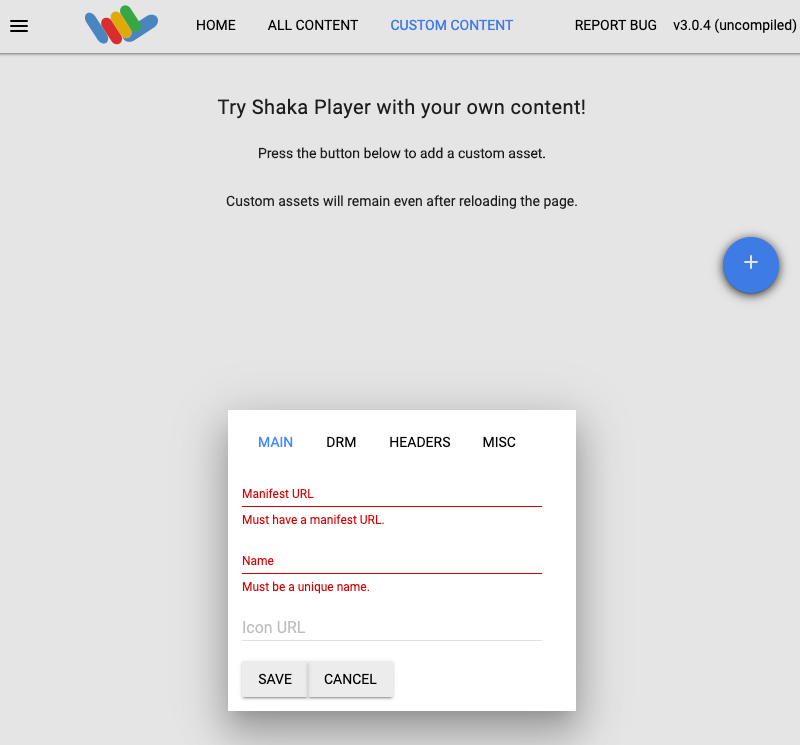
Saisissez un nom dans la zone Nom.
Cliquez sur Enregistrer.
Cliquez sur Lire.
Insérer des coupures publicitaires
L'API Video Stitcher insère les annonces récupérées à partir du tag d'emplacement publicitaire pour chaque coupure publicitaire. Les coupures publicitaires sont indiquées dans le fichier manifeste à l'aide de repères publicitaires. Les marqueurs d'annonces sont insérés par les encodeurs de diffusion en direct. Pour en savoir plus sur les repères publicitaires HLS et DASH compatibles, consultez la documentation sur les repères publicitaires.
Si vous avez utilisé l'API Live Stream pour créer votre diffusion en direct, vous pouvez utiliser les événements de chaîne pour insérer des coupures publicitaires.
Confirmer qu'une annonce a été insérée
Une annonce doit être encodée avant de pouvoir être insérée dans une session en direct. Si vous voyez une vidéo de remplacement au lieu d'une annonce, attendez l'encodage de l'annonce et insérez une autre coupure publicitaire.
Effectuer un nettoyage
Pour éviter que les ressources utilisées dans cette démonstration soient facturées sur votre compte Google Cloud , supprimez le projet Google Cloud qui les contient.
Supprimer la configuration en direct
Pour supprimer la configuration active, exécutez la commande suivante :
REST
Avant d'utiliser les données de requête, effectuez les remplacements suivants :
PROJECT_NUMBER: numéro de votre projet Google Cloud . Vous le trouverez dans le champ Numéro du projet de la page Paramètres IAM.LOCATION: emplacement de la configuration en direct. Utilisez l'une des régions prises en charge.Afficher les établissementsus-central1us-east1us-west1asia-east1asia-south1asia-southeast1europe-west1southamerica-east1
LIVE_CONFIG_ID: identifiant défini par l'utilisateur pour la configuration en direct
Pour envoyer votre requête, développez l'une des options suivantes :
Vous devriez recevoir une réponse JSON de ce type :
{
  "name": "projects/PROJECT_NUMBER/locations/LOCATION/operations/OPERATION_ID",
  "metadata": {
    "@type": "type.googleapis.com/google.cloud.common.OperationMetadata",
    "createTime": CREATE_TIME,
    "target": "projects/PROJECT_NUMBER/locations/LOCATION/liveConfigs/LIVE_CONFIG_ID",
    "verb": "delete",
    "cancelRequested": false,
    "apiVersion": "v1"
  },
  "done": false
}
C#
Avant d'essayer cet exemple, suivez les instructions de configuration pour C# du guide de démarrage rapide de l'API Video Stitcher : Utiliser les bibliothèques clientes. Pour en savoir plus, consultez la documentation de référence de l'API Video Stitcher pour C#.
Pour vous authentifier auprès de l'API Video Stitcher, configurez les Identifiants par défaut de l'application. Pour en savoir plus, consultez Configurer l'authentification pour un environnement de développement local.
Go
Avant d'essayer cet exemple, suivez les instructions de configuration pour Go du guide de démarrage rapide de l'API Video Stitcher : Utiliser les bibliothèques clientes. Pour en savoir plus, consultez la documentation de référence de l'API Video Stitcher pour Go.
Pour vous authentifier auprès de l'API Video Stitcher, configurez les Identifiants par défaut de l'application. Pour en savoir plus, consultez Configurer l'authentification pour un environnement de développement local.
Java
Avant d'essayer cet exemple, suivez les instructions de configuration pour Java du guide de démarrage rapide de l'API Video Stitcher à l'aide des bibliothèques clientes. Pour en savoir plus, consultez la documentation de référence de l'API Video Stitcher pour Java.
Pour vous authentifier auprès de l'API Video Stitcher, configurez les Identifiants par défaut de l'application. Pour en savoir plus, consultez Configurer l'authentification pour un environnement de développement local.
Node.js
Avant d'essayer cet exemple, suivez les instructions de configuration pour Node.js du guide de démarrage rapide de l'API Video Stitcher : Utiliser les bibliothèques clientes. Pour en savoir plus, consultez la documentation de référence de l'API Video Stitcher pour Node.js.
Pour vous authentifier auprès de l'API Video Stitcher, configurez les Identifiants par défaut de l'application. Pour en savoir plus, consultez Configurer l'authentification pour un environnement de développement local.
PHP
Avant d'essayer cet exemple, suivez les instructions de configuration pour PHP du guide de démarrage rapide de l'API Video Stitcher à l'aide des bibliothèques clientes. Pour en savoir plus, consultez la documentation de référence de l'API Video Stitcher pour PHP.
Pour vous authentifier auprès de l'API Video Stitcher, configurez les Identifiants par défaut de l'application. Pour en savoir plus, consultez Configurer l'authentification pour un environnement de développement local.
Python
Avant d'essayer cet exemple, suivez les instructions de configuration pour Python du guide de démarrage rapide de l'API Video Stitcher à l'aide des bibliothèques clientes. Pour en savoir plus, consultez la documentation de référence de l'API Video Stitcher pour Python.
Pour vous authentifier auprès de l'API Video Stitcher, configurez les Identifiants par défaut de l'application. Pour en savoir plus, consultez Configurer l'authentification pour un environnement de développement local.
Ruby
Avant d'essayer cet exemple, suivez les instructions de configuration pour Ruby du guide de démarrage rapide de l'API Video Stitcher à l'aide des bibliothèques clientes. Pour en savoir plus, consultez la documentation de référence de l'API Video Stitcher pour Ruby.
Pour vous authentifier auprès de l'API Video Stitcher, configurez les Identifiants par défaut de l'application. Pour en savoir plus, consultez Configurer l'authentification pour un environnement de développement local.
Supprimer l'ardoise
Pour supprimer la configuration de l'ardoise, exécutez la commande suivante :
REST
Avant d'utiliser les données de requête, effectuez les remplacements suivants :
PROJECT_NUMBER: numéro de votre projet Google Cloud . Vous le trouverez dans le champ Numéro du projet de la page Paramètres IAM.LOCATION: emplacement de votre ardoise. Utilisez l'une des régions prises en charge.Afficher les établissementsus-central1us-east1us-west1asia-east1asia-south1asia-southeast1europe-west1southamerica-east1
SLATE_ID: identifiant défini par l'utilisateur pour l'ardoise.
Pour envoyer votre requête, développez l'une des options suivantes :
Vous devriez recevoir une réponse JSON de ce type :
{
  "name": "projects/PROJECT_NUMBER/locations/LOCATION/operations/OPERATION_ID",
  "metadata": {
    "@type": "type.googleapis.com/google.cloud.common.OperationMetadata",
    "createTime": CREATE_TIME,
    "target": "projects/PROJECT_NUMBER/locations/LOCATION/slates/SLATE_ID",
    "verb": "delete",
    "cancelRequested": false,
    "apiVersion": "v1"
  },
  "done": false
}
C#
Avant d'essayer cet exemple, suivez les instructions de configuration pour C# du guide de démarrage rapide de l'API Video Stitcher à l'aide des bibliothèques clientes. Pour en savoir plus, consultez la documentation de référence de l'API Video Stitcher pour C#.
Pour vous authentifier auprès de l'API Video Stitcher, configurez les Identifiants par défaut de l'application. Pour en savoir plus, consultez Configurer l'authentification pour un environnement de développement local.
Go
Avant d'essayer cet exemple, suivez les instructions de configuration pour Go du guide de démarrage rapide de l'API Video Stitcher à l'aide des bibliothèques clientes. Pour en savoir plus, consultez la documentation de référence de l'API Video Stitcher pour Go.
Pour vous authentifier auprès de l'API Video Stitcher, configurez les Identifiants par défaut de l'application. Pour en savoir plus, consultez Configurer l'authentification pour un environnement de développement local.
Java
Avant d'essayer cet exemple, suivez les instructions de configuration pour Java du guide de démarrage rapide de l'API Video Stitcher à l'aide des bibliothèques clientes. Pour en savoir plus, consultez la documentation de référence de l'API Video Stitcher pour Java.
Pour vous authentifier auprès de l'API Video Stitcher, configurez les Identifiants par défaut de l'application. Pour en savoir plus, consultez Configurer l'authentification pour un environnement de développement local.
Node.js
Avant d'essayer cet exemple, suivez les instructions de configuration pour Node.js du guide de démarrage rapide de l'API Video Stitcher à l'aide des bibliothèques clientes. Pour en savoir plus, consultez la documentation de référence de l'API Video Stitcher pour Node.js.
Pour vous authentifier auprès de l'API Video Stitcher, configurez les Identifiants par défaut de l'application. Pour en savoir plus, consultez Configurer l'authentification pour un environnement de développement local.
PHP
Avant d'essayer cet exemple, suivez les instructions de configuration pour PHP du guide de démarrage rapide de l'API Video Stitcher à l'aide des bibliothèques clientes. Pour en savoir plus, consultez la documentation de référence de l'API Video Stitcher pour PHP.
Pour vous authentifier auprès de l'API Video Stitcher, configurez les Identifiants par défaut de l'application. Pour en savoir plus, consultez Configurer l'authentification pour un environnement de développement local.
Python
Avant d'essayer cet exemple, suivez les instructions de configuration pour Python du guide de démarrage rapide de l'API Video Stitcher à l'aide des bibliothèques clientes. Pour en savoir plus, consultez la documentation de référence de l'API Video Stitcher pour Python.
Pour vous authentifier auprès de l'API Video Stitcher, configurez les Identifiants par défaut de l'application. Pour en savoir plus, consultez Configurer l'authentification pour un environnement de développement local.
Ruby
Avant d'essayer cet exemple, suivez les instructions de configuration pour Ruby du guide de démarrage rapide de l'API Video Stitcher à l'aide des bibliothèques clientes. Pour en savoir plus, consultez la documentation de référence de l'API Video Stitcher pour Ruby.
Pour vous authentifier auprès de l'API Video Stitcher, configurez les Identifiants par défaut de l'application. Pour en savoir plus, consultez Configurer l'authentification pour un environnement de développement local.
Supprimer la clé CDN
Pour supprimer la clé CDN, exécutez la commande suivante :
REST
Avant d'utiliser les données de requête, effectuez les remplacements suivants :
PROJECT_NUMBER: votre numéro de projet Google Cloud , qui se trouve dans le champ Numéro de projet de la page Paramètres IAMLOCATION: emplacement de votre clé CDN. Utilisez l'une des régions compatibles.Afficher les établissementsus-central1us-east1us-west1asia-east1asia-south1asia-southeast1europe-west1southamerica-east1
CDN_KEY_ID: identifiant défini par l'utilisateur pour la clé CDN
Pour envoyer votre requête, développez l'une des options suivantes :
Vous devriez recevoir une réponse JSON de ce type :
{
  "name": "projects/PROJECT_NUMBER/locations/LOCATION/operations/OPERATION_ID",
  "metadata": {
    "@type": "type.googleapis.com/google.cloud.common.OperationMetadata",
    "createTime": CREATE_TIME,
    "target": "projects/PROJECT_NUMBER/locations/LOCATION/cdnKeys/CDN_KEY_ID",
    "verb": "delete",
    "cancelRequested": false,
    "apiVersion": "v1"
  },
  "done": false
}
C#
Avant d'essayer cet exemple, suivez les instructions de configuration pour C# du guide de démarrage rapide de l'API Video Stitcher : Utiliser les bibliothèques clientes. Pour en savoir plus, consultez la documentation de référence de l'API Video Stitcher pour C#.
Pour vous authentifier auprès de l'API Video Stitcher, configurez les Identifiants par défaut de l'application. Pour en savoir plus, consultez Configurer l'authentification pour un environnement de développement local.
Go
Avant d'essayer cet exemple, suivez les instructions de configuration pour Go du guide de démarrage rapide de l'API Video Stitcher : Utiliser les bibliothèques clientes. Pour en savoir plus, consultez la documentation de référence de l'API Video Stitcher pour Go.
Pour vous authentifier auprès de l'API Video Stitcher, configurez les Identifiants par défaut de l'application. Pour en savoir plus, consultez Configurer l'authentification pour un environnement de développement local.
Java
Avant d'essayer cet exemple, suivez les instructions de configuration pour Java du guide de démarrage rapide de l'API Video Stitcher à l'aide des bibliothèques clientes. Pour en savoir plus, consultez la documentation de référence de l'API Video Stitcher pour Java.
Pour vous authentifier auprès de l'API Video Stitcher, configurez les Identifiants par défaut de l'application. Pour en savoir plus, consultez Configurer l'authentification pour un environnement de développement local.
Node.js
Avant d'essayer cet exemple, suivez les instructions de configuration pour Node.js du guide de démarrage rapide de l'API Video Stitcher à l'aide des bibliothèques clientes. Pour en savoir plus, consultez la documentation de référence de l'API Video Stitcher pour Node.js.
Pour vous authentifier auprès de l'API Video Stitcher, configurez les Identifiants par défaut de l'application. Pour en savoir plus, consultez Configurer l'authentification pour un environnement de développement local.
PHP
Avant d'essayer cet exemple, suivez les instructions de configuration pour PHP du guide de démarrage rapide de l'API Video Stitcher : Utiliser les bibliothèques clientes. Pour en savoir plus, consultez la documentation de référence de l'API Video Stitcher pour PHP.
Pour vous authentifier auprès de l'API Video Stitcher, configurez les Identifiants par défaut de l'application. Pour en savoir plus, consultez Configurer l'authentification pour un environnement de développement local.
Python
Avant d'essayer cet exemple, suivez les instructions de configuration pour Python du guide de démarrage rapide de l'API Video Stitcher à l'aide des bibliothèques clientes. Pour en savoir plus, consultez la documentation de référence de l'API Video Stitcher pour Python.
Pour vous authentifier auprès de l'API Video Stitcher, configurez les Identifiants par défaut de l'application. Pour en savoir plus, consultez Configurer l'authentification pour un environnement de développement local.
Ruby
Avant d'essayer cet exemple, suivez les instructions de configuration pour Ruby du guide de démarrage rapide de l'API Video Stitcher à l'aide des bibliothèques clientes. Pour en savoir plus, consultez la documentation de référence de l'API Video Stitcher pour Ruby.
Pour vous authentifier auprès de l'API Video Stitcher, configurez les Identifiants par défaut de l'application. Pour en savoir plus, consultez Configurer l'authentification pour un environnement de développement local.
Révoquer vos identifiants
-
Facultatif : Révoquez les identifiants d'authentification que vous avez créés et supprimez le fichier d'identifiants local.
gcloud auth application-default revoke
-
Facultatif : Révoquez les identifiants de gcloud CLI.
gcloud auth revoke
Étapes suivantes
Consultez la documentation de référence de l'API Video Stitcher.