


이 튜토리얼에서는 Live API용 React 기반 데모 애플리케이션을 설정하고 실행하는 방법을 보여줍니다. 이 애플리케이션은 실시간 오디오 및 동영상 스트리밍을 제공하며 Python WebSocket 프록시를 사용하여Google Cloud와의 보안 인증을 처리합니다.
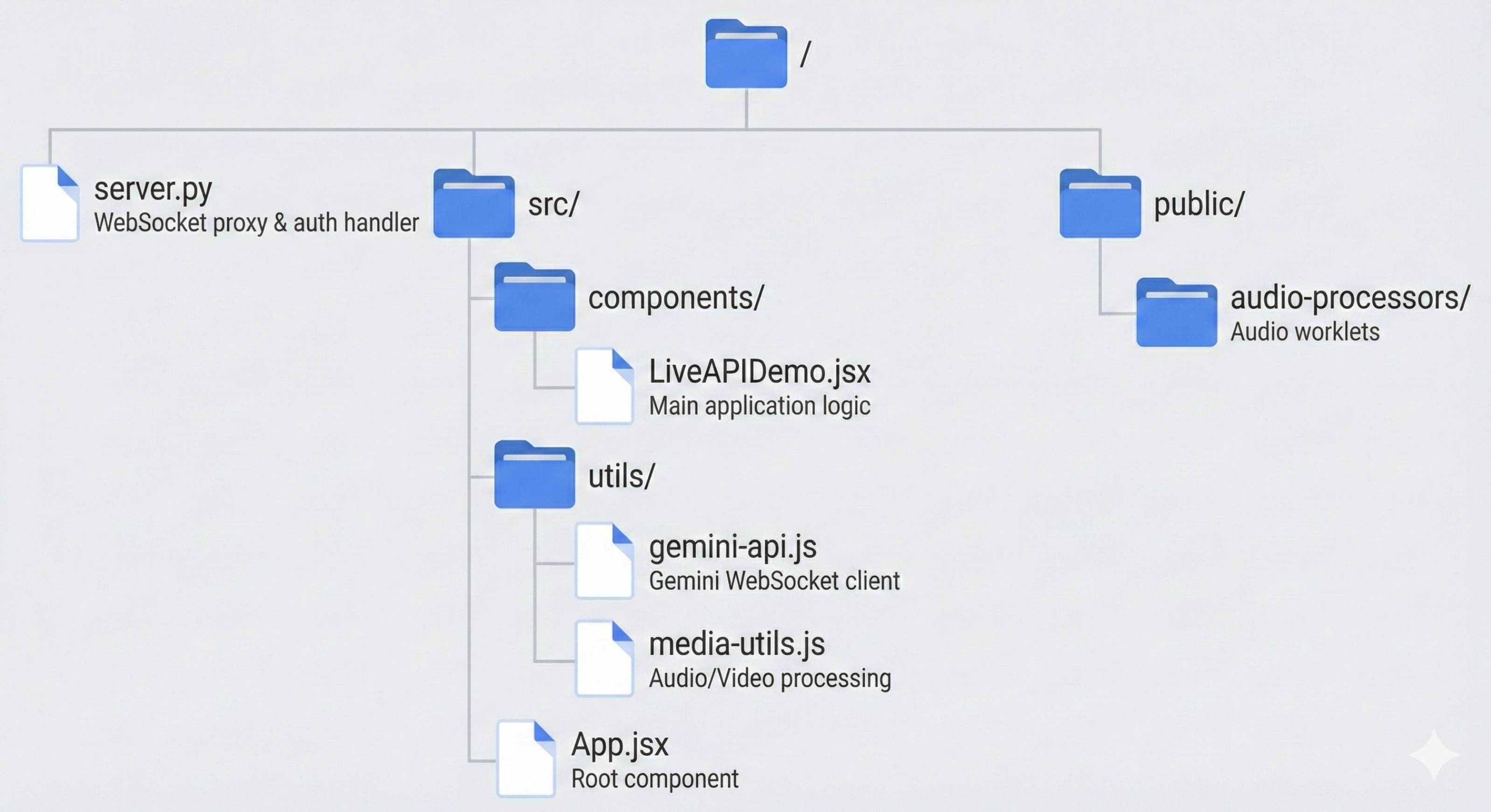
다음 다이어그램은 프로젝트의 구조를 보여줍니다.
시작하기 전에
다음이 설치되어 있는지 확인합니다.
- Python 3.9 이상
pipgit
환경 설정
로컬 환경을 설정하려면 다음 단계를 따르세요.
저장소를 클론합니다.
git clone https://github.com/GoogleCloudPlatform/generative-ai.git
cd generative-ai/gemini/multimodal-live-api/native-audio-websocket-demo-apps/react-demo-app
Python 가상 환경을 만들고 활성화합니다.
# Create the virtual environment
python -m venv .venv

# Activate the virtual environment in each new terminal
# For macOS or Linux:
source .venv/bin/activate

# For Windows CMD:
.venv\Scripts\activate.bat

# For Windows PowerShell:
.venv\Scripts\Activate.ps1
필수 Python 종속 항목을 설치합니다.
pip install -r requirements.txtGoogle Cloud로 인증합니다.
gcloud auth application-default login
애플리케이션 실행
환경을 설정한 후 애플리케이션을 실행합니다.
Python 프록시 서버를 시작합니다.
python server.py새 터미널에서 Node 모듈을 설치하고 React 개발 서버를 시작합니다.
# Install Node modules
npm install

# Start development server
npm run dev
브라우저에서
http://localhost:5173을 열어 애플리케이션을 확인합니다.