

このページでは、Vertex AI Agent Engine マネージド ランタイムにデプロイされたエージェントを管理する方法について説明します。デプロイされたエージェントは、Vertex AI で reasoningEngine タイプのリソースです。
デプロイされたエージェントを一覧表示する
指定されたプロジェクトとロケーションにデプロイされているすべてのエージェントを一覧表示します。
コンソール
- Google Cloud コンソールで、[Vertex AI Agent Engine] ページに移動します。
選択したプロジェクトの一部であるデプロイ済みのエージェントがリストに表示されます。[フィルタ] フィールドを使用して、指定した列でリストをフィルタできます。
Vertex AI SDK for Python
import vertexai

client = vertexai.Client(  # For service interactions via client.agent_engines
    project="PROJECT_ID",
    location="LOCATION",
)

for agent in client.agent_engines.list():
    print(agent)
リストを display_name でフィルタするには:
for agent in client.agent_engines.list(
    config={
        "filter": 'display_name="DISPLAY_NAME"',
    },
):
    print(agent)
REST
reasoningEngines.list メソッドを呼び出します。
リクエストのデータを使用する前に、次のように置き換えます。
PROJECT_ID: GCP プロジェクト IDLOCATION: サポートされているリージョン
HTTP メソッドと URL:
GET https://LOCATION-aiplatform.googleapis.com/v1/projects/PROJECT_ID/locations/LOCATION/reasoningEngines
リクエストを送信するには、次のいずれかのオプションを展開します。
成功したことを示すステータス コード(2xx)と空のレスポンスが返されます。
デプロイされたエージェントを取得する
デプロイされた各エージェントには一意の RESOURCE_ID 識別子があります。詳細については、エージェントをデプロイするをご覧ください。
コンソール
- Google Cloud コンソールで、[Vertex AI Agent Engine] ページに移動します。
選択したプロジェクトの一部であるデプロイ済みのエージェントがリストに表示されます。[フィルタ] フィールドを使用して、指定した列でリストをフィルタできます。
指定したエージェントの名前をクリックします。エージェントの [指標] ページが開きます。
(省略可)エージェントのデプロイの詳細を表示するには、[デプロイの詳細] をクリックします。[デプロイの詳細] ペインが開きます。ペインを閉じるには、[完了] をクリックします。
(省略可)エージェントの
queryURL とstreamQueryURL を表示するには、[API URL] をクリックします。[API URL] ペインが開きます。ペインを閉じるには、[完了] をクリックします。
Vertex AI SDK for Python
で、クライアント ベースの Vertex AI SDK for Python に移行する手順を確認してください。次のコードを使用すると、デプロイされた特定のエージェントを取得できます。
import vertexai

client = vertexai.Client(  # For service interactions via client.agent_engines
    project="PROJECT_ID",
    location="LOCATION",
)

remote_agent = client.agent_engines.get(
    name="projects/PROJECT_ID_OR_NUMBER/locations/LOCATION/reasoningEngines/RESOURCE_ID"
)
REST
reasoningEngines.get メソッドを呼び出します。
リクエストのデータを使用する前に、次のように置き換えます。
PROJECT_ID: GCP プロジェクト IDLOCATION: サポートされているリージョンRESOURCE_ID: デプロイされたエージェントのリソース ID
HTTP メソッドと URL:
GET https://LOCATION-aiplatform.googleapis.com/v1/projects/PROJECT_ID/locations/LOCATION/reasoningEngines/RESOURCE_ID
リクエストを送信するには、次のいずれかのオプションを展開します。
成功したことを示すステータス コード(2xx)と空のレスポンスが返されます。
デプロイされたエージェントを更新する
デプロイされたエージェントの 1 つ以上のフィールドを同時に更新できますが、更新するフィールドを少なくとも 1 つ指定する必要があります。デプロイされたエージェントの更新にかかる時間は、実行される更新内容によって異なりますが、通常は数秒から数分ほどかかります。
コンソール
- Google Cloud コンソールで、[Vertex AI Agent Engine] ページに移動します。
指定したエージェントの [その他の操作] メニュー()をクリックします。
[編集] をクリックします。エージェントの [編集] ペインが開きます。
エージェントの表示名または説明を編集します。
[保存] をクリックします。
Vertex AI SDK for Python
で、クライアント ベースの Vertex AI SDK for Python に移行する手順を確認してください。デプロイされたエージェント(RESOURCE_NAME に対応)を更新されたエージェント(UPDATED_AGENT に対応)に更新するには:
import vertexai

client = vertexai.Client(  # For service interactions via client.agent_engines
    project="PROJECT_ID",
    location="LOCATION",
)

client.agent_engines.update(
    name=RESOURCE_NAME,                    # Required.
    agent=UPDATED_AGENT,                   # Optional.
    config={                                                # Optional.
        "requirements": REQUIREMENTS,      # Optional.
        "display_name": "DISPLAY_NAME",    # Optional.
        "description": "DESCRIPTION",      # Optional.
        "extra_packages": EXTRA_PACKAGES,  # Optional.
    },
)
引数は、エージェントをデプロイする場合と同じです。
REST
reasoningEngines.patch メソッドを呼び出し、update_mask を提供して更新するフィールドを指定します。
リクエストのデータを使用する前に、次のように置き換えます。
PROJECT_ID: GCP プロジェクト IDLOCATION: サポートされているリージョンRESOURCE_ID: デプロイされたエージェントのリソース IDupdate_mask: 更新するフィールドのカンマ区切りリスト
HTTP メソッドと URL:
PATCH https://LOCATION-aiplatform.googleapis.com/v1/projects/PROJECT_ID/locations/LOCATION/reasoningEngines/RESOURCE_ID?update_mask="display_name,description"
リクエストの本文(JSON):
{
"displayName": "DISPLAY_NAME",
"description": "DESCRIPTION"
}
リクエストを送信するには、次のいずれかのオプションを展開します。
成功したことを示すステータス コード(2xx)と空のレスポンスが返されます。
デプロイされたエージェントのテレメトリーを構成する
エージェントの開発中にトレースを有効にした場合は、 Google Cloud コンソールを使用して、デプロイされたエージェントのテレメトリーを構成できます。
テレメトリーが有効になっているデプロイ済みエージェントのテレメトリーを構成します。
- Google Cloud コンソールで、[Vertex AI Agent Engine] ページに移動します。
選択したプロジェクトの一部である Agent Engine インスタンスがリストに表示されます。[フィルタ] フィールドを使用して、指定した列でリストをフィルタできます。
Agent Engine インスタンスの行を見つけます。[テレメトリー構成] 列で、[構成] をクリックします。[サービス構成] パネルが開きます。
次の構成を行うことができます。
オブザーバビリティ: 次の項目を構成できます。
OpenTelemetry のトレースとログの計測を有効にする: エージェントのオブザーバビリティ ダッシュボードとトレースページにデータを入力するには、切り替えをオンにします。
プロンプト入力とレスポンス出力のロギングを有効にする: ユーザーのプロンプトと回答のすべての内容を収集して保存するには、切り替えボタンをクリックしてオンにします。
エージェントでテレメトリー収集が無効になっている場合は、オブザーバビリティの構成オプションを表示するために、エージェントを再デプロイし、Vertex AI SDK のバージョンを
>= 1.126.1に更新する必要があります。コンテナ: デプロイされたエージェントのコンテナ設定を構成します。
スケーリング: [インスタンスの最小数] と [インスタンスの最大数] を入力します。
リソース: 各コンテナのメモリと CPU の上限を選択します。
コンテナの同時実行: 各コンテナとエージェント サーバーの同時実行を設定するには、インスタンスの最小数を入力します。推奨値は(2 × CPU + 1)で、デフォルト値は 9 です。
アクセスと権限: [IAM で権限を管理] をクリックして、関連付けられたサービス アカウントのエージェント権限を管理します。
デプロイの詳細: エージェントのデプロイの詳細(リソース名、表示名など)を表示します。
Memory Bank: Memory Generation や Memory Search など、エージェントの Memory Bank の詳細を表示します。
[更新] または [閉じる] をクリックします。
デプロイしたエージェントの指標を表示する
デプロイされたエージェントについては、コンソールを使用してエージェントの指標を表示できます。
- Google Cloud コンソールで、[Vertex AI Agent Engine] ページに移動します。
選択したプロジェクトの一部であるデプロイ済みのエージェントがリストに表示されます。[フィルタ] フィールドを使用して、指定した列でリストをフィルタできます。
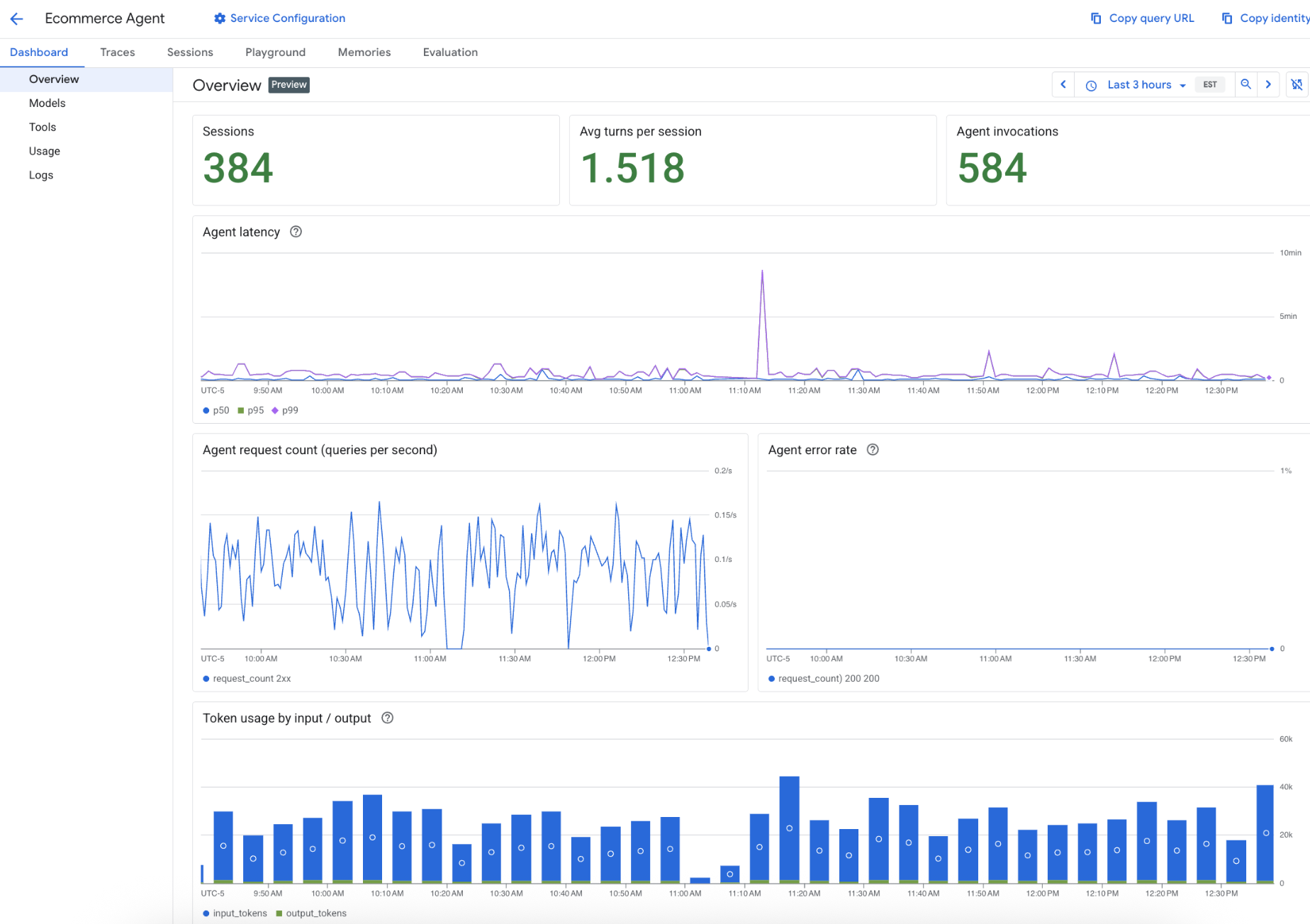
エージェントの名前をクリックします。選択したエージェントの [ダッシュボード] が表示されます。
次のいずれかの [ダッシュボード] タブを選択します。
概要: エージェントのレイテンシ、エージェントのリクエスト数、エージェントのエラー率など、エージェントの指標の概要ダッシュボードを表示します。
モデル: モデルの呼び出し回数、モデルのエラー率、モデルのトークン使用量など、エージェントのモデルの指標のダッシュボードを表示します。
ツール: エージェントのツールの指標のダッシュボード(ツール呼び出し数、ツールのエラー率、ツールのレイテンシなど)を表示します。
使用量: エージェントの使用状況に関する指標のダッシュボードを表示します。これには、入力と出力によるトークンの使用量、コンテナの CPU 割り当て、コンテナのメモリ割り当てが含まれます。
ログ: エージェントで Cloud Logging を有効にしている場合は、エージェントのログを表示します。
デプロイされたエージェントを削除する
デプロイされたエージェントを Vertex AI Agent Engine マネージド ランタイムから削除します。
コンソール
- Google Cloud コンソールで、[Vertex AI Agent Engine] ページに移動します。
指定したエージェントの [その他の操作] メニュー()をクリックします。
[削除] をクリックします。
[エージェントを削除] をクリックします。
Vertex AI SDK for Python
で、クライアント ベースの Vertex AI SDK for Python に移行する手順を確認してください。デプロイされたエージェントの既存のインスタンス(remote_agent)がすでに存在する場合は、次のコマンドを実行できます。
remote_agent.delete(
    force=True, # Optional, if the agent has resources (e.g. sessions, memory)
)
または、次のように agent_engines.delete() を呼び出して、RESOURCE_NAME に対応するデプロイされたエージェントを削除することもできます。
import vertexai

client = vertexai.Client(  # For service interactions via client.agent_engines
    project="PROJECT_ID",
    location="LOCATION",
)

client.agent_engines.delete(
    name=RESOURCE_NAME,
    force=True, # Optional, if the agent has resources (e.g. sessions, memory)
)
REST
reasoningEngines.delete メソッドを呼び出します。
リクエストのデータを使用する前に、次のように置き換えます。
PROJECT_ID: GCP プロジェクト IDLOCATION: サポートされているリージョンRESOURCE_ID: デプロイされたエージェントのリソース ID
HTTP メソッドと URL:
DELETE https://LOCATION-aiplatform.googleapis.com/v1/projects/PROJECT_ID/locations/LOCATION/reasoningEngines/RESOURCE_ID
リクエストを送信するには、次のいずれかのオプションを展開します。
成功したことを示すステータス コード(2xx)と空のレスポンスが返されます。