


בדף הזה מוסבר איך אפשר לשמור את קובצי המחברת של מופע Agent Platform Workbench ב-GitHub באמצעות התוסף jupyterlab-git. אפשר לעשות את זה כדי ליצור גיבוי של המחברת או כדי להפוך את המחברת לזמינה לאנשים אחרים.
במופעים של Agent Platform Workbench, אפשר להשתמש בתוסף jupyterlab-git כדי לעזור לכם בניהול גרסאות. מידע נוסף זמין ב-jupyterlab-git ב-GitHub.
יצירת מאגר ב-GitHub
אם עדיין אין לכם מאגר GitHub, אתם צריכים ליצור אחד.
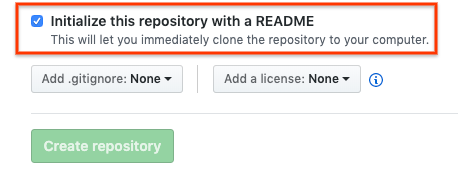
כשיוצרים את המאגר ב-GitHub, חשוב לוודא שאפשר לשכפל אותו. לשם כך, מסמנים את התיבה Initialize this repository with a README.
שכפול מאגר GitHub במכונה של Agent Platform Workbench
כדי לשכפל את מאגר GitHub במכונה של Agent Platform Workbench, פועלים לפי השלבים הבאים:
במאגר GitHub, לוחצים על הלחצן Code ואז על הכרטיסייה Local.
מעתיקים את כתובת ה-URL של HTTPS.
נכנסים לדף Instances במסוף Google Cloud .
לוחצים על Open JupyterLab כדי לפתוח את המופע של Agent Platform Workbench.
ב File Browser של JupyterLab, בוחרים את התיקייה שבה רוצים לשכפל את המאגר ב-GitHub. לדוגמה, תיקיית הבית.
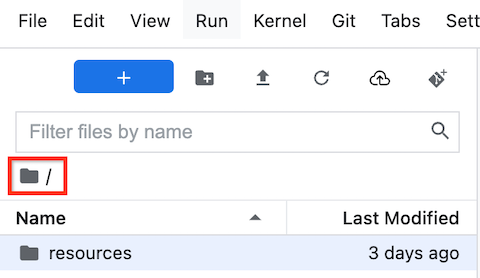
ב-JupyterLab, בוחרים באפשרות Git > Clone a Repository (שכפול מאגר).
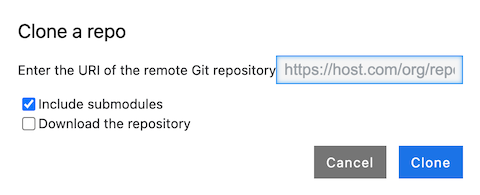
בתיבת הדו-שיח Clone a repo (שיבוט מאגר), מדביקים את כתובת ה-URL של ה-HTTPS של מאגר GitHub.
אם מתבקשים, מזינים את פרטי הכניסה.
אם משתמשים בשם משתמש ובסיסמה ב-GitHub, מזינים את שם המשתמש והסיסמה ב-GitHub.
אם אתם משתמשים באימות דו-שלבי ב-GitHub, אתם צריכים ליצור אסימון גישה אישי ולהשתמש בו.
לוחצים על Clone (שיבוט).
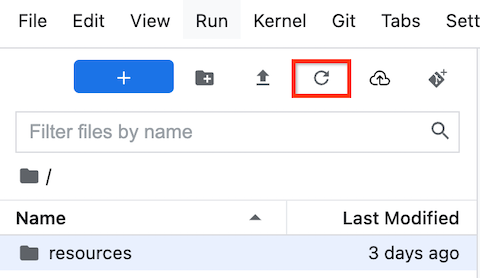
המאגר שלכם מוצג במופע של Agent Platform Workbench כתיקייה חדשה. אם המאגר המשוכפל של GitHub לא מוצג כתיקייה, לוחצים על הלחצן רענון רשימת הקבצים.
הגדרת המופע עם פרטי המשתמש שלכם ב-GitHub
ב-JupyterLab, פותחים את התיקייה שבה נמצא המאגר.
בוחרים באפשרות Git > Open Git Repository in Terminal כדי לפתוח חלון טרמינל של Git.
בחלון הטרמינל של Git, מזינים את הפקודות הבאות כדי להגדיר את שם המשתמש וכתובת האימייל שלכם ב-Git:
git config --global user.name "USERNAME"
git config --global user.email "EMAIL_ADDRESS"
מחליפים את מה שכתוב בשדות הבאים:
-
USERNAME: שם המשתמש שלכם ב-GitHub EMAIL_ADDRESS: כתובת האימייל בחשבון GitHub
-
אם בחשבון GitHub שלכם נדרשת אימות SSH, צריך לבצע את השלבים הבאים כדי לחבר את החשבון:
במסוף Git במופע של Agent Platform Workbench, פועלים לפי ההוראות של GitHub ליצירת מפתח SSH חדש.
פועלים לפי ההוראות להוספת מפתח ה-SSH לחשבון GitHub.
סוגרים את חלון הטרמינל של Git.
הוספת הקבצים שבוצעו בהם שינויים למאגר ב-GitHub
ב-JupyterLab, פותחים את התיקייה שבה נמצא המאגר.
בוחרים בכרטיסייה Git. המחברת החדשה מופיעה בקבוצה Untracked.
כדי להוסיף את הנוטבוק החדש כקובץ למאגר GitHub, לוחצים לחיצה ימנית על הנוטבוק החדש ובוחרים באפשרות Track (מעקב). בכרטיסייה Git, מחברת ה-Notebook נוספה עכשיו לקבוצה Staged.
כדי לבצע קומיט של המחברת החדשה למאגר ב-GitHub, בכרטיסייה Git, בשדה סיכום, מוסיפים הערת קומיט ולוחצים על ביצוע קומיט.
בוחרים באפשרות Git > Push to Remote (שליחה למאגר מרוחק).
אם משתמשים בשם משתמש ובסיסמה ב-GitHub, מזינים את שם המשתמש והסיסמה ב-GitHub כשמוצגת בקשה.
אם אתם משתמשים באימות דו-שלבי ב-GitHub, צריך להזין את שם המשתמש ב-GitHub ואת אסימון הגישה האישי.
אחרי שהפקודה
git pushמסתיימת, הקבצים שביצעתם להם קומיט נמצאים במאגר שלכם ב-GitHub.