


Nesta página, descrevemos como salvar os arquivos de notebook da instância do Workbench do Agent Platform no GitHub usando a extensão jupyterlab-git. Isso pode ser feito para criar um backup do notebook ou disponibilizá-lo para outras pessoas.
Nas instâncias do Workbench do Agent Platform, é possível usar a extensão jupyterlab-git para ajudar você com o controle de versões. Para saber mais, consulte
jupyterlab-git
no GitHub.
Crie um repositório do GitHub
Se você ainda não tiver um repositório do GitHub, crie um.
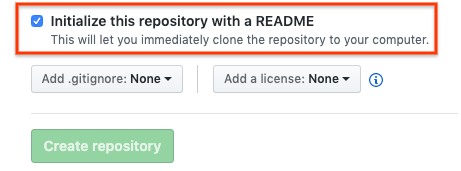
Ao criar um repositório do GitHub, verifique se o repositório do GitHub pode ser clonado marcando a caixa de seleção Inicializar este repositório com um README.
Clonar o repositório do GitHub na instância do Workbench do Agent Platform
Para clonar o repositório do GitHub na instância do Workbench do Agent Platform, siga estas etapas:
No seu repositório do GitHub, clique no botão Code e na guia Local.
Copie o URL em HTTPS.
No Google Cloud console, acesse a página Instâncias.
Clique em Abrir JupyterLab para abrir sua instância do Workbench do Agent Platform.
Na pasta Navegador de arquivos do JupyterLab, selecione a pasta em que você quer clonar o repositório do GitHub. Por exemplo, a pasta inicial.
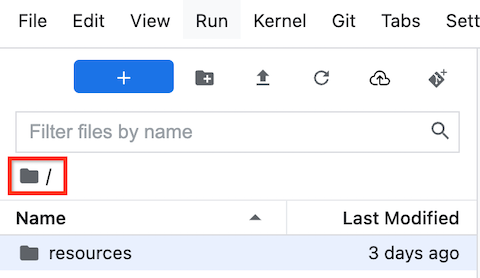
No JupyterLab, selecione Git > Clonar um repositório.
Na caixa de diálogo Clonar um repo, cole o URL HTTPS do seu repositório do GitHub.
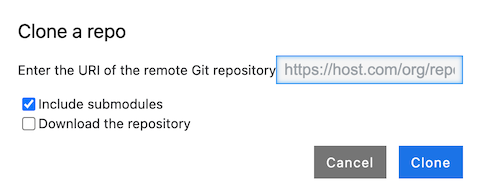
Se solicitado, digite suas credenciais.
Se você usa um nome de usuário e uma senha do GitHub, digite-os.
Se você usa a autenticação de dois fatores com o GitHub, crie e use um token de acesso pessoal.
Clique em Clone.
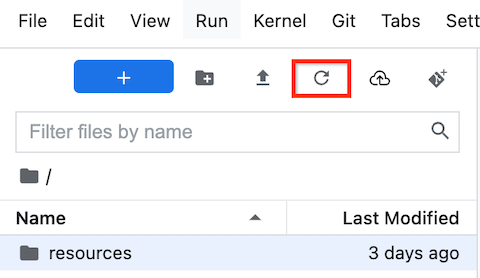
Sua instância do Workbench do Agent Platform mostra o repositório como uma nova pasta. Se você não vir o repositório clonado do GitHub como uma pasta, clique no botão Atualizar lista de arquivos.
Configurar a instância com as informações do usuário do GitHub
No JupyterLab, abra a pasta em que o repositório está localizado.
Selecione Git > Open Git Repository in Terminal para abrir uma janela do terminal do Git.
Na janela do terminal do Git, digite os seguintes comandos para configurar o nome de usuário e o e-mail do Git:
git config --global user.name "USERNAME"
git config --global user.email "EMAIL_ADDRESS"
Substitua:
USERNAME: seu nome de usuário do GitHubEMAIL_ADDRESS: o endereço de e-mail da sua conta do GitHub
Se a conta do GitHub exigir autenticação SSH, siga estas etapas para conectar a conta:
No terminal do Git na sua instância do Workbench do Agent Platform, siga as instruções do GitHub para gerar uma nova chave SSH.
Siga as instruções para adicionar essa chave SSH à sua conta do GitHub account.
Feche a janela de terminal do Git.
Adicionar seus arquivos confirmados ao repositório do GitHub
No JupyterLab, abra a pasta em que o repositório está localizado.
Selecione a guia Git. O novo notebook é apresentado no grupo Não rastreado.
Para adicionar o novo notebook como um arquivo no repositório do GitHub, clique com o botão direito do mouse no novo notebook e selecione Rastrear. Na guia Git, o notebook será adicionado ao agrupamento Staged.
Para fazer commit do seu novo notebook no repositório do GitHub, na guia Git, no campo Resumo, adicione um comentário de commit e clique em Commit.
Selecione Git > Push to Remote.
Se você usar um nome de usuário e uma senha do GitHub, quando solicitado, digite o nome de usuário e a senha do GitHub.
Se você usa a autenticação de dois fatores com o GitHub, insira seu nome de usuário e token de acesso pessoal do GitHub.
Quando o comando
git pushfor concluído, seus arquivos com commit estarão no repositório do GitHub.