


Nesta página, descrevemos como usar o Cloud Storage para fazer backup e restaurar arquivos na sua instância do Gemini Enterprise Agent Platform Workbench.
Visão geral
Este guia descreve duas maneiras de usar o Cloud Storage para fazer backup e restaurar arquivos na instância do Agent Platform Workbench:
Monte um bucket do Cloud Storage na instância do Agent Platform Workbench.
Exporte os arquivos para o Cloud Storage e restaure-os.
Antes de começar
- Faça login na sua conta do Google Cloud . Se você começou a usar o Google Cloud, crie uma conta para avaliar o desempenho de nossos produtos em situações reais. Clientes novos também recebem US$ 300 em créditos para executar, testar e implantar cargas de trabalho.
-
In the Google Cloud console, on the project selector page, select or create a Google Cloud project.
Roles required to select or create a project
- Select a project: Selecting a project doesn't require a specific IAM role—you can select any project that you've been granted a role on.
-
Create a project: To create a project, you need the Project Creator role
(
roles/resourcemanager.projectCreator), which contains theresourcemanager.projects.createpermission. Learn how to grant roles.
-
Verify that billing is enabled for your Google Cloud project.
Enable the Notebooks API.
Roles required to enable APIs
To enable APIs, you need the Service Usage Admin IAM role (
roles/serviceusage.serviceUsageAdmin), which contains theserviceusage.services.enablepermission. Learn how to grant roles.-
In the Google Cloud console, on the project selector page, select or create a Google Cloud project.
Roles required to select or create a project
- Select a project: Selecting a project doesn't require a specific IAM role—you can select any project that you've been granted a role on.
-
Create a project: To create a project, you need the Project Creator role
(
roles/resourcemanager.projectCreator), which contains theresourcemanager.projects.createpermission. Learn how to grant roles.
-
Verify that billing is enabled for your Google Cloud project.
Enable the Notebooks API.
Roles required to enable APIs
To enable APIs, you need the Service Usage Admin IAM role (
roles/serviceusage.serviceUsageAdmin), which contains theserviceusage.services.enablepermission. Learn how to grant roles.
Funções exigidas
Para receber as permissões necessárias para ativar um bucket do Cloud Storage em uma instância do Agent Platform Workbench, peça ao administrador para conceder a você os seguintes papéis do IAM:
- Executor de notebooks (
roles/notebooks.runner) no projeto - Usuário de objetos do Storage (
roles/storage.objectUser) na conta de serviço da instância do Workbench do Agent Platform
Para mais informações sobre a concessão de papéis, consulte Gerenciar o acesso a projetos, pastas e organizações.
Também é possível conseguir as permissões necessárias usando papéis personalizados ou outros papéis predefinidos.
Montar um bucket do Cloud Storage
As instâncias do Agent Platform Workbench incluem uma integração com o Cloud Storage que permite montar um bucket do Cloud Storage. Isso significa que é possível navegar pelo conteúdo do bucket e trabalhar com arquivos compatíveis na interface JupyterLab.
É possível acessar qualquer bucket e arquivos do Cloud Storage aos quais sua instância tem acesso no mesmo projeto que a instância do Agent Platform Workbench.
Permissão necessária para ativar a montagem do armazenamento compartilhado
Para ativar a montagem do armazenamento compartilhado na instância do Agent Platform Workbench,
peça ao administrador para conceder à conta de serviço da instância
do Agent Platform Workbench a permissão storage.buckets.list no projeto.
A permissão storage.buckets.list é necessária para que o botão
Montar armazenamento compartilhado apareça na interface do JupyterLab da sua
instância do Workbench da Agent Platform.
Criar um bucket e uma instância do Agent Platform Workbench
Você precisa ter acesso a pelo menos um bucket do Cloud Storage no mesmo projeto da instância do Agent Platform Workbench.- Se você precisar criar um bucket do Cloud Storage, consulte Criar um bucket.
- Se ainda não fez isso, crie uma instância do Agent Platform Workbench no mesmo projeto do bucket do Cloud Storage.
Abrir JupyterLab
-
No console do Google Cloud , acesse a página Instâncias.
-
Ao lado do nome da instância do Agent Platform Workbench, clique em Abrir JupyterLab.
Sua instância do Agent Platform Workbench abre o JupyterLab.
Montar o bucket do Cloud Storage
Para ativar e acessar um bucket do Cloud Storage, faça o seguinte:
-
No JupyterLab, verifique se a guia Navegador de arquivos está selecionada.
-
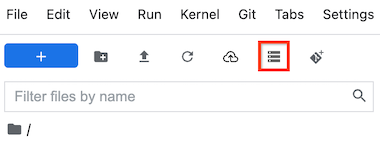
Na barra lateral esquerda, clique no botão Ativar armazenamento compartilhado. Se o botão não aparecer, arraste o lado direito da barra lateral para expandi-la até encontrar o botão.
-
No campo Nome do bucket, insira o nome do bucket do Cloud Storage que você quer ativar.
-
Clique em Mount.
-
Seu bucket do Cloud Storage aparece como uma pasta na guia Navegador de arquivos da barra lateral esquerda. Clique duas vezes na pasta para abrir e navegar pelo conteúdo.
 Ativar armazenamento
compartilhado. Se o botão não aparecer, arraste o lado direito
da barra lateral para expandi-la até encontrar o botão.
Ativar armazenamento
compartilhado. Se o botão não aparecer, arraste o lado direito
da barra lateral para expandi-la até encontrar o botão.
Exportar e restaurar arquivos do Cloud Storage
Nesta seção, descrevemos como exportar arquivos para o Cloud Storage e restaurar arquivos localizados em um bucket do Cloud Storage.
Exportar para o Cloud Storage
-
No console do Google Cloud , acesse a página Instâncias.
-
Ao lado do nome da instância do Agent Platform Workbench, clique em Abrir JupyterLab.
Sua instância do Agent Platform Workbench abre o JupyterLab.
-
No JupyterLab, verifique se a guia Navegador de arquivos está selecionada.
-
Na barra lateral esquerda, clique no botão Exportar para o GCS. Se o botão não aparecer, arraste o lado direito da barra lateral para expandi-la até encontrar o botão.
-
Na caixa de diálogo Fornecer local de exportação, insira um nome de bucket do Cloud Storage para onde você quer exportar os arquivos. Se precisar criar um bucket do Cloud Storage, consulte Criar um bucket.
O Agent Platform Workbench abre um novo notebook que inclui código para exportar os arquivos da instância para o Cloud Storage.
-
Execute o código nesta célula.
 Exportar
para o GCS. Se o botão não aparecer, arraste o lado direito
da barra lateral para expandi-la até encontrar o botão.
Exportar
para o GCS. Se o botão não aparecer, arraste o lado direito
da barra lateral para expandi-la até encontrar o botão.
Restaurar arquivos do Cloud Storage
Para restaurar um arquivo na sua instância do Agent Platform Workbench, use gcloud storage cp para copiar o arquivo.
Execute o seguinte código em uma célula de um dos notebooks da sua instância:
!gcloud storage cp URI /home/jupyter/FILE_NAME
Substitua:
URI: o URI da gsutil do arquivo que você quer copiar. Por exemplo: gs://BUCKET_NAME/ZONE/INSTANCE_ID/FILE_NAMEFILE_NAME: o nome do arquivo a ser copiado
Para mais informações, consulte Fazer o download do objeto do seu bucket.